Strona główna
» 🎮 Esport
»
Najlepsze ustawienia audio dla dźwięku kierunkowego w grze VALORANT: Stereo + HRTF czy Dźwięk przestrzenny?
Najlepsze ustawienia audio dla dźwięku kierunkowego w grze VALORANT: Stereo + HRTF czy Dźwięk przestrzenny?
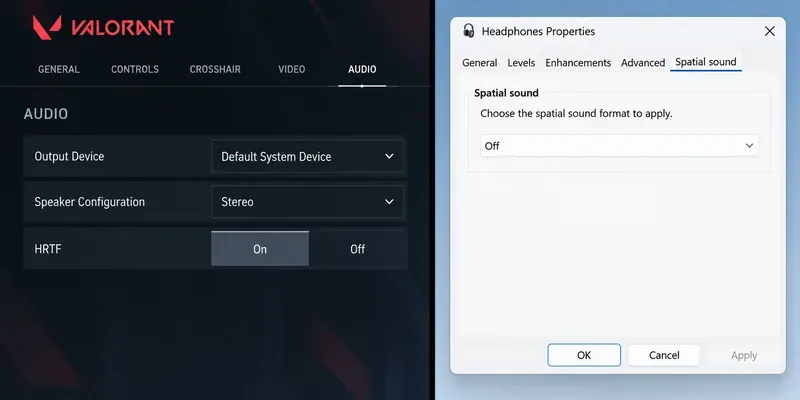
Dla większości graczy korzystających ze słuchawek, którzy chcą prostego i niezawodnego punktu wyjścia, wybierzcie konfigurację głośników: Stereo, włączcie HRTF w VALORANT i wyłączcie wszelkie inne wirtualne przetwarzanie dźwięku przestrzennego lub dźwięku przestrzennego. Dzięki temu unikniecie dwukrotnego przetwarzania tych samych sygnałów pozycyjnych i będziecie zgodni z własnymi wytycznymi Riot dotyczącymi wbudowanej ścieżki HRTF.
Istnieje jedna ważna alternatywa: jeśli wolisz Windows Sonic, Dolby Atmos for Headphones, DTS Headphone:X lub inne obsługiwane rozwiązanie dźwięku przestrzennego, ustaw konfigurację głośników w VALORANT na automatyczne wykrywanie i pozwól temu systemowi przestrzennemu zająć się wirtualizacją. Nie stosuj go na VALORANT HRTF.
Jaki jest najlepszy preset audio w VALORANT dla dźwięku kierunkowego?
Najlepszym domyślnym ustawieniem dla zwykłych słuchawek stereo jest:
Konfiguracja głośników: Stereo
HRTF: Włączone
Dźwięk przestrzenny systemu Windows: wyłączony
Wirtualny dźwięk przestrzenny 7.1/efekty dźwięku przestrzennego w słuchawkach: wyłączone, chyba że celowo wybierzesz zewnętrzną trasę dźwięku przestrzennego
Wyjście mono: Wyłącz, jeśli chcesz normalnej lokalizacji lewo-prawo i przód-tył
Riot wprowadził funkcję HRTF specjalnie po to, aby pomóc użytkownikom słuchawek odróżnić, skąd dochodzi dźwięk, taki jak kroki. Riot ostrzegł również przed łączeniem funkcji HRTF w grze z innymi wirtualizacjami dźwięku przestrzennego, ponieważ podwójne przetwarzanie może sprawić, że informacje o położeniu będą mniej wiarygodne. Zobacz oryginalne notatki Riot dotyczące funkcji HRTF w aktualizacji 2.06 do gry VALORANT .
Przykład konfiguracji pojedynczego przetwarzania: VALORANT używa trybu Stereo z włączonym HRTF, podczas gdy dźwięk Windows Spatial jest wyłączony, więc drugi przestrzenny procesor nie przetwarza tego samego sygnału słuchawkowego.
Dlaczego Stereo + HRTF stanowi mocną linię bazową?
Dźwięk kierunkowy w słuchawkach to nie to samo, co po prostu głośniejsze przesyłanie dźwięku do lewego lub prawego ucha. Przetwarzanie HRTF dodaje różnice w czasie i częstotliwości, które mają naśladować sposób, w jaki dźwięk dociera do uszu słuchacza z różnych kierunków. Te sygnały mogą pomóc mózgowi oddzielić przód od tyłu i lepiej ocenić kierunek wokół odtwarzacza.
Implementacja Riot została stworzona z myślą o słuchawkach, a firma wyraźnie zaleca ćwiczenie z nią, ponieważ efekt może początkowo brzmieć obco. Powodem jest anatomia: model HRTF opiera się na pomiarach dotyczących głowy i uszu, a jeden profil nie może idealnie pasować do każdego słuchacza. Oznacza to, że ustawienie, które dla jednego gracza wydaje się od razu precyzyjne, dla innego może brzmieć mniej naturalnie.
Ważna jest praktyczna konsekwencja: włączenie HRTF to silna rekomendacja na początek, a nie gwarancja, że będzie to najlepsze rozwiązanie dla każdego. Sam Riot zauważa, że preferencje dotyczące dźwięku przestrzennego mogą zależeć od tego, jak dobrze konkretny model HRTF jest dopasowany do słuchacza. Dlatego testowanie rozpoznawania przód-tył jest ważniejsze niż kopiowanie ustawień streamera.
Czy zamiast tego lepiej używać funkcji automatycznego wykrywania i dźwięku przestrzennego systemu Windows?
Tak, jeśli preferujesz już obsługiwane rozwiązanie przestrzenne innych firm. Od aktualizacji 8.0 Riot oficjalnie dodał obsługę przestrzenności słuchawek innych firm. W tej konfiguracji gra VALORANT powinna korzystać z opcji Konfiguracja głośników: Automatyczne wykrywanie , gdy dźwięk przestrzenny jest włączony w systemie Windows.
Dokumentacja Riot do aktualizacji 8.0 dźwięku wyjaśnia te dwie różne ścieżki. Jeśli chcesz korzystać z funkcji HRTF w VALORANT, użyj ścieżki przetwarzania w grze. Jeśli chcesz korzystać z Windows Sonic lub innego zewnętrznego rozwiązania przestrzennego, użyj funkcji Auto-Detect, aby system zewnętrzny otrzymał potrzebne informacje o kanale. Dokumentacja firmy Microsoft dotycząca wyboru Windows Sonic w obszarze Dźwięk przestrzenny w ustawieniach dźwięku systemu Windows .
Dzięki temu otrzymujesz dwa prawidłowe ustawienia, a nie jeden uniwersalny zwycięzca:
Windows Sonic / Dolby / DTS / obsługiwane oprogramowanie przestrzenne
Automatyczne wykrywanie
Nie układać razem
NA
Stałych mówców
Normalna konfiguracja głośników
Wyłączony
Wyłącz wirtualizację słuchawek
Wyjście mono z ułatwieniami dostępu
Mononukleoza
Nieprzydatne do lokalizacji binauralnej
Lokalizacja przestrzenna jest pomijana
Dlaczego należy unikać jednoczesnego uruchamiania funkcji HRTF i wirtualnego dźwięku przestrzennego?
Ponieważ oba systemy próbują przekształcić informacje przestrzenne do odtwarzania dwukanałowego w słuchawkach. Jeśli VALORANT zastosuje HRTF, a oprogramowanie zestawu słuchawkowego zastosuje kolejny wirtualny filtr 7.1 lub filtr przestrzenny, drugi etap nie będzie już działał z oryginalnym miksem pozycyjnym. Rezultatem może być zmiana sygnałów używanych do rozróżniania kierunku.
Riot opisał to jako podwójne przetwarzanie w notatkach do aktualizacji 7.07 . Po wprowadzeniu szerszego wsparcia dla dźwięku przestrzennego, Riot wyraźnie wskazał wybór: użyj Stereo dla wbudowanej ścieżki HRTF lub Auto-Detect dla zewnętrznej ścieżki dźwięku przestrzennego.
Dlatego też zestaw słuchawkowy oznaczony jako „7.1” nie jest automatycznie lepszy do gry w VALORANT. Wirtualne zestawy słuchawkowe USB 7.1 mogą działać, ale Riot twierdzi, że ich oprogramowanie i sterowniki wymagają poprawnej konfiguracji. Jeśli zestaw słuchawkowy USB jest wykrywany jako urządzenie wielokanałowe bez oprogramowania, które poprawnie miksuje te kanały, niektóre dźwięki mogą być nieobecne lub zachowywać się nietypowo.
Jak można stwierdzić, czy ustawione wcześniej kierunkowe ustawienia dźwięku są rzeczywiście lepsze?
Oceniaj preset pod kątem lokalizacji, a nie tego, jak dramatycznie lub przestrzennie brzmi. Dobra konfiguracja na zawody powinna ułatwiać i ułatwiać podejmowanie typowych decyzji dotyczących kierunku.
Użyj gry niestandardowej lub zakresu i zwróć uwagę na następujące sygnały:
Można odróżnić przód od tyłu bez konieczności ciągłego obracania aparatu.
Ruch z lewej do prawej pozostaje łatwy do śledzenia, gdy źródło dźwięku przemieszcza się przez pole widzenia.
Kroki nie wydają się nagle szersze, bliższe lub dalsze tylko dlatego, że się obracasz.
Sygnały przeładowania i inne sygnały pozycyjne pozostają wyraźne, zamiast brzmieć rozmazane wokół głowy.
Rzadziej będziesz skręcać w stronę dźwięków dochodzących z tyłu.
Riot szczególnie zalecał trening słuchu w środowisku o niższym ciśnieniu podczas startu HRTF. Każdej konfiguracji należy dać więcej niż jedną szybką rundę. Nieznany HRTF może początkowo brzmieć dziwnie, nawet gdy jego sygnały kierunkowe staną się łatwiejsze do zinterpretowania po pewnym czasie ćwiczeń.
Kiedy należy odejść od HRTF?
Wypróbuj inną opcję przestrzenną, jeśli po przeprowadzeniu uczciwego testu HRTF stale mylisz przód z tyłem lub jeśli dźwięk jest fizycznie niekomfortowy. Riot zauważa, że HRTF i przetwarzanie przestrzenne mogą czasami powodować zawroty głowy lub nudności u niektórych użytkowników; w takim przypadku wyłącz przetwarzanie lub wypróbuj inną opcję.
Należy również ponownie rozważyć konfigurację, jeśli włączono funkcję automatycznego wykrywania, ale przetwarzanie dźwięku przestrzennego nie działa. Riot udokumentował przypadki, w których słuchawki USB były wyświetlane w systemie Windows jako urządzenia 5.1 lub 7.1, ale ich poprawna konwersja była zależna od sterowników producenta. W takiej sytuacji niektóre dźwięki kanału centralnego lub przestrzennego mogły zniknąć. Późniejsze notatki Riot do poprawki 8.07 podkreślają, że po wybraniu słuchawek i funkcji automatycznego wykrywania konfiguracja powinna wyświetlać się jako 2.0, jeśli dźwięk przestrzenny nie jest włączony; w przeciwnym razie powrót do trybu stereo lub włączenie docelowego rozwiązania przestrzennego w systemie Windows może rozwiązać problem.
Czy zestaw słuchawkowy wyższej klasy zmienia najlepsze ustawienia?
Niekoniecznie. Przetwarzanie kierunkowe i jakość dźwięku w słuchawkach rozwiązują różne problemy. Lepszy zestaw słuchawkowy może poprawić klarowność, zniekształcenia, komfort i pasmo przenoszenia, ale nie zmienia podstawowej logiki routingu Riot. Zwykły zestaw słuchawkowy stereo może korzystać z VALORANT HRTF. Obsługiwany zestaw słuchawkowy wielokanałowy lub z wirtualnym dźwiękiem przestrzennym może korzystać ze ścieżki automatycznego wykrywania, jeśli jego sterowniki i oprogramowanie przestrzenne są poprawnie skonfigurowane.
W przypadku pozycjonowania konkurencyjnego spójność ma większe znaczenie niż liczba wydrukowana na opakowaniu zestawu słuchawkowego. Czysty sygnał stereo z jednym dobrze znanym przestrzennizerem jest zazwyczaj łatwiejszy do rozwiązania niż wiele nakładających się na siebie ulepszeń.
Czy głośniki lub dźwięk mono korzystają z HRTF?
Nie. Riot twierdzi, że HRTF i dźwięk przestrzenny w słuchawkach są przeznaczone do słuchawek. Jeśli grasz przez głośniki, wyłącz HRTF/dźwięk przestrzenny w słuchawkach.
Mono pozostaje dostępne jako opcja ułatwiająca dostęp, ale mono łączy kanały i dlatego nie może zapewnić tych samych binauralnych informacji kierunkowych. Riot wyjaśnia, że HRTF i przestrzenność zależą częściowo od różnic czasowych i spektralnych między lewym a prawym kanałem. Jeśli mono jest niezbędne ze względu na Twój słuch lub konfigurację, użyj go; nie oczekuj jednak takiego samego zachowania kierunkowego jak w słuchawkach stereo.
Zalecane ustawienie na początek
Jeśli chcesz najpierw wypróbować jedno ustawienie, wybierz opcję Stereo + HRTF wł. + wszystkie inne przetwarzanie przestrzenne wył . Jest to proste rozwiązanie, wykorzystuje autorski system lokalizacji słuchawek VALORANT i pozwala uniknąć najczęstszego błędu konfiguracji: łączenia dwóch procesorów wirtualnego dźwięku przestrzennego.
Jeśli po przećwiczeniu lokalizacja przód-tył nadal wydaje się zawodna, porównaj tę konfigurację z funkcją Auto-Detect i jednym z obsługiwanych rozwiązań dźwięku przestrzennego w systemie Windows . Używaj tylko jednej ścieżki przestrzennej aktywnej na raz, a następnie trzymaj się tej, która generuje mniej błędów kierunkowych.
Oto znacząca definicja „najlepszego” ustawienia dźwięku w VALORANT: nie najbardziej kinowe brzmienie, ale konfiguracja umożliwiająca jednolitą identyfikację kierunku bez konfliktów w przetwarzaniu.