Strona główna
» 🎮 Esport
»
Najlepsze ustawienia alertów dźwiękowych dla powiadomień o atakach na bazę w StarCraft II
Najlepsze ustawienia alertów dźwiękowych dla powiadomień o atakach na bazę w StarCraft II
Aby wyraźnie ostrzegać o ataku w StarCraft II, zadbaj o to, aby dźwięk alertu w grze był łatwy do odróżnienia od muzyki i zwykłych dźwięków jednostek. Praktycznym punktem wyjścia jest pozostawienie normalnego dźwięku gry na komfortowym poziomie, ściszenie muzyki na tyle, aby nie zagłuszała alertów, i dostosowanie głośności gry podczas alertów, aż reszta miksu ucichnie, ale samo ostrzeżenie nie stanie się uciążliwe. Nie ma oficjalnego, uniwersalnego ustawienia głośności: głośniki, słuchawki, hałas w pomieszczeniu i preferencje słuchowe zmieniają to, co łatwo zauważyć.
Opublikowane poradniki sterowania firmy Blizzard identyfikują komunikat „baza jest atakowana” jako ostrzeżenie, a w notatkach do aktualizacji opisano opcję dźwięku o nazwie „ Głośność gry podczas alertów” . W źródłach przeanalizowanych na potrzeby tego poradnika nie pojawiły się żadne nowsze, oficjalne zmiany dotyczące tej opcji alertów, dlatego niniejsze zalecenia koncentrują się na ustawieniach trwałości i sposobie ich testowania we własnej konfiguracji.
Które ustawienia dźwięku w StarCraft II są najważniejsze?
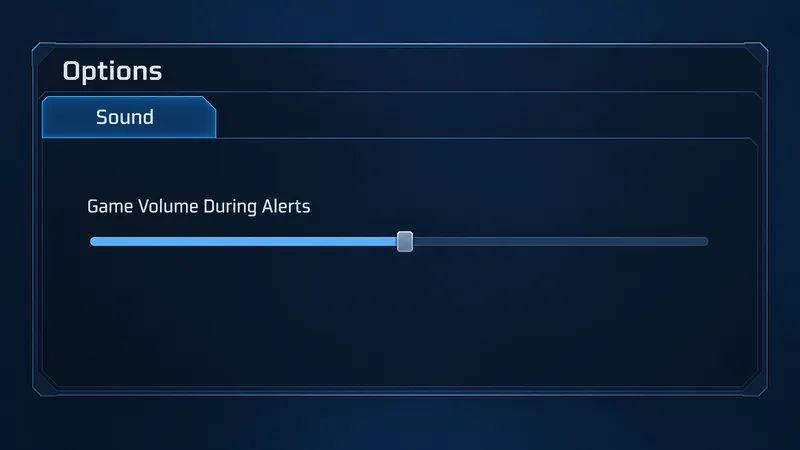
Otwórz menu Opcje gry i wybierz zakładkę Dźwięk. Starszy oficjalny poradnik Blizzarda opisuje zakładkę Dźwięk w Opcjach, a w notatkach do aktualizacji 1.4.2 podano, że wcześniejsza opcja o nazwie „Zanikanie dźwięku alertów” została przemianowana na „Głośność gry podczas alertów”. Dokładny wygląd i brzmienie mogą się różnić w zależności od wersji klienta lub lokalizacji, dlatego należy korzystać z etykiety i podpowiedzi wyświetlanych w bieżącej grze.
Przykładowy widok kontrolki Głośność gry podczas alertów. Układ bieżącego klienta może być inny.
To ustawienie jest najprostszą metodą, gdy alerty zagłuszają resztę miksu dźwiękowego. Kontroluje ono, jak bardzo zmienia się zwykły dźwięk gry podczas odtwarzania alertu. Przesuń je w kierunku silniejszego tłumienia, jeśli ostrzeżenie o ataku jest słabo słyszalne w hałasie bitwy. Przesuń je w kierunku pełniejszego miksu gry, jeśli spadek dźwięku rozprasza lub powoduje, że dźwięki walki znikają zbyt gwałtownie.
Jaki jest dobry początkowy balans dla alertów ataku bazowego?
Używaj tego jako profilu słuchania, a nie zestawu wymaganych procentów:
Głośność gry podczas alertów: Zacznij od środka zakresu. Zmniejsz głośność gry, jeśli alerty zlewają się z odgłosami eksplozji lub jednostek; zwiększ ją, jeśli gra staje się zbyt cicha podczas odtwarzania ostrzeżenia.
Muzyka: Trzymaj ją poniżej efektów i dźwięków ostrzegawczych lub tymczasowo ją wycisz, ucząc się wskazówek. Muzyka dodaje klimatu, ale jest mniej przydatna niż ostrzeżenie, na które trzeba szybko zareagować.
Efekty i głosy: Zadbaj o to, aby były wyraźnie słyszalne. Jeśli Twoje obecne menu dźwięków je rozdziela, unikaj wyciszania każdej kategorii innej niż muzyka tylko po to, by wyróżnić alerty; może to również powodować ukrywanie przydatnych informacji zwrotnych dotyczących walki i jednostek.
Wynik ogólny: Ustaw komfortowy, stały poziom głośności przed meczem. Nie rekompensuj cichego alarmu, ustawiając głośność wszystkich dźwięków na niekomfortową.
To praktyczne zalecenia, a nie wartości narzucone przez Blizzard. Celem jest separacja: sygnał ataku bazowego powinien przyciągać uwagę, a zwykłe dźwięki gry pozostają użyteczne. Jeśli muzyka jest głównym elementem maskującym ostrzeżenie, obniżenie jej głośności jest zazwyczaj lepszym pierwszym krokiem niż drastyczna zmiana całego miksu gry.
Czy należy całkowicie ściszyć miks alertów?
Zazwyczaj najpierw należy przetestować umiarkowaną regulację. Bardzo mocny spadek głośności dźwięku w tle może sprawić, że ostrzeżenie będzie słyszalne, ale może również zakłócić płynność dźwięków walki za każdym razem, gdy odtwarzane jest ostrzeżenie. Może to być pomocne dla gracza, który nie trafia w ataki, będąc skupionym na walce; może być to jednak irytujące dla kogoś, kto śledzi minimapę i chce mieć bardziej spójne brzmienie.
Zmieniaj jeden element sterujący na raz. Zagraj krótką partię treningową lub inny mecz o niskim natężeniu dźwięku z muzyką na swoim normalnym poziomie. Jeśli przegapisz ostrzeżenie, zmniejsz głośność gry podczas alertów lub ścisz muzykę. Jeśli alerty są wyraźne, ale reszta miksu wielokrotnie znika, zmniejsz ustawienie. Ten prosty test A/B jest bardziej przydatny niż kopiowanie pozycji suwaka innego gracza, ponieważ urządzenia i pomieszczenia różnią się od siebie.
Czy ustawienia audio mogą ostrzec Cię zanim Twoja baza zostanie uszkodzona?
Nie traktuj alertu jako wcześniejszego czujnika. Blizzard opisuje powiadomienie jako ostrzeżenie, takie jak „baza jest atakowana”, co jest sygnałem do sprawdzenia, co się dzieje, a nie obietnicą, że gra powiadomi o zbliżającym się wrogu przed rozpoczęciem ataku. Regularnie sprawdzaj minimapę i wykorzystuj zwiad, wizję i pozycjonowanie obronne jako główne sposoby wczesnego wykrywania zagrożeń.
Gdy usłyszysz ostrzeżenie, naciśnij spację , aby wyśrodkować kamerę na ostatnim powiadomieniu ostrzegawczym. W poradniku Blizzarda dotyczącym uproszczonego sterowania napisano, że ponowne naciśnięcie spacji powoduje przełączenie się między poprzednimi powiadomieniami. To może pomóc Ci szybko zlokalizować zgłaszaną walkę, ale nie zastępuje minimapy: wiele alertów może pojawić się blisko siebie, a Ty nadal możesz potrzebować rozejrzeć się po mapie, aby zdecydować, które zagrożenie wymaga uwagi w pierwszej kolejności.
A co jeśli alert nadal będzie zbyt łatwy do przeoczenia?
Sprawdź podstawy, zanim zwiększysz głośność całej gry:
Sprawdź, czy dźwięk StarCraft II nie jest wyciszony w grze, mikserze głośności systemu Windows lub oprogramowaniu zestawu słuchawkowego.
Upewnij się, że gra wysyła dźwięk do słuchawek lub głośników, których faktycznie używasz.
Najpierw przycisz muzykę, a następnie stopniowo dostosuj głośność gry podczas alertów.
Słuchaj podczas meczu towarzyskiego z taką samą głośnością i przy użyciu tych samych słuchawek lub głośników, których używasz podczas rozgrywek turniejowych.
Jeśli dźwięk przeskakuje, trzeszczy lub zanika, należy rozwiązać sam problem z dźwiękiem, a nie polegać wyłącznie na zmianie głośności.
Informacje o aktualizacji Blizzarda wyjaśniają historię sterowania: dźwięki alertów zaczęły zanikać, a starsza etykieta „Zanikanie alertów” została przemianowana na „Głośność gry podczas alertów”. Informacje te mają charakter historyczny, a nie są aktualnym ustawieniem numerycznym. Skorzystaj z podpowiedzi w zainstalowanym kliencie, jeśli zawiera ona bardziej szczegółowe wyjaśnienie, i potraktuj powyższe zalecenia jako punkt wyjścia do stworzenia czytelnego i zauważalnego ostrzeżenia.