Strona główna
» 🎮 Esport
»
Najlepsze niskie ustawienia grafiki zapewniające wyraźną widoczność armii w StarCraft II
Najlepsze niskie ustawienia grafiki zapewniające wyraźną widoczność armii w StarCraft II
Najlepsze niskie ustawienia grafiki dla widoczności armii w StarCraft II zaczynają się od ustawienia „Niskie”, wysokiej rozdzielczości i wyraźnie widocznych pasków żywotności jednostek. Utrzymuj niskie wartości shaderów i efektów dekoracyjnych, a następnie przywracaj tekstury lub detale modeli tylko wtedy, gdy ułatwiają one rozpoznawanie jednostek. Celem jest szybka identyfikacja armii podczas ruchu i walki, a nie po prostu maksymalne obniżenie wartości graficznych.
Ten poradnik przedstawia czteroetapową konfigurację dla nowego gracza. Źródła zostały sprawdzone 7 października 2026 r. Zalecane wartości to praktyczne punkty wyjścia, a nie oficjalne ustawienia wstępne Blizzard Competition ani wyniki testów wydajności sprzętu. Niektóre sformułowania w menu i dostępne opcje mogą się różnić w zależności od platformy; jeśli etykieta jest inna, skorzystaj z opisów w zainstalowanej grze.
Co tak naprawdę oznacza „maksymalna widoczność armii”
Widoczność armii oznacza, jak łatwo można rozróżnić sylwetki jednostek, kolory własności, informacje o stanie zdrowia i wskazówki dotyczące zdolności na polu bitwy. Sylwetka to rozpoznawalny zarys jednostki. Jeśli kilka modeli wtapia się w teren, bardziej atrakcyjny obraz może być mniej przydatny niż prostszy.
Wskazówki Blizzarda dotyczące tworzenia map, dotyczące grafiki i wydajności, stawiają na pierwszym miejscu czytelność jednostek i wyjaśniają, jak rozpraszające kolory, przeszkadzające dekoracje, cienie i nadmiar cząsteczek mogą wpływać na scenę. Wskazówki te są przeznaczone dla twórców map. Gracze zalecają tutaj prostszą prezentację i sprawdzenie, czy jednostki są bardziej widoczne.
Ustawienia grafiki nie zwiększają zasięgu widzenia jednostek. Mgła wojny ukrywa obszary poza zasięgiem wzroku sojuszników, a detekcja ujawnia wrogów zamaskowanych lub zakopanych. Blizzard wyjaśnia te mechanizmy w swoim słowniku StarCraft II . Lepszy kontrast nie zastąpi zwiadu ani detektora.
Przygotuj się przed zmianą ustawień
Zapisz lub przechwyć swoje aktualne ustawienia grafiki, aby móc je przywrócić. Przygotuj niedawną powtórkę, najlepiej taką, która przedstawia zatłoczoną walkę z udziałem typów jednostek, które chcesz rozpoznać. Powtórka to nagrana rozgrywka, którą możesz obejrzeć ponownie; daje to bardziej spójne porównanie niż rozpoczynanie kolejnej gry na żywo po każdej zmianie.
Podczas porównywania zachowaj ten sam wyświetlacz, odległość oglądania i oświetlenie pomieszczenia. Zamknij niepotrzebne aplikacje do nagrywania lub inne wymagające aplikacje. Unikaj jednoczesnej zmiany ustawień sterownika, skalowania pulpitu, jasności i jakości w grze; trudno będzie Ci określić, która zmiana okazała się pomocna.
Wybierz trzy rzeczy do sprawdzenia: piechotę w starciu z lądem, większe jednostki w zwartej armii oraz ważne elementy wizualne umiejętności podczas walki. Dla początkującego rozpoznanie tych trzech kategorii jest lepszym celem niż próba odtworzenia całej konfiguracji innego gracza.
Krok 1: Zachowaj ostry widok pola bitwy
Otwórz menu Opcje gry i wybierz Grafika . Zacznij od obsługiwanej rozdzielczości, która odpowiada natywnej rozdzielczości Twojego ekranu, jeśli jest dostępna. Rozdzielczość natywna to fizyczny układ pikseli ekranu; użycie niższej rozdzielczości może zmiękczyć drobne detale i tekst interfejsu po powiększeniu obrazu.
Rozdzielczość i jakość grafiki rozwiązują różne problemy. Obniżenie jakości zmniejsza złożoność wizualną. Obniżenie rozdzielczości zmniejsza liczbę rysowanych pikseli, ale może utrudnić rozróżnienie gęsto upakowanych jednostek. Aby zapewnić widoczność, spróbuj obniżyć jakość, zanim poświęcisz ostrość.
Podczas oceny zasięgu armii, utrzymuj kamerę w normalnej, całkowicie oddalonej pozycji, charakterystycznej dla rozgrywki. Specjalny przewodnik sterowania firmy Blizzard opisuje sterowanie kółkiem myszy oraz przyciskami Page Up/Page Down. Przybliżenie jest przydatne do inspekcji modelu, ale widok z bliska pokazuje mniej otaczającej walki.
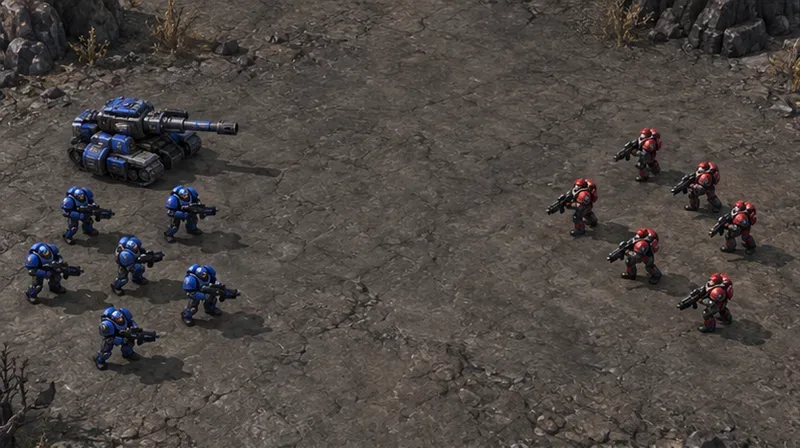
Ilustracja z pola bitwy: otwarta ścieżka ułatwia porównanie zarysów piechoty i większego czołgu podczas oceny ostrości.
Krok 2: Ustal bazę graficzną o niskiej szczegółowości
Wybierz ustawienie grafiki „Niska” , zatwierdź zmianę i postępuj zgodnie z instrukcjami ponownego uruchomienia. Następnie porównaj nagranie przed wprowadzeniem indywidualnych zmian. Ustawienie to grupa ustawień jakości stosowanych razem; szybko ustala punkt odniesienia.
Jeśli dostępne są zaawansowane opcje sterowania, skorzystaj z poniższych wskazówek. Wartości takie jak „Niska”, „Wyłączona” lub minimalne dostępne ustawienie opisują zamierzony kierunek; wybierz opcję oferowaną przez grę.
Ustawienie
Punkt wyjścia oparty na widoczności
Kiedy to zmienić
Shadery
Niski
Porównuj wyższą jakość tylko wtedy, gdy ważny element wizualny staje się łatwiejszy do odczytania
Cienie i oświetlenie
Najniższa dostępna jakość
Przywracaj selektywnie, jeśli scena staje się trudniejsza do zinterpretowania
Efekty i postprodukcja
Dostępność niska lub minimalna
Zwiększ efekty, jeśli wskazówki dotyczące istotnych umiejętności są niejasne
Fizyka
Niski
Podwyżka za wygląd dopiero po osiągnięciu komfortu występu
Odbicia i dekoracyjne detale terenu
Minimalna dostępna
Przywróć, jeśli wolisz, aby wygląd i armie pozostały czytelne
Tekstury
Początkowo niski; porównaj średni
Utrzymaj ustawienie średnie, jeśli poprawi to identyfikację bez wprowadzania zacięć
Modele
Początkowo niski; porównaj średni
Utrzymaj poziom, na którym najłatwiej będzie rozpoznać zatłoczone typy jednostek
Shadery determinują aspekty cieniowania powierzchni i renderowania wizualnego. Postprocessing odnosi się do efektów obrazu zastosowanych do renderowanej sceny. Niższe ustawienia mogą uprościć obraz, ale dokładny wygląd zależy od pola bitwy i jednostek.
Nie zakładaj, że każde zaklęcie staje się bardziej zrozumiałe przy minimalnej jakości. Regularnie sprawdzaj umiejętności, z którymi się spotykasz. Jeśli jakieś ustawienie utrudnia rozpoznanie znaczącej wskazówki, zwiększ tę kategorię i porównaj ponownie. Do tej tabeli nie przypisano żadnego zmierzonego wzrostu liczby klatek na sekundę (FPS) i nie ma gwarancji, że jedna wartość będzie idealna dla każdej mapy.
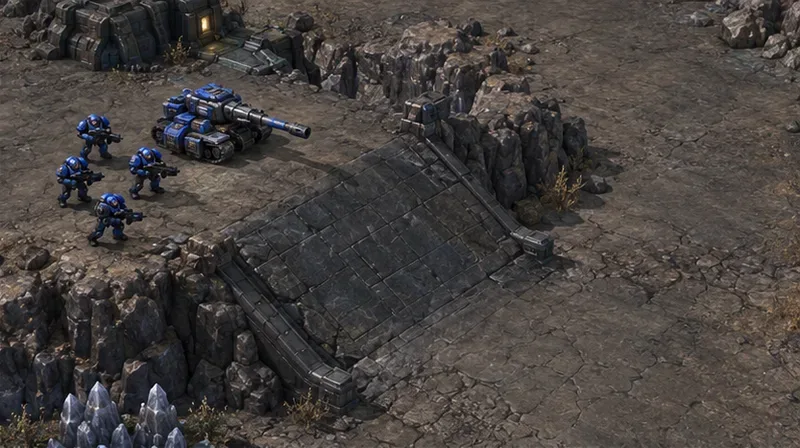
Ilustracja z pola bitwy: niebieskie jednostki obok rampy służą jako punkt odniesienia przy sprawdzaniu kontrastu jednostek w stosunku do terenu.
Krok 3: Dodaj informacje o właścicielu i stanie zdrowia
Sama jakość grafiki nie powie Ci, która nakładająca się jednostka należy do którego gracza. Znajdź opcję wyświetlania paska życia jednostki i wypróbuj opcję „ Zawsze” jako punkt wyjścia. Paski życia pokazują pozostały poziom zdrowia jednostki i powiązane z nim informacje o stanie. W poradniku sterowania Blizzarda opisano również przytrzymywanie klawisza Alt w celu wyświetlenia pasków zdrowia; sprawdź swoje przypisania, jeśli używasz niestandardowego profilu skrótów klawiszowych.
Zawsze widoczne paski pomagają zlokalizować ranne jednostki bez konieczności naciskania dodatkowego klawisza. Dodają jednak również wizualnej gęstości. Jeśli duża armia zamienia się w ścianę pasków, porównaj bardziej selektywny tryb wyświetlania, zamiast zakładać, że Zawsze jest automatycznie najlepsze.
Włącz opcję Wyświetlanie paska życia w kolorze drużyny, jeśli pomaga to rozdzielić wrogie siły. Blizzard opisał tę opcję, wraz z trybami paska życia „Uszkodzony” i „Celowanie”, w uwagach do aktualizacji 2.0.4 . Ograniczenie wyświetlania paska życia „Uszkodzony” ogranicza wyświetlanie jednostek z brakiem życia, energii lub tarcz; Celowanie jest kontekstowe. Sprawdź aktualne kategorie opcji, aby zapoznać się z odpowiednimi ustawieniami.
Porównaj również tryb dla osób z daltonizmem, jeśli trudno rozróżnić kolory drużyn lub kropki na minimapie. W uwagach do aktualizacji 2.0.10 firmy Blizzard opisano alternatywne kolory drużyn i rozmieszczenia oraz ciemniejszy teren minimapy dla większego kontrastu. Oceń to zarówno na minimapie, jak i na głównym polu bitwy; schemat kolorów może działać lepiej w jednym widoku niż w innym.
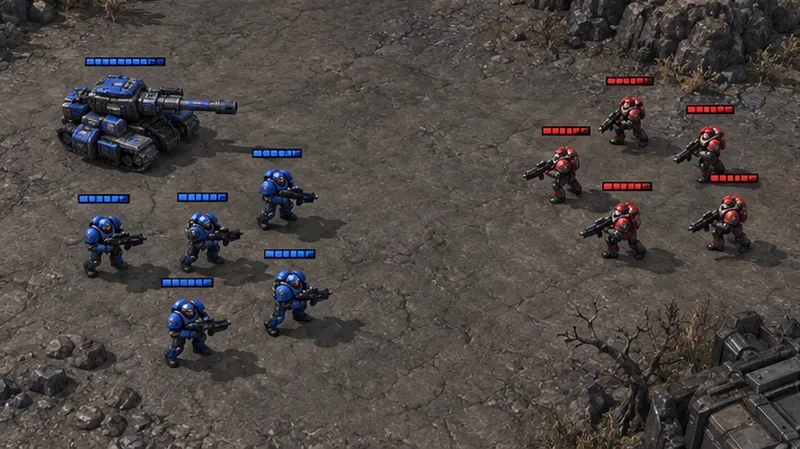
Ilustracja z pola bitwy: niebieskie i czerwone paski życia podkreślają własność przy porównywaniu opcji wyświetlania pasków życia.
Krok 4: Sprawdź konfigurację podczas walki w tłumie
Odtwórz tę samą walkę z tą samą prędkością odtwarzania i ustawieniem kamery. Najpierw sprawdź zatrzymaną klatkę, aby porównać sylwetki i właściciela. Następnie obejrzyj walkę w ruchu. Zatrzymany obraz nie powie Ci, czy ruch kamery lub nakładające się efekty będą rozpraszać.
Zapytaj, czy potrafisz zidentyfikować linię frontu, dostrzec uszkodzoną jednostkę, odróżnić większą jednostkę wsparcia i śledzić główne efekty umiejętności. Jeśli korekta poprawia jedynie pusty teren między armiami, nie oznacza to jeszcze lepszej widoczności armii.
W razie potrzeby przywracaj jedną kategorię na raz. Tekstury o średniej wartości z niskimi shaderami mogą być warte porównania, ale traktuj to jako własny eksperyment, a nie jako uniwersalnie lepszą kombinację. Zachowaj zmianę, gdy wielokrotnie poprawia ona rozpoznawanie, a ruch pozostaje komfortowy.
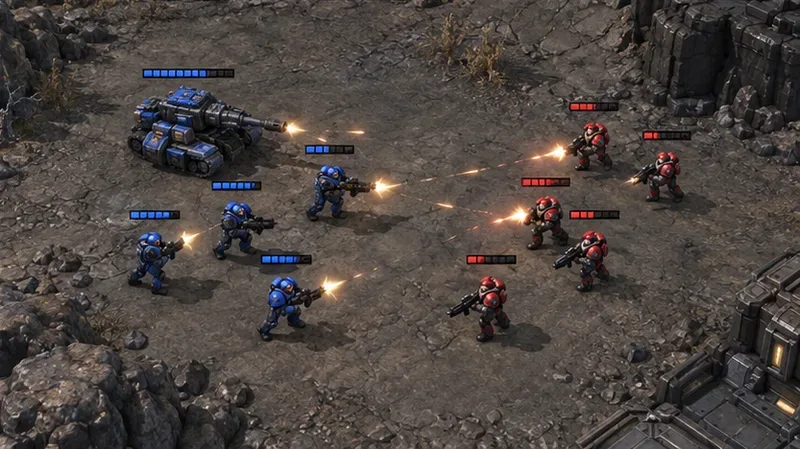
Ilustracja z pola bitwy: błyski wylotowe i wyczerpane paski zdrowia wskazują na to, na co należy zwrócić uwagę podczas obserwacji starcia w ruchu.
Błędy, które sprawiają, że niska konfiguracja jest mniej użyteczna
Najpierw obniż rozdzielczość: możesz stracić drobne szczegóły potrzebne do odróżnienia jednostek, zanim zredukujesz niepotrzebne efekty wizualne.
Maksymalizacja jasności: wyblakły obraz może obniżyć kontrast. Dostosuj tylko tyle, aby oddzielić jednostki od terenu w normalnych warunkach oglądania.
Zmiana wielu opcji po osiągnięciu punktu bazowego powoduje utratę możliwości określenia, która konkretna zmiana okazała się pomocna.
Oceniając jedynie zatrzymaną scenę: ruch, nakładające się efekty i zatłoczone walki w późniejszej fazie gry wymagają osobnego sprawdzenia.
Mylenie powiększenia obserwatora z powiększeniem gracza: W uwagach do aktualizacji 2.0.10 firmy Blizzard wskazano dodatkowe poziomy powiększenia przeznaczone specjalnie dla obserwatorów. Nie zakładaj, że transmisja z kamer jest dostępna podczas normalnej rozgrywki.
Oczekiwanie, że słaba grafika rozwiąże wszystkie problemy: jeśli niższa rozdzielczość i jakość nie wpływają znacząco na rozgrywkę z dużą liczbą graczy, może to oznaczać kolejne ograniczenie systemu.
W przypadku uporczywych problemów z wydajnością, skorzystaj z zasobów Blizzard dotyczących wsparcia wydajności StarCraft II . Oddziel problemy z czytelnością grafiki od zawieszania się, opóźnień połączenia czy niestabilności. Zapisz swój system, ustawienia i moment odtwarzania, w którym wystąpił problem.
Twoja ostateczna lista kontrolna widoczności
Pole bitwy jest na tyle ostre, że można rozpoznawać małe jednostki i czytać tekst interfejsu.
Zarysy jednostek pozostają wyraźne zarówno na tle jasnego, jak i ciemnego terenu.
Paski życia pomagają w znajdowaniu celów bez przytłaczania widoku armii.
Kolory drużyn są łatwe do odróżnienia na polu bitwy i minimapie.
Ważne wskazówki dotyczące umiejętności pozostają zrozumiałe w trakcie ruchu.
Podczas oceniania zasięgu armii kamera ustawiona jest na standardowy zoom, typowy dla rozgrywki.
Przydatna konfiguracja o niskiej grafice usuwa rozpraszające szczegóły, zachowując jednocześnie informacje potrzebne do kontrolowania armii. Zacznij od prostych rozwiązań, porównaj z rzeczywistymi starciami i przywróć tylko te szczegóły, które poprawiają rozpoznawalność. Najlepsza konfiguracja to taka, która pozwala na spójne odczytywanie walki na własnym ekranie.