Strona główna
» 🎮 Esport
»
Najlepsze niestandardowe kąty ruchu przekątnej klawiatury Fortnite
Najlepsze niestandardowe kąty ruchu przekątnej klawiatury Fortnite
Szybki wybór: wypróbuj kąty 60° do przodu, 75° na boki i 135° do tyłu jako zrównoważony punkt wyjścia dla ruchów klawiaturą w Fortnite. To praktyczna podstawa, a nie recepta Epic Games ani profesjonalnych graczy. Jeśli chcesz uzyskać bardziej naturalne, mniej na boki odczucie podczas budowania, przetestuj kąty 55°–60° do przodu i 65°–75° na boki. Jeśli grasz w Zero Build i polegasz na uniku na boki, przetestuj kąty 65°–70° do przodu i 80°–90° na boki. Utrzymuj kąty do tyłu w okolicach 125°–135°, aż będziesz mieć powód, aby je zmienić.
Te liczby regulują kierunek ruchu podczas łączenia klawiszy WASD. Nie odblokowują one szybszego sprintu ani nie gwarantują lepszego celowania. Najlepsze niestandardowe kąty przekątne to takie, które zachowują oczekiwany ruch, jednocześnie umożliwiając ruch boczny lub po przekątnej bez odwracania kamery od walki.
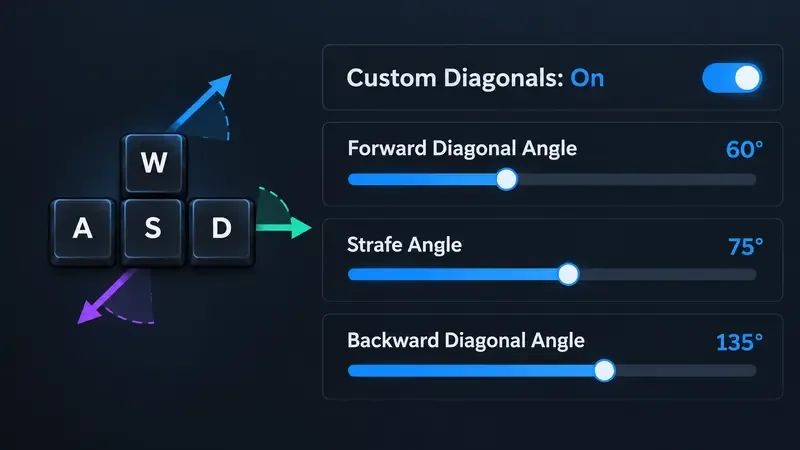
Wizualne odniesienie do sugerowanych punktów początkowych 60° / 75° / 135°; menu w grze może wyglądać inaczej, a te zalecenia można dostosować.
Zalecane ustawienia kąta
Styl gry
Przekątna do przodu
Ostrzelać
Przekątna do tyłu
Dlaczego warto spróbować?
Zrównoważony punkt wyjścia
60°
75°
135°
Łączy ruch do przodu z użytecznym ruchem bocznym, nie wykorzystując żadnego kąta do granic możliwości.
Budynki i walki w pudełkach
55°–60°
65°–75°
125°–135°
Utrzymuje widoczny ruch do przodu, pozostawiając jednocześnie miejsce na spojrzenia ukośne i zmianę pozycji.
Zerowa budowa i otwarte walki
65°–70°
80°–90°
125°–135°
Preferuje szersze ruchy na boki w celu wykonywania uników, celowania lub pokonywania odsłoniętej przestrzeni.
Najbliższy znanej przekątnej
45°
90°
135°
Konserwatywne odniesienie, jeśli silniejsze przekątne czują się niepewnie po latach domyślnych ruchów.
Zakresy to punkty początkowe, a nie gwarantowane wyniki. W ogłoszeniu funkcji Epic Games czytamy, że gracze mogą dostosować ruch po przekątnej do preferowanych kątów; nie publikujemy jednego, najlepszego ustawienia. Potraktuj tabelę jako krótką listę do przetestowania w wybranym trybie, a następnie zachowaj kombinację, która wydaje się spójna zarówno dla lewego, jak i prawego przycisku myszy.
Co zmienia każdy kąt
Kąt przekątnej do przodu
Kontroluje kierunek ruchu do przodu i na boki, na przykład W+A lub W+D. Niższa wartość utrzymuje kierunek bliżej linii prostej; wyższa wartość przesuwa go bardziej na bok. Wybierz niższe ustawienie, jeśli chcesz, aby pęd do przodu był znajomy podczas budowania. Wypróbuj wyższą wartość, jeśli chcesz, aby po przekątnej poruszanie się i celowanie odbywało się jednocześnie.
Kąt natarcia
Kąt nachylenia wpływa na to, jak daleko na boki sięga ruch podczas łączenia danych wejściowych. Wartości bliższe 90° są przydatne do eksplorowania ruchu bardziej zorientowanego na boki, podczas gdy mniejsza wartość może wydawać się mniej ekstremalna. Jeśli nachylenia powodują, że przelatujesz przez osłonę lub zaburzają tempo budowy, zmniejsz ten kąt przed zmianą każdego suwaka.
Kąt przekątnej do tyłu
Kontroluje ruch po przekątnej, naciskając do tyłu klawisz boczny, taki jak S+A lub S+D. Około 135° to prosty punkt odniesienia dla ruchu do tyłu i na boki. Niższe wartości mogą sprawić, że kierunek będzie wydawał się mniej bezpośredni; zmiana tej wartości może wpłynąć na odczucia podczas cofania się i ruchu obronnego. Podczas pierwszych testów należy zachować stabilność, aby móc ocenić wpływ regulacji ruchu do przodu i ruchu bocznego.
Ważne ograniczenie: Publiczne notatki Epic opisują ustawienia do przodu i do tyłu, ale nie podają oficjalnej definicji ani zalecanej wartości dla każdego suwaka. Tryb, stan ruchu i pamięć mięśniowa również mogą wpływać na odczuwanie kąta. Wprowadź niewielką korektę i porównaj ją w trybie, w którym aktualnie grasz.
Jak znaleźć odpowiednią konfigurację
Otwórz sterowanie ruchem klawiatury. W lobby otwórz menu, wybierz ikonę koła zębatego w Ustawieniach, a następnie wybierz kartę Mysz i klawiatura (oznaczoną ikoną strzałki w instrukcji pomocy technicznej Epic). Znajdź opcję Ruch klawiatury i włącz opcję Użyj niestandardowych przekątnych. Etykiety i dostępne opcje mogą zależeć od wybranego trybu gry, więc jeśli brakuje tego ustawienia, wróć do lobby i wybierz tryb, w którym chcesz grać.
Wprowadź jedną linię bazową. Zacznij od 60° do przodu, 75° w bok i 135° do tyłu. Najpierw zapisz poprzednie wartości, aby móc je przywrócić. Unikaj jednoczesnej regulacji czułości, skrótów klawiszowych i przekątnych.
Przetestuj te same ruchy po obu stronach. Na spokojnej wyspie Creative lub w innym obszarze o niskim ciśnieniu, wykonaj W+A i W+D, a następnie A i D, trzymając kamerę skierowaną do przodu. Wypróbuj również S+A i S+D. Sprawdź, czy postać porusza się w przewidywalnym kierunku, czy lewa i prawa strona wydają się w miarę podobne i czy możesz utrzymać celownik tam, gdzie chcesz.
Sprawdź swój rzeczywisty przypadek użycia. Budowniczowie powinni testować ruch podczas stawiania i edytowania budowli, w tym szybkie kroki boczne wokół ściany. Gracze korzystający z Zero Build powinni testować poruszanie się wokół osłony podczas śledzenia celu. Jeśli ustawienie sprawdza się podczas biegu na wprost, ale sprawia, że te działania są niespójne, to nie jest to odpowiednia wartość do tego zastosowania.
Zmieniaj suwaki pojedynczo. Jeśli przednie przekątne przesuwają się zbyt daleko na boki, zmniejsz kąt przekątnych do przodu o kilka stopni. Jeśli ruch boczny wydaje się zbyt wąski, nieznacznie zwiększ kąt natarcia. Jeśli cofanie się po przekątnej wydaje się nieprawidłowe, dostosuj kąt przekątnych do tyłu osobno. Powtórz ten sam test po każdej zmianie.
Zachowaj wartości, które są powtarzalne. Potwierdź je w więcej niż jednym meczu lub sesji treningowej, zanim podejmiesz decyzję. Dobrym rezultatem jest przewidywalny ruch w obu kierunkach, precyzyjne wprowadzanie danych i brak konieczności nadmiernej korekty celu w celu skompensowania przekątnych.
Dlaczego ostrzeżenie o 70°C wymaga kontekstu
Niektóre starsze porady zalecają, aby nigdy nie ustawiać kąta przekątnej do przodu powyżej 70°. To ostrzeżenie miało uzasadnienie, ale nie powinno być traktowane jako stała zasada. W notatkach aktualizacji Battle Royale w wersji 42.10 firmy Epic stwierdzono, że zespół naprawił błąd uniemożliwiający sprint, gdy kąt przekątnej do przodu był ustawiony powyżej 70°. Potwierdza to, że problem był związany z ruchem; nie oznacza to, że 70° jest wartością idealną dla każdego gracza. Działanie: zaktualizuj Fortnite przed testowaniem wyższych wartości, a jeśli sprint nadal nie działa, najpierw zresetuj kąt do 70° lub mniej w ramach tymczasowej diagnostyki, a następnie zapoznaj się z aktualnym wsparciem technicznym Epic lub informacjami o wydaniu.
Kolejnym błędnym przekonaniem jest to, że niestandardowe przekątne automatycznie przyspieszają ruch klawiatury. Ustawienie to jest opisywane jako regulacja kąta. Nie zakładaj, że zwiększa ono maksymalną prędkość biegu; oceń to na podstawie kierunku i kontroli, jaką uzyskasz, łącząc klawisze ruchu.
Szybka lista kontrolna regulacji
Opcja Niestandardowe przekątne jest włączona w ustawieniach myszy i klawiatury.
Test wykonujesz w trybie, w którym faktycznie grasz, używając tych samych skrótów klawiszowych.
Zarówno ruchy do przodu w lewo, jak i do przodu w prawo wydają się kontrolowane.
Strafowanie nie powoduje utraty zamierzonego celu ani wypadnięcia poza osłonę.
Przekątne do tyłu nadal mogą być przydatne podczas wycofywania się i ruchów obronnych.
Zmieniałeś kąt po kącie i notowałeś wartości, które wydawały ci się najlepsze.
Jeśli sprint przerywa się przy dużym kącie pochylenia do przodu, sprawdź, czy gra Fortnite jest zaktualizowana i przetestowaj niższą wartość, aby wyizolować problem.
Dla większości graczy, którzy chcą skorzystać z jednej rekomendacji, zacznij od 60° / 75° / 135° . Następnie zwiększ kąty do przodu o 55°–60°, aby uzyskać bardziej zwarte wrażenie budowania, lub do przodu o 65°–70° z bocznymi ruchami o 80°–90°, aby uzyskać szerszy ruch boczny. Utrzymuj wartość do tyłu w pobliżu 135°, chyba że własne testy ruchu wykażą, że wymaga ona korekty.