Strona główna
» 🎮 Esport
»
Najlepsze minimalne ustawienia liczby klatek na sekundę dla gry Halo Infinite na PC
Najlepsze minimalne ustawienia liczby klatek na sekundę dla gry Halo Infinite na PC
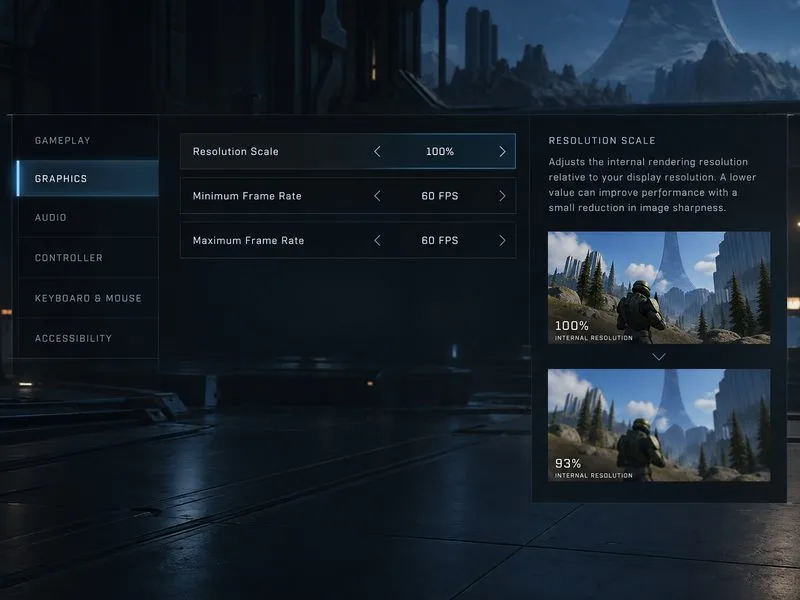
Dla większości graczy PC, którzy chcą zapobiec zauważalnym spadkom liczby klatek na sekundę w Halo Infinite, zacznij od minimalnej liczby klatek na sekundę (FPS) na poziomie 60 FPS i skali rozdzielczości na 100%. Jeśli Twój komputer radzi sobie z wyższym celem w wymagających rozgrywkach bez rozmycia obrazu, wypróbuj 90 lub 120 FPS. Najlepsze minimum to cel, do którego system może konsekwentnie dążyć; wybranie najwyższej dostępnej wartości nie gwarantuje stabilniejszej liczby klatek na sekundę.
Halo Infinite używa ustawienia Minimalnej Liczby Klatek na sekundę (Minimum Frame Rate), aby obniżyć rozdzielczość obrazu w celu zwiększenia wydajności. Gdy gra ma problemy, może obniżyć rozdzielczość renderowania, aby utrzymać się blisko wybranego celu. Może to zmniejszyć zacinanie się lub spadki obrazu w wymagających momentach, ale może sprawić, że krawędzie i drobne detale będą bardziej rozmyte. Ustawienie to stanowi zatem równowagę między stabilnością liczby klatek na sekundę a ostrością, a nie przełącznik zwiększający moc obliczeniową GPU.
Widok ustawień koncepcyjnych pokazujący minimum 60 FPS obok skali rozdzielczości 100%. Dynamiczna rozdzielczość może zmiękczyć obraz podczas wymagających scen.
Jaką minimalną liczbę klatek na sekundę powinieneś wybrać?
Użyj tabeli jako punktu wyjścia, a następnie dostosuj ją do rzeczywistej liczby klatek na sekundę, jaką utrzymuje Twój komputer. To praktyczne punkty wyjścia, a nie gwarantowane wyniki wydajności dla każdego procesora, karty graficznej, karty graficznej czy wyświetlacza.
Twój typowy występ
Minimalny cel początkowy
Co oglądać
Blisko 60 FPS-ów, z okazjonalnymi spadkami
60 klatek na sekundę
Sprawdź, czy ruch jest bardziej stabilny, a miękkość obrazu pozostaje akceptowalna.
Zwykle powyżej 60 FPS, ale nie zawsze w okolicach 120
Wypróbuj najpierw 60; przetestuj niestandardowy cel tylko wtedy, gdy jest dostępny i zrównoważony
Zbyt ambitny cel może skutkować częstymi zmianami postanowień.
Wydajny komputer, który może osiągnąć 120 FPS w wymagających grach
Test 120 FPS
Obniż wartość docelową, jeśli obraz stanie się zauważalnie niewyraźny lub wydajność pozostanie nierównomierna.
Priorytetem jest przejrzystość obrazu, a nie dynamiczne skalowanie
Wyłącz minimalną liczbę klatek na sekundę, jeśli jest oferowana
Spadek liczby klatek na sekundę (FPS) może być bardziej widoczny w przypadku scen o dużym natężeniu dźwięku; w razie potrzeby należy użyć niższej, stałej rozdzielczości.
Aktualny poradnik Halo Support dotyczący ustawień gry w trybie rywalizacji podaje 120 kl./s jako zalecaną minimalną liczbę klatek na sekundę dla komputerów PC, skalowanie rozdzielczości na 100% i maksymalną liczbę klatek na sekundę ustawioną na nieograniczoną. Ten sam poradnik ostrzega, że przy minimalnym ustawieniu 120 kl./s gra priorytetowo traktuje docelową liczbę klatek na sekundę, a rozdzielczość może powodować rozmycie obrazu w wymagających grach. W takim przypadku zaleca się obniżenie minimalnego ustawienia. 120 kl./s należy traktować jako punkt odniesienia dla wydajnego sprzętu, a nie jako uniwersalne, najlepsze ustawienie. Zobacz zalecane ustawienia gry w trybie rywalizacji Halo Support .
Do czego służy Skala Rozdzielczości?
Skala rozdzielczości kontroluje wewnętrzną rozdzielczość renderowania 3D gry jako procent wybranej rozdzielczości okna. Dział pomocy technicznej Halo twierdzi, że wartości poniżej 100% mogą poprawić wydajność, a wartości powyżej 100% powodują supersampling obrazu w celu uzyskania większej ilości szczegółów, co wiąże się z dodatkowym kosztem wydajności. To sprawia, że 100% jest użytecznym pierwszym ustawieniem diagnostycznym: daje jasny punkt odniesienia przed podjęciem decyzji o zaakceptowaniu trwale niższej rozdzielczości renderowania. Oficjalny przewodnik po ustawieniach gry Halo Infinite wyjaśnia zarówno skalę rozdzielczości, jak i minimalną liczbę klatek na sekundę.
Te ustawienia służą powiązanym, ale różnym celom. Skala rozdzielczości określa bazową rozdzielczość wewnętrzną; Minimalna liczba klatek na sekundę (MQ) wyznacza cel, który może powodować dynamiczne zmiany rozdzielczości przy niskiej wydajności. Jeśli liczba klatek na sekundę jest niestabilna przy 100%, najpierw spróbuj realistycznego minimalnego celu. Jeśli gra nadal ma problemy lub dynamiczne zmiany są zbyt widoczne, zmniejsz nieznacznie skalę rozdzielczości i porównaj wynik. Obniżenie skali może pomóc komputerowi z ograniczoną mocą GPU, ale nie rozwiąże wszystkich problemów ze spadkiem wydajności.
Praktyczny przykład
Wyobraź sobie komputer, na którym Halo Infinite zazwyczaj działa z prędkością około 60 klatek na sekundę (FPS), ale spada podczas dynamicznych walk. To przykład, a nie test wydajności. Zacznij od skali rozdzielczości na 100%, minimalnej liczby klatek na sekundę (FPS) na 60 FPS i maksymalnej liczby klatek na sekundę (FPS) na 60 FPS, jeśli celem jest stałe 60 FPS. Rozegraj kilka wymagających meczów i sprawdź zarówno liczbę klatek na sekundę (FPS) na ekranie, jak i ostrość obrazu. Jeśli cel wydaje się stabilniejszy, a obraz pozostaje wystarczająco wyraźny, zostaw go. Jeśli detale zaczynają rozpraszać lub liczba klatek na sekundę nadal spada, przetestuj niższą minimalną liczbę klatek na sekundę lub nieznacznie zmniejsz skalę rozdzielczości.
W przypadku komputera, który już utrzymuje znacznie powyżej 60 kl./s, dopasuj minimalny cel do wydajności, jaką może on zapewnić w najtrudniejszych scenach, a nie tylko w pustym obszarze lub menu. Jeśli chcesz przetestować 120 kl./s, wprowadź tę zmianę samodzielnie i obserwuj pełne dopasowanie. Cel 120 kl./s może być pomocny w systemie zaprojektowanym do gry z wysoką częstotliwością odświeżania, ale może powodować bardziej widoczne zmiany rozdzielczości, gdy sprzęt nie nadąża. Przewodnik Halo Support zauważa również, że obniżenie maksymalnej liczby klatek na sekundę może skutkować bardziej spójną liczbą klatek na sekundę i płynniejszym działaniem, dlatego rozsądny limit może być wart przetestowania wraz z minimalnym celem.
Jak dostroić ustawienia bez zgadywania
Otwórz Ustawienia Halo Infinite i wybierz zakładkę Wideo. Opcje komputera obejmują Skalę Rozdzielczości, Minimalną liczbę klatek na sekundę i Maksymalną liczbę klatek na sekundę.
Ustaw skalę rozdzielczości na 100% i wybierz realistyczny cel minimalny, np. 60 FPS.
Włącz licznik FPS w grze, jeśli chcesz, aby był widoczny podczas gry. Poradnik Halo Support określa licznik FPS jako włączony.
Rozegraj kilka wymagających sytuacji, takich jak walki wręcz, starcia z dużą ilością efektów specjalnych czy zatłoczone obszary kampanii. Porównaj liczbę klatek na sekundę i przejrzystość obrazu, zamiast polegać na odczycie z menu.
Zmieniaj jedno ustawienie na raz. Jeśli obraz stanie się zbyt miękki, obniż minimalną liczbę klatek na sekundę. Jeśli wydajność nadal jest słaba przy rozsądnym celu, nieznacznie zmniejsz skalę rozdzielczości lub obniż opcje graficzne, które wpływają na wydajność.
Nie traktuj pojedynczego, krótkiego testu jako dowodu na rozwiązanie problemu. Powtórz porównanie w podobnych scenach i sprawdź, czy licznik klatek na sekundę (FPS) pokazuje powtarzalną poprawę bez trwałego rozmycia. Licznik klatek może pomóc w zauważeniu trendu, ale nie opisuje wszystkich aspektów płynności, takich jak nierównomierne tempo wyświetlania klatek.
Gdy minimalna liczba klatek na sekundę nie jest wystarczająca
Rozdzielczość dynamiczna odpowiada za obciążenie renderowania, więc może nie rozwiązać problemów z spadkiem wydajności spowodowanym przez inne wąskie gardło lub problem z systemem. Upewnij się, że Halo Infinite korzysta z odpowiedniej karty graficznej, zamknij niepotrzebne zadania w tle i sprawdź, czy komputer spełnia opublikowane wymagania sprzętowe gry. Dział pomocy technicznej Halo zaleca korzystanie z aktualnych sterowników graficznych; zapoznaj się z oficjalnymi informacjami na stronie specyfikacji sprzętu i sterowników komputera . Wersje sterowników i wydajność gry mogą się zmieniać, dlatego pobierz sterowniki z oficjalnej strony pomocy technicznej producenta karty graficznej.
Jeśli licznik FPS pozostaje niski nawet po zmniejszeniu obciążenia docelowego i wizualnego, przyczyną może nie być sama wartość minimalnej liczby klatek na sekundę. Unikaj edytowania plików konfiguracyjnych gry w celu wymuszenia ukrytych wartości: Dział Pomocy Technicznej Halo ostrzega, że modyfikacja plików gry może powodować problemy z wydajnością lub awarie. Na konsoli Xbox należy zamiast tego szukać opcji „Docelowa liczba klatek na sekundę” lub „Jakość grafiki”; porady dotyczące minimalnej liczby klatek na sekundę i skali rozdzielczości dla komputera PC odnoszą się do ustawień graficznych komputera PC.
Wybierz zrównoważony cel
Zacznij od minimum 60 FPS i 100% skali rozdzielczości, jeśli Twój komputer z Halo Infinite zazwyczaj działa w okolicach 60 FPS. Przetestuj 120 FPS tylko wtedy, gdy Twój sprzęt może zbliżyć się do tego poziomu w wymagających grach i akceptujesz możliwość wystąpienia bardziej miękkiej grafiki. Obniż docelową wartość, gdy dynamiczna rozdzielczość jest zbyt zauważalna, i użyj licznika FPS w powtarzalnych scenach, aby ocenić, czy zmiana pomoże. Prawidłowe ustawienie to najwyższa minimalna wartość docelowa, która pozostaje wizualnie akceptowalna i realistyczna dla Twojego komputera, a nie po prostu najwyższa wartość w menu.