Strona główna
» 🎮 Esport
»
Najlepsze mapowanie przycisków do aktywacji cieplnej i grafiki wściekłości w Tekken 8
Najlepsze mapowanie przycisków do aktywacji cieplnej i grafiki wściekłości w Tekken 8
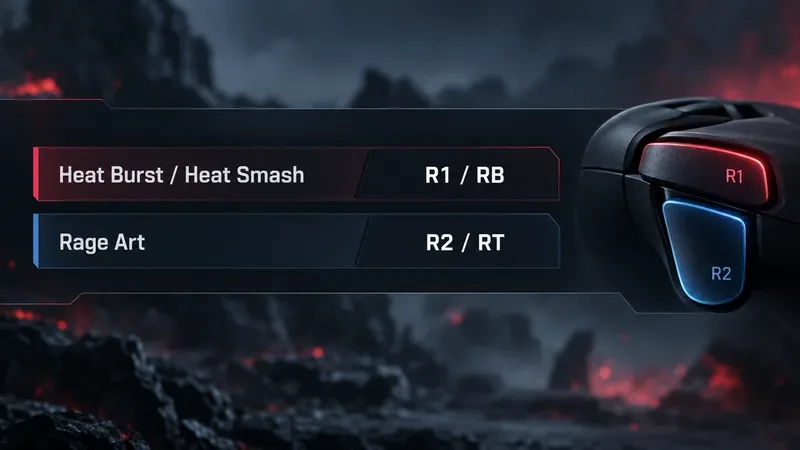
W przypadku standardowego gamepada, ustaw Heat Burst/Heat Smash na R1 (RB na Xbox) i Rage Art na R2 (RT). Dzięki temu każda akcja o dużej sile rażenia będzie miała swój własny bodziec barkowy, a cztery przyciski przednie będą dostępne dla lewego ciosu, prawego ciosu, lewego i prawego kopnięcia w Tekkena. To najprostszy układ do opanowania przed dalszą personalizacją.
Jeśli Rage Art pojawi się przypadkowo, przenieś go na rzadziej wciskany przycisk, taki jak L2/LT lub tylny panel obsługiwany przez kontroler. Trzymaj Heat i Rage Art na oddzielnych przyciskach. Nie ma uniwersalnego, najlepszego układu: rozmiar dłoni, kształt kontrolera i istniejące skróty mają znaczenie, więc potraktuj to jako punkt wyjścia i przetestuj przed rozpoczęciem gry rankingowej.
Prosty punkt wyjścia dla gamepada: Heat Burst i Heat Smash korzystają ze wspólnego spustu R1/RB, podczas gdy Rage Art korzysta z osobnego spustu R2/RT.
Co właściwie robią te przyciski
W Tekkenie 8 istnieją dwa systemy tych skrótów. Heat to tymczasowy stan naładowania. Heat Burst to bezpośredni sposób na jego aktywację, a Heat Engager to ruch specyficzny dla danej postaci, który uruchamia Heat po trafieniu. To są różne akcje: Heat Engager nie jest skrótem klawiszowym, który trzeba przypisać do całej listy.
Heat Smash to atak, którego można użyć, gdy Heat jest aktywny. Oficjalny poradnik sterowania Bandai Namco wymienia Heat Burst, gdy Heat jest aktywny, oraz Heat Smash podczas Heat na tej samej pozycji sterowania. Jeśli więc w układzie przycisków skrót Heat jest przypisany do R1/RB, ta pozycja obsługuje aktywację i akcję w Heat zgodnie z aktualnym stanem.
Rage aktywuje się automatycznie, gdy twoje zdrowie spadnie poniżej określonego progu. Rage Art to potężny atak dostępny w stanie Rage. Ponieważ można go użyć tylko w tym stanie, umieszczenie go na osobnym, celowym elemencie sterowania pomaga uniknąć przypadkowego użycia go podczas próby uruchomienia Heat.
Zalecane układy początkowe
Kontroler
Wybuch ciepła / Uderzenie ciepła
Sztuka wściekłości
Dlaczego to działa
Pad w stylu PlayStation
R1
R2
Zgodny ze znanymi domyślnymi ustawieniami przycisków barkowych z oficjalnego przewodnika i oddziela te dwie akcje.
Pad w stylu Xbox
RB
RT
Wykorzystuje odpowiednie pozycje zderzaka i spustu.
Klawiatura
Jeden nieużywany klucz, do którego można łatwo dotrzeć
Inny, łatwo dostępny, nieużywany klucz
Dwa oddzielne przyciski zmniejszają ryzyko pomyłki i pozwalają zachować swobodę ruchów oraz czterech dostępnych ataków.
Arcade stick lub kontroler bezdźwigniowy
Znajdujący się w pobliżu zapasowy guzik
Drugi oddzielny zapasowy przycisk
Umieszcza każdy skrót w zasięgu ręki, bez konieczności zastępowania czterech głównych przycisków ataku.
Rzędy PlayStation i Xbox to zalecany punkt wyjścia, a nie reguła. Oficjalne materiały Bandai Namco pokazują standardowe pozycje skrótów, ale o ich zachowaniu powinien decydować osobisty komfort. Jeśli kontroler ma tylne łopatki, mogą być przydatne do obu akcji, o ile gra lub kontroler przypisuje każdą łopatkę do jednego zwykłego przycisku.
Dlaczego oddzielać Heat i Rage Art?
Oddzielne wejścia ułatwiają budowanie niezawodnej pamięci mięśniowej. Na przykład, jeśli jesteś pod presją i chcesz aktywować Heat, możesz nacisnąć przycisk Heat bez aktywowania Rage Art, gdy masz mało zdrowia. Jeśli zamiast tego chcesz spróbować Rage Art, jego odmienna lokalizacja fizyczna sprawia, że ten wybór jest celowy.
Umieszczenie obu skrótów z dala od czterech przycisków na ekranie chroni również główne ataki używane do sekwencji ruchów, kombinacji i poleceń specyficznych dla postaci. Jest to szczególnie ważne, jeśli używasz postaci, która opiera się na łączonych atakach. Zastąpienie jednego z czterech ataków, aby zrobić miejsce dla Heat lub Rage, może stwarzać nowe problemy z wykonaniem, które przeważają nad wygodą.
Dla klawiszowca „łatwość dotarcia” zależy od schematu ruchu i układu klawiatury. Wybierz dwa nieużywane klawisze w pobliżu swojej normalnej pozycji dłoni, ale nie wybieraj sąsiednich klawiszy, jeśli często naciskasz oba podczas szybkiego wprowadzania danych. Celem jest pewne naciśnięcie, a nie jak najkrótsza możliwa odległość między klawiszami.
Jak przypisać i przetestować mapowanie
Otwórz Opcje i przejdź do ekranu konfiguracji kontrolera gry . Wybierz typ kontrolera lub niestandardowy układ, którego aktualnie używasz.
Znajdź skrót do Heat Burst/Heat Smash i przypisz go do R1/RB lub wybranego klawisza Heat.
Przypisz Rage Art do innego przycisku lub klawisza. Unikaj przypisywania obu akcji do tego samego wejścia.
Potwierdź lub zastosuj układ, a następnie wejdź w tryb ćwiczeń, zanim użyjesz go w meczu.
Przetestuj aktywację Heat, póki jest dostępna, a następnie przetestuj Heat Smash po rozpoczęciu Heat. Później, gdy Rage będzie aktywny, sprawdź, czy osobne wejście Rage Art działa zgodnie z oczekiwaniami.
Treść menu i komunikaty dotyczące przycisków mogą się różnić w zależności od platformy i ustawień kontrolera. Jeśli Twój ekran ma inną etykietę, poszukaj obszaru przypisania sterowania, zamiast polegać na skopiowanym zrzucie ekranu z innej platformy. Możesz również sprawdzić wyświetlanie poleceń w grze, aby zobaczyć bieżącą akcję i przypisane do niej polecenie.
Kiedy zmienić rekomendację
Rage Art uruchamia się, gdy chcesz Heat
Przenieś Rage Art na inny element sterujący na ramieniu, rzadziej używany przycisk lub podpartą tylną łopatkę. Następnie powtórz test trybu treningowego. Nie rozwiązuj przypadkowego Rage Arts, przenosząc Heat na przycisk ataku głównego, chyba że upewnisz się, że ta zmiana nie koliduje z normalnymi poleceniami postaci.
Używasz drążka arcade lub kontrolera bez dźwigni
Rozmieszczenie przycisków na tych urządzeniach jest bardziej spersonalizowane. Cztery przyciski ataku należy ustawić w pozycjach, które umożliwiają precyzyjne naciskanie, a następnie dodać grafikę Heat and Rage do przycisków zapasowych, które łatwo rozróżnić dotykiem. Jeśli Twój układ obejmuje tylko cztery główne przyciski, skorzystaj z obsługiwanych przez grę opcji skrótów lub kontrolera z dodatkowymi funkcjami, zamiast rezygnować z ataku, na którym Ci zależy.
Używasz stylu specjalnego
Styl specjalny przypisuje akcje postaci do uproszczonych elementów sterujących, które mogą się zmieniać w zależności od stanu postaci. Jest to niezależne od dostosowywania standardowego układu skrótów. Jeśli przełączasz się między stylem specjalnym a stylem arkadowym, przećwicz przejście i sprawdź, który element sterujący jest aktualnie aktywny, zanim użyjesz zapamiętanego przycisku.
Szybka lista kontrolna przed meczem
Heat Burst/Heat Smash ma jedno wyraźne, osiągalne wejście.
Rage Art korzysta z innego sygnału wejściowego, najlepiej takiego, którego nie naciśniesz przypadkowo.
Lewy cios, prawy cios, lewy kopniak i prawy kopniak pozostają łatwe w użyciu.
Przetestowałeś aktywację Ciepła, Rozbijanie Ciepła i Sztukę Gniewu w Trybie Ćwiczeń.
Monity sterujące wyświetlane na ekranie odpowiadają trzymanemu przez Ciebie kontrolerowi.
Oficjalna strona Bandai Namco poświęcona podstawowym operacjom w TEKKEN 8 identyfikuje akcje Heat i Rage według stanu. W przewodniku po systemach walki wyjaśniono, kiedy dostępne są Heat Burst, Heat Smash i Rage Art. Najnowsze informacje na temat balansu można znaleźć w oficjalnych informacjach o aktualizacji do wersji 3.00.02 ; zmiany w balansie mogą wpływać na zachowanie ruchów, a zalecenia dotyczące mapowania dotyczą zachowania wyraźnych i dostępnych skrótów.
Krótko mówiąc, zacznij od Heat na R1/RB i Rage Art na R2/RT. Zmień najpierw Rage Art, jeśli trigger jest zbyt łatwy do trafienia, a następnie przetestuj zmieniony układ w trybie treningowym. Mapowanie działa, gdy możesz świadomie wybrać Heat lub Rage, nie tracąc dostępu do czterech podstawowych ataków.