Strona główna
» 🎮 Esport
»
Najlepsza strategia skrótów klawiszowych kamery w StarCraft II: Praktyczne układy
Najlepsza strategia skrótów klawiszowych kamery w StarCraft II: Praktyczne układy
Najlepszą konfiguracją skrótów klawiszowych kamery w StarCraft II jest niewielki zestaw przewidywalnych klawiszy lokalizacyjnych, do których można dotrzeć bez problemu, zachowując jednocześnie istniejące polecenia dla jednostek. Zacznij od bazy głównej, naturalnej ekspansji, trzeciej bazy i jednej elastycznej lokacji. Zachowaj to samo znaczenie dla każdego slotu w różnych meczach, a następnie zmieniaj klawisze fizyczne tylko wtedy, gdy klawiatura lub pozycja dłoni sprawiają, że są one niewygodne.
To praktyczna rekomendacja, a nie stwierdzenie, że jeden układ zapewnia najwyższy współczynnik wygranych. Prawidłowa konfiguracja ogranicza konieczność szukania i wprowadzania błędnych danych podczas normalnej gry. Technicznie kompaktowy układ nie jest przydatny, jeśli wielokrotnie naciskasz niewłaściwy modyfikator lub tracisz dostęp do znanego polecenia.
Krótki przewodnik: do czego służy każde narzędzie do aparatu
Lokalizacja kamery to zakładka do miejsca na polu bitwy. Różni się ona od grupy kontrolnej, która przechowuje wybór jednostek lub budynków. Używaj zakładek lokalizacji dla miejsc, które ponownie odwiedzasz, a grup kontrolnych dla jednostek, którymi musisz dowodzić.
Potrzebować
Przydatne narzędzie
Priorytet konfiguracji
Powrót do konkretnej bazy lub wejścia obronnego
Zapisana lokalizacja kamery
Przewidywalny slot i łatwy do przywołania klawisz
Znajdź swoją ruchomą armię
Kliknij dwukrotnie klawisz grupy kontrolnej
Oddziel grupy armii od zakładek lokalizacji
Odpowiedz na niedawne ostrzeżenie
Skrót do kamery powiadomień
Zachowaj łatwo dostępny skrót awaryjny
Odwiedź siedzibę główną bez konkretnej zakładki
Skrót cyklu bazowego
Zachowaj to jako rozwiązanie awaryjne
Dostosuj widok wokół bieżącej lokalizacji
Przewijanie myszą lub nawigacja za pomocą minimapy
Używaj razem z zakładkami
Poradnik Blizzarda dotyczący sterowania specjalnego opisuje dwukrotne stuknięcie w grupę sterowania, aby wyśrodkować ją na jednostkach, klawisz Backspace do przełączania się między kwaterami głównymi oraz spację do wyświetlania ostatnich powiadomień. Są to udokumentowane ustawienia domyślne; niestandardowy profil może zmienić powiązania.
Niezawodny plan czterech lokalizacji
Organizuj sloty według celu, zamiast zapamiętywać nową kolejność geograficzną na każdej mapie. Twoja naturalna ekspansja to ekspansja w pobliżu, zazwyczaj podejmowana po bazie startowej. „Trzecia” oznacza kolejną zaplanowaną lub ustaloną bazę, niekoniecznie trzeci klaster zasobów zgodnie z ruchem wskazówek zegara na mapie.
Szczelina
Zalecany cel
Co powinien zawierać widok
1
Baza główna
Siedziba główna, linia mineralna i użyteczna przestrzeń produkcyjna
2
Naturalna ekspansja
Siedziba główna, pracownicy i pobliskie wejście, jeśli to praktyczne
3
Trzecia baza
Jego ekonomia i podejście, które należy sprawdzić
4
Elastyczna lokalizacja zadania
Czwarta baza, duszenie obronne, pozycja do przodu lub inne powtarzające się zadanie
Dla początkującego gracza trzy stałe lokacje ekonomiczne są łatwiejsze w utrzymaniu niż duża kolekcja tymczasowych zakładek. Dodawaj więcej tylko wtedy, gdy możesz nazwać powtarzające się zadanie, które obsługuje dodatkowy slot. Rzadko używana lokacja może stać się kolejnym obciążeniem pamięci.
Dobierz kadrowanie z rozwagą. Skupienie się bezpośrednio na kwaterze głównej to rozsądny punkt wyjścia, ale niewielkie przesunięcie może pokazać pracowników i odsłoniętą perspektywę. Unikaj widoku, który wymusza kolejną korektę kamery za każdym razem, gdy o niej przypomnisz. Zakładki kamery służą do nawigacji, a nie do wglądu w niezbadane lub niewidoczne obszary wroga.
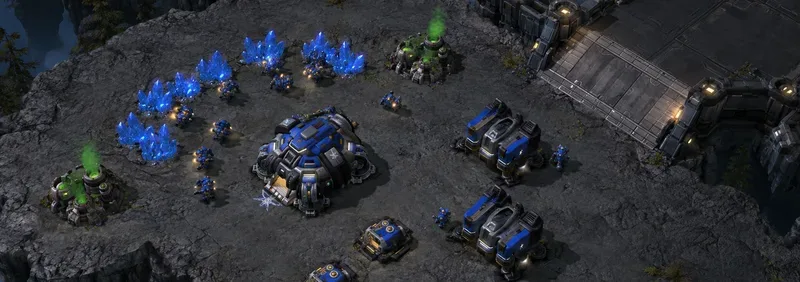
Widok skoncentrowany na bazie pozwala zachować widoczność ekonomii i pobliskiego podejścia po powrocie do zapisanej lokalizacji kamery.
Które klawisze fizyczne powinieneś wybrać?
Jeśli jest to dla Ciebie wygodne, zachowaj standardowy układ klawiszy funkcyjnych
To podejście minimalizuje konieczność ponownego uczenia się. Jego wadą jest zasięg: prawa strona rzędu funkcji może być niewygodna, podczas gdy ręka zazwyczaj spoczywa na lewych klawiszach poleceń. Zachowaj tę opcję, jeśli możesz wrócić do poleceń jednostki bez patrzenia w dół i nadmiernego przesuwania ręki.
Jeśli głównym problemem jest zasięg, należy wziąć pod uwagę F1–F4
Proponowaną niestandardową alternatywą jest użycie klawiszy F1–F4 do przywoływania pierwszych czterech lokalizacji oraz klawiszy Ctrl i odpowiadającego im klawisza funkcyjnego do ich zapisywania. Potraktuj te pary jako wzorzec projektowy: niezmodyfikowany klawisz przywołuje; zmodyfikowana wersja zapisuje. Skonfiguruj obie akcje jawnie, zamiast zakładać, że przesunięcie jednego powiązania spowoduje również przesunięcie jego partnera.
Najpierw przeprowadź audyt istniejących zastosowań. Blizzard dokumentuje F1 jako skrót dla bezczynnego pracownika. Jeśli chcesz go ponownie wykorzystać, wybierz i przećwicz zamiennik dla tej akcji. Sprawdź również F2 i każdy inny klucz kandydujący w swoim profilu, w tym polecenia wyboru armii i interfejsu.
Oryginalnym przykładem tego szerszego podejścia jest opublikowany przez Marcela profil skrótów klawiszowych SC2 , który używa klawiszy F1–F8 do określania lokalizacji kamery i przesuwania innych poleceń. Prezentuje on rzeczywistą konfigurację niestandardową, a nie oficjalną rekomendację ani dowód na to, że układ jest uniwersalnie lepszy.
Na kompaktowych klawiaturach należy ostrożnie stosować układ oparty na modyfikatorach
Jeśli klawiatura nie ma dedykowanego rzędu funkcji, pobliski klawisz z modyfikatorem może być bardziej praktyczny niż skrót klawiszowy Fn. Przeanalizuj całą sekwencję: zapisanie lokalizacji, przywołanie jej i natychmiastowe wydanie polecenia jednostce. Klawisz blisko palca wskazującego może nadal być niewygodny w połączeniu z modyfikatorem.
Nie kopiuj układu modyfikatorów i numerów w oderwaniu od siebie. Kombinacje klawiszy Ctrl i Shift mają już znaczenie w wielu procesach grupowych. Klawisze kamery muszą pasować do reszty profilu, w tym do poleceń w kolejce i poleceń używanych z wybranymi jednostkami.
Dostosuj lokalizacje do swojej rasy i zadań
Poniższe sugestie dotyczą raczej wyboru przepływu pracy niż wymagań specyficznych dla danej rasy. Zachowaj spójność pierwszych trzech slotów i dostosuj elastyczny slot, gdy zmieni się cykl pracy.
Zergowie: Wybierz widok, który ułatwi identyfikację Wylęgarni i lokalnej Królowej podczas wizyt w bazie. Sam skok kamery nie powoduje wyboru Królowej ani wykonania wstrzyknięcia; ćwicz wybór i akcję umiejętności oddzielnie.
Terran: Podaj elastyczną lokalizację odkrytej bazy, obszaru produkcyjnego lub pozycji obronnej, którą regularnie sprawdzasz. Zakładka lokalizacji jest przydatna w przypadku stałego miejsca; grupa armii lepiej sprawdza się w znajdowaniu sił ruchomych.
Protosi: Rozważ utworzenie powtarzającego się obszaru wzmocnień lub podatnego na rozbudowę elastycznego slotu. Jeśli ten obszar ulegnie zmianie, zaktualizuj zakładkę celowo, zamiast zachowywać przestarzałe miejsce docelowe.
Na przykład, gracz broniący trzeciej bazy podczas ataku może zatrzymać ją na pozycji 3 i zlokalizować atakującą armię poprzez jej grupę. To oddziela „sprawdź to miejsce” od „dowódź tymi jednostkami”, dzięki czemu cel każdego polecenia jest jaśniejszy.
Lista kontrolna konfiguracji
Otwórz listę skrótów klawiszowych, wybierając Menu > Opcje > Skróty klawiszowe , zgodnie ze ścieżką opisaną we wprowadzeniu Blizzarda do korzystania ze skrótów klawiszowych . Pracuj w nazwanym profilu niestandardowym i zachowaj poprzednią konfigurację podczas ewaluacji zmian.
Zidentyfikuj akcje zapisu i przywołania kamery dla każdego przeznaczonego slotu.
Zadbaj o to, aby pary zapisz/przypomnij były łatwe do rozróżnienia i trudne do pomylenia.
Przejrzyj przeniesione polecenia zamiast po prostu usuwać ich skróty.
Zachowaj dostęp do bezczynnych pracowników, grup armii, powiadomień i cykli bazowych.
Sprawdź, czy klawisze funkcyjne odpowiadają za grę, a nie za zmianę głośności lub jasności systemu.
Przed rozpoczęciem gry zapisz profil i sprawdź, czy jest aktywny.
Badania sprawdzone 8 października 2026 r. potwierdzają udokumentowane mechanizmy kamery i obsługę niestandardowych skrótów klawiszowych. Powiązane przewodniki Blizzard stanowią od dawna dostępne źródła, a nie dokumentację nowo wydanej funkcji kamery. Niniejszy artykuł nie podaje zweryfikowanego numeru kompilacji ani identycznego wyglądu edytora w każdej instalacji; skorzystaj z listy aktywnych skrótów klawiszowych, aby potwierdzić swoje przypisania.
Jak ocenić, czy konfiguracja jest pomocna
W meczu treningowym o niskim poziomie stresu, ustal dwie zakładki baz i zmieniaj je naprzemiennie. Następnie połącz wizytę w bazie z wyborem grupy armii i powrotem do armii. Kluczowe pytanie brzmi, czy dotrzesz do celu i będziesz dowodził wybraną grupą bez szukania kluczy.
Zwróć uwagę na trzy schematy błędów: przywołanie niewłaściwej bazy, przypadkowe zapisanie zmiany w miejscu i trudności z wznowieniem zwykłych poleceń po przeskoku. Każdy z nich sugeruje inną korektę. Ciągłe błędne miejsce docelowe może wymagać bardziej zrozumiałych znaczeń slotów; przypadkowe zapisanie zmiany może wymagać bezpieczniejszego modyfikatora; niezręczne polecenia następcze mogą wymagać użycia innych klawiszy fizycznych.
Utrzymuj układ wystarczająco stabilny, aby móc go ocenić podczas normalnej gry, ale zmieniaj problem po problemie. Rozszerzaj go poza cztery lokalizacje, gdy powtarzające się zadania to uzasadniają. Najbardziej użyteczna konfiguracja to taka, która ułatwia podejmowanie kolejnych decyzji, a jednocześnie pozwala kontrolować błędy związane z wyborem i poleceniami.