Strona główna
» 🎮 Esport
»
Najlepsza martwa strefa i ustawienia czułości kontrolera w grze Rocket League
Najlepsza martwa strefa i ustawienia czułości kontrolera w grze Rocket League
Najnowsza oficjalna aktualizacja Rocket League, v2.77, została udostępniona 6 października 2026 roku. W opisie aktualizacji wymieniono zmiany w trybie Honor Duels i kilka poprawek, ale nie wskazano martwej strefy kontrolera ani regulacji czułości drążka. Pozostaje to bez zmian: dostosuj martwą strefę w środku na tyle nisko, aby zapewnić precyzyjne sterowanie bez dryftu drążka, a następnie ustaw martwą strefę uników i czułość na ruchy, które można powtarzać w sposób powtarzalny. Zobacz opis aktualizacji Rocket League v2.77 .
Nie ma jednego, najlepszego ustawienia kontrolera dla każdego gracza. Zużyta gałka może wymagać większej martwej strefy niż nowa, a gracz uczący się akrobacji powietrznych może preferować niższą czułość niż ktoś, kto już precyzyjnie reguluje akrobacje powietrzne. Poniższe wartości stanowią praktyczne punkty wyjścia, a nie oficjalne ustawienia wstępne dla zawodów ani gwarancję wyższej rangi.
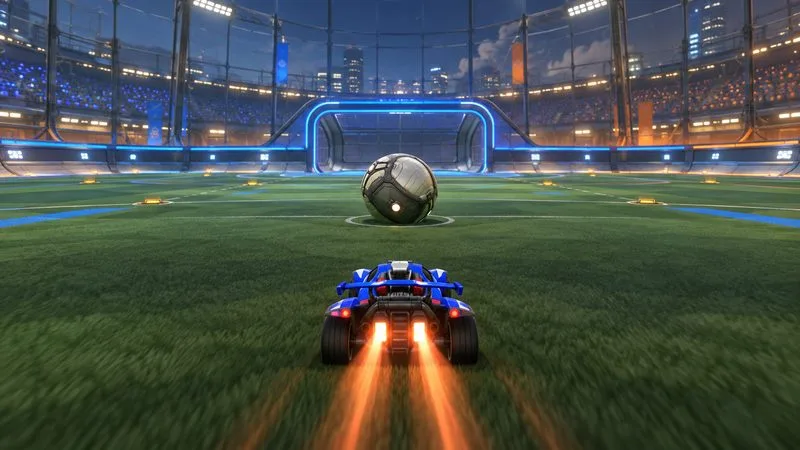
Samochód zbliżający się do piłki na arenie treningowej symbolizuje powtarzalne dotknięcia, które można wykorzystać do porównywania ustawień kontrolera.
Zalecane ustawienia początkowe
Ustawienie
Dobry punkt wyjścia
Zmień to, gdy…
Martwa strefa kontrolera
Wypróbuj 0,07; jeśli zauważysz dryf, zwiększaj go stopniowo, aż samochód pozostanie w bezruchu.
Aby uzyskać lepszą reakcję, należy obniżyć go w pobliżu środka drążka, gdy kontroler pozostaje stabilny.
Unikaj strefy śmierci
Zacznij od wartości 0,70–0,80.
Podnieś ją, jeśli przypadkowo się wywrócisz; opuść ją nieznacznie, jeśli celowe uniki po skosie zawiodą.
Czułość układu kierowniczego
Początkowo zachowaj wartość 1,00 lub przetestuj wartości 1,20–1,40, aby uzyskać szybsze sterowanie na ziemi.
Zmniejsz tę wartość, jeśli niewielkie ruchy drążka powodują zbyt gwałtowne korekty położenia gruntu.
Czułość powietrzna
Początkowo ustaw wartość na 1,00 lub przetestuj 1,20–1,40, jeśli chcesz uzyskać silniejszą reakcję powietrza.
Obniż ją, jeśli ustawienia układu kierowniczego są niewystarczające; podnoś ją stopniowo, jeśli układ kierowniczy nie reaguje.
Te liczby to dopiero początek eksperymentów. Oficjalne notatki Rocket League wyjaśniają, do czego służą poszczególne ustawienia, ale nie wskazują jednej, najlepszej wartości dla wszystkich kontrolerów, platform ani stylów gry. Zmieniaj jedno ustawienie na raz i zachowaj zmianę tylko wtedy, gdy ułatwi ona powtarzalny ruch.
Co zmienia każde ustawienie
Martwa strefa kontrolera: o ile dokładnie musi się przesunąć drążek przed rozpoczęciem sterowania
Martwa strefa kontrolera to ignorowany obszar wokół środka gałki analogowej. W oryginalnym opisie gry wartość 0,3 oznaczała, że gałka musiała przesunąć się o około 30% w danym kierunku, aby samochód zmienił kierunek. W tych samych informacjach o łatce ostrzegano, że zmniejszenie tej wartości zwiększa czułość układu kierowniczego, ale może powodować niezamierzone zmiany kierunku. To ustawienie reguluje reakcję układu kierowniczego; jest niezależne od progu aktywacji uniku. Przeczytaj oryginalne wyjaśnienie martwej strefy kontrolera .
Aby zapewnić sprawne działanie kontrolera, przetestuj niską wartość, na przykład 0,07. W trybie swobodnej gry puść drążek i sprawdź, czy samochód utrzymuje się na prostej. Następnie, jadąc powoli, wykonuj drobne korekty w lewo i w prawo. Jeśli samochód skręca bez celowego sterowania lub ściąga na jedną stronę, stopniowo zwiększaj martwą strefę kontrolera. Jeśli samochód pozostaje w środku, ale wydaje się powolny przed skrętem, zmniejsz ją nieco. Najniższa wartość, która pozwala uniknąć niepożądanych ruchów, jest zazwyczaj bardziej przydatna niż pogoń za dowolną wartością.
Dodge Deadzone: jak bardzo należy się przechylić, aby wykonać obrót
Funkcja „Unik Martwej Strefy” kontroluje ruch drążka potrzebny do wykonania uniku kierunkowego zamiast drugiego skoku. Oryginalne wyjaśnienie Rocket League mówi, że ustawienie to wpływa na próg uniku; nie zmienia ono strefy martwej kontrolera. Wyższa wartość wymusza bardziej przemyślane pochylenie, co może pomóc w zmniejszeniu liczby przypadkowych salt. Zbyt wysoka wartość może utrudnić konsekwentne wykonywanie szybkich uników po przekątnej. Zobacz uwagi dotyczące funkcji „Unik Martwej Strefy” .
Spróbuj ustawić zakres początkowy na 0,70–0,80. Jeśli nieumyślnie wykonasz salto zamiast skoku lub dokonasz niewielkiej korekty, podnieś je nieznacznie. Jeśli gra często rejestruje drugi skok zamiast salta po przekątnej, obniż je nieznacznie i powtórz ten sam test. Domyślna aktualizacja z 2020 roku zmieniła domyślne ustawienia dla nowych graczy z 0,3 na 0,2 dla martwej strefy kontrolera i z 0,5 na 0,8 dla martwej strefy unikania; te domyślne ustawienia opisują konfigurację początkową, a nie uniwersalne zalecenie. Zapoznaj się z oficjalną aktualizacją ustawień domyślnych z marca 2020 roku .
Czułość sterowania i lotu: jak silnie gra reaguje na pochylenie drążka
Czułość drążka zwiększa czułość drążka analogowego. W notatkach do gry Rocket League w wersji 1.37 podano, że domyślna wartość 1.0 działa tak samo jak poprzednio; zwiększenie czułości powoduje silniejszą reakcję kontrolera, ale zmniejsza precyzję sterowania. Przy maksymalnej wartości 10.0, w notatkach opisano sterowanie jako sterowanie klawiaturą, z maksymalną prędkością przy każdym wychyleniu drążka. Ta wartość maksymalna jest użytecznym wyjaśnieniem skali, a nie praktycznym celem dla większości graczy. Przeczytaj oficjalne noty dotyczące czułości drążka .
Zacznij od czułości sterowania i czułości w powietrzu na poziomie 1,00, jeśli wcześniej ich nie dostrajałeś. Jeśli zależy Ci na szybszej reakcji, wypróbuj 1,20, a następnie 1,30 lub 1,40 w oddzielnych testach. Możesz preferować różne wartości dla sterowania naziemnego i powietrznego: szybsze zakręty na ziemi mogą być komfortowe, a niższa wartość w powietrzu pomaga utrzymać niewielkie korekty w powietrzu pod kontrolą. Unikaj gwałtownego zwiększania obu ustawień jednocześnie, ponieważ trudniej będzie stwierdzić, która zmiana spowodowała przesterowanie.
Wybierz konfigurację dla swojego kontrolera i stylu gry
Nowy kontroler, brak dryftu: Strefa martwa kontrolera testowego w okolicach 0,07, strefa martwa Dodge'a w okolicach 0,70–0,80, a obie czułości na poziomie 1,00. Zwiększ czułość tylko wtedy, gdy samochód reaguje powoli.
Dryf kontrolera w pobliżu środka: Zwiększ martwą strefę kontrolera, aż samochód przestanie skręcać bez celowego działania. Większa martwa strefa może maskować łagodny dryf, ale utrzymujący się lub pogłębiający się dryf może wymagać kalibracji lub naprawy kontrolera.
Przypadkowe salta: Utrzymaj martwą strefę kontrolera, gdzie sterowanie wydaje się kontrolowane, i nieznacznie zwiększ martwą strefę uników. Przetestuj osobno zwykłe skoki i kierunkowe uniki.
Skoki powietrzne wydają się zbyt nerwowe: Zmniejsz czułość w powietrzu przed zmianą wartości sterowania względem ziemi. Ćwicz krótkie obroty w powietrzu i korekty podczas gry swobodnej lub treningu.
Sterowanie naziemne wydaje się powolne: Zwiększaj czułość sterowania małymi krokami, zachowując niezmienioną czułość sterowania w powietrzu. Sprawdź, czy nadal możesz wprowadzać drobne korekty bez nadsterowności.
Prosty sposób na testowanie zmian
Użyj trybu swobodnej gry lub tej samej sekwencji treningowej, aby każde porównanie zaczynało się od podobnej sytuacji. Najpierw puść drążek i sprawdź, czy występuje dryf. Następnie jedź prosto, wykonując drobne korekty w lewo i prawo. Potem przećwicz zwykły skok, unik do przodu i unik po przekątnej. Na koniec wykonaj kilka kontrolowanych dotknięć w powietrzu. Zwróć uwagę na to, czy samochód wykonuje oczekiwane ruchy kciukiem, a nie na to, czy jedna próba wydaje się szybsza.
Jeśli jeden ruch poprawia się, ale inny staje się zawodny, cofnij ostatnią zmianę lub dostosuj tylko ustawienie powiązane z tym ruchem. Na przykład, udana zmiana nachylenia w powietrzu nie wymaga zwiększenia czułości w powietrzu. Zapisz wygodną konfigurację i używaj jej przez kilka sesji, zanim dokonasz kolejnej regulacji; zmiana wartości po każdym meczu utrudnia budowanie spójnej pamięci mięśniowej.
Sprawdź przetwarzanie danych wejściowych poza Rocket League
Na komputerach PC profile kontrolera w Steamie lub aplikacji producenta mogą zmieniać krzywe drążków, martwe strefy lub sposób, w jaki sygnały docierają do gry. Epic wyjaśnia, że konfiguracja kontrolera Steam może kierować sygnały z Rocket League przez Steam, zamiast pozwolić Rocket League obsługiwać je bezpośrednio. Jeśli wartości w grze wydają się nieoczekiwanie różne, sprawdź, czy inny profil jest aktywny i unikaj łączenia wielu ustawień martwych stref, chyba że masz taki zamiar. Przeczytaj wskazówki Epic dotyczące konfiguracji kontrolera Steam .
Na konsoli skorzystaj z dostępnych narzędzi do testowania lub kalibracji kontrolera, a jeśli dryft nadal występuje, sprawdź kontroler w innej grze. Ustawienie w grze może zmniejszyć efekt drobnych ruchów drążka, ale nie naprawi uszkodzonego modułu analogowego. Jeśli samochód nadal skręca, nawet przy rozsądnej martwej strefie, sprawdź kontroler przed zwiększeniem ustawienia do takiego stopnia, że precyzyjne, drobne ruchy będą utrudnione.
Podsumowanie
Przydatną wartością bazową w Rocket League jest martwa strefa kontrolera (Controller Deadzone) około 0,07, jeśli drążek jest stabilny, martwa strefa uniku (Dodge Deadzone) około 0,70–0,80 oraz czułość sterowania i lotu (Steering and Aerial Sensitivity) na poziomie 1,00 na początek. Dostosuj martwe strefy do stabilności centralnej kontrolera i żądanych ruchów uniku; zwiększaj czułość tylko wtedy, gdy dany ruch wydaje się zbyt wolny. Najlepsze wartości to te, które zapewniają powtarzalność sterowania, skoków, uników i korekt lotu na twoim sprzęcie.