Strona główna
» 🎮 Esport
»
Najlepsza konfiguracja niestandardowego HUD-a dla trybu Three-Finger Claw w grze Free Fire
Najlepsza konfiguracja niestandardowego HUD-a dla trybu Three-Finger Claw w grze Free Fire
W przypadku układu z trzema palcami, używaj jednego palca wskazującego do strzelania, a kciuki do poruszania się i celowania. To oddziela strzelanie od celowania prawym kciukiem, ale najlepszy, niestandardowy HUD zależy od rozmiaru ekranu, chwytu i najczęściej używanych elementów sterujących. Zacznij od prostego układu, pozostaw otwarty obszar celowania, a następnie dostosuj go na boisku treningowym przed użyciem w meczach.
Ostatnie aktualizacje Gareny ułatwiają personalizację procesu konfiguracji. Wersja OB52 dodała rekomendacje HUD i kody współdzielone; wersja OB53 dodała funkcję Smart Adjust, która sugeruje zmiany układu na podstawie danych o stuknięciach w ekran i wzorców korzystania z HUD. Te narzędzia mogą pomóc w znalezieniu początkowego układu, ale Garena nie publikuje jednej oficjalnej mapy współrzędnych dla trzech palców dla każdego telefonu. Poniższe rozmieszczenie należy traktować jako praktyczny szablon, a nie uniwersalne ustawienia dla profesjonalistów.
Co oznacza „trzypalczasty pazur”
Trzypalczasty pazur wykorzystuje trzy punkty dotykowe jednocześnie: lewy kciuk steruje joystickiem ruchu, lewy palec wskazujący naciska przycisk strzału w lewym górnym rogu, a prawy kciuk celuje i wykonuje najważniejsze czynności po prawej stronie. Słowo „pazur” opisuje ułożenie dłoni, które pozwala palcowi wskazującemu dosięgnąć przycisku w pobliżu górnej krawędzi, podczas gdy kciuk pozostaje w ruchu. Nie musisz boleśnie zginać palców; wygodny chwyt jest ważniejszy niż kopiowanie dokładnego układu innego gracza.
Zanim poruszysz przyciskami, określ swój normalny zasięg kciuka. Trzymaj telefon tak, jak grasz, i zanotuj, gdzie każdy palec może dotknąć, nie zmieniając chwytu. Jeśli sięgnięcie do lewego górnego przycisku Fire sprawia, że telefon jest niestabilny, przesuń go do środka lub wypróbuj inny układ dłoni. Układ powinien sprawiać wrażenie kontrolowanego, a nie naciąganego.
Polecany interfejs HUD z trzema palcami w skrócie
Obszar kontrolny
Sugerowane umiejscowienie
Trzymaj się z daleka
Joystick ruchu
Lewy dolny róg, gdzie naturalnie spoczywa lewy kciuk
Krawędź ekranu i znajdujące się w pobliżu przyciski mogące zakłócać ruch
Przycisk ognia
Lewy górny róg, w zasięgu lewego palca wskazującego
Górny róg, w którym znajduje się obudowa lub uchwyt, może utrudniać stukanie
Strefa celowania
Otwórz obszar środkowo-prawy do przesuwania kciukiem w prawo
Ikony skoku, kucania, leżenia i użyteczności nakładają się na ścieżkę przesuwania
Przyciski akcji
Prawa krawędź w luźnym łuku wokół wygodnego zasięgu kciuka
Grupowanie wszystkich przycisków razem lub zasłanianie widoku celownika
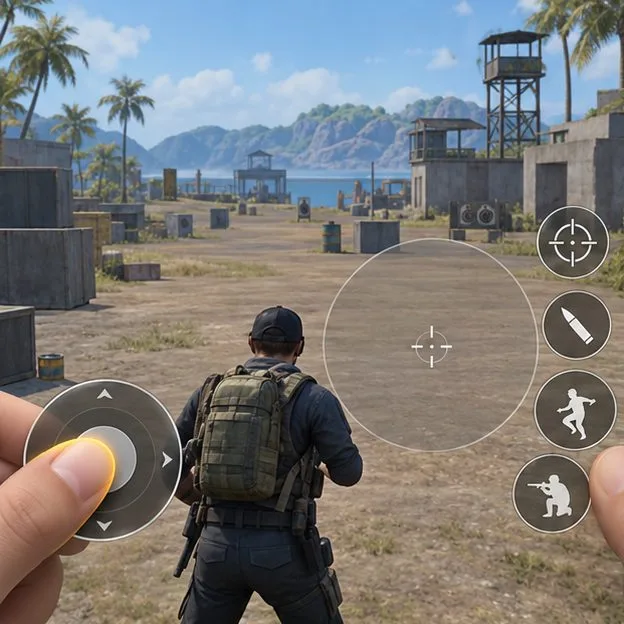
Przykładowy układ HUD-a przedstawia lewy dolny joystick, otwarty obszar celowania po prawej stronie i dostępne przyciski akcji przed przesunięciem kontroli ognia.
Skonfiguruj układ w czterech przejściach
1. Otwórz prawy ekran HUD i wybierz układ początkowy
Otwórz Ustawienia gry i poszukaj opcji sterowania HUD w trakcie meczu. W notatkach Gareny z OB50 napisano, że przełączalne projekty HUD zostały przeniesione do Ustawienia > W trakcie meczu . System rekomendacji HUD znajduje się w notatkach z OB52 w Ustawieniach > HUD . Etykiety menu mogą ulec zmianie wraz z późniejszymi aktualizacjami lub trybami, więc jeśli Twoja wersja prezentuje je inaczej, korzystaj z nazw sekcji w grze.
Jeśli przeglądasz zalecany lub udostępniony układ, sprawdź opcje importu przed jego zastosowaniem. Garena twierdzi, że zalecane ustawienia HUD odtwarzacza i kody udostępniania mogą zawierać ustawienia czułości, a przepływ udostępniania pozwala wybrać, czy synchronizować te ustawienia czułości. Jeśli chcesz tylko układ przycisków, wyłącz synchronizację czułości. Zachowaj kopię bieżącego układu lub zanotuj ustawienia, aby móc do nich wrócić.
2. Przesuń przycisk ognia na lewy indeks
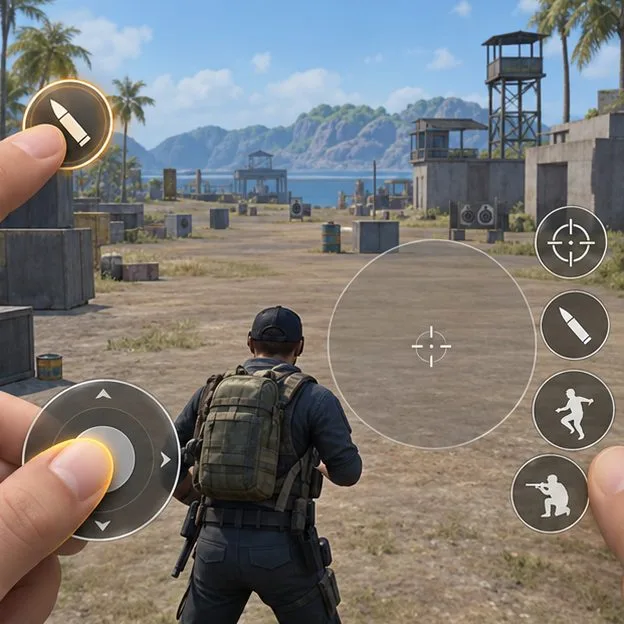
Umieść główny przycisk sterowania ogniem w lewym górnym rogu, pozostawiając wystarczająco dużo miejsca od krawędzi, aby umożliwić jego niezawodne naciśnięcie. Oddziel go od joysticka i innych przycisków, które możesz nacisnąć podczas ruchu. Przycisk powinien być wystarczająco duży, aby można było go naciskać regularnie, ale nie na tyle duży, aby zasłaniał ważne informacje wizualne. W konfiguracji z trzema palcami, lewy palec wskazujący powinien móc strzelać, podczas gdy lewy kciuk kontynuuje sterowanie.
W tym przykładzie umieszczenia przycisk strzału znajduje się w pobliżu lewego palca wskazującego, a jednocześnie zachowany jest dostęp do lewego dolnego joysticka do poruszania się.
3. Ułóż ruchy po prawej stronie wokół kciuka celującego
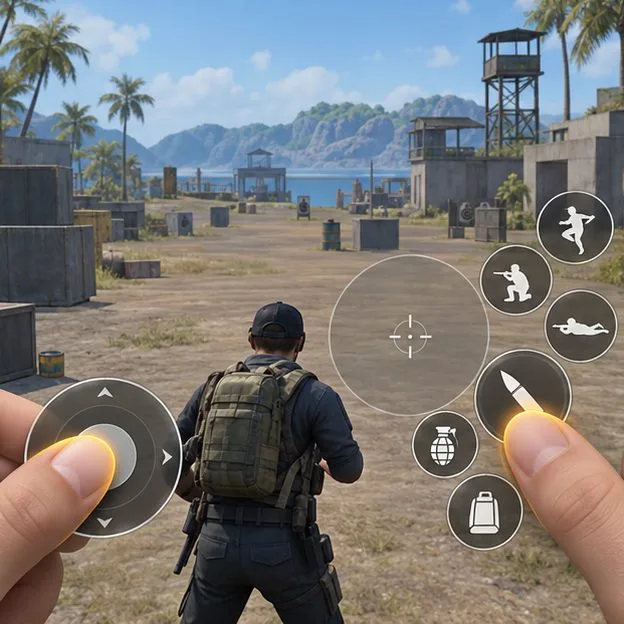
Pozostaw środkową prawą część ekranu otwartą do celowania. Umieść czynności, które najczęściej wykonujesz – takie jak skok, kucanie, leżenie na brzuchu lub czynność użytkową – wzdłuż prawej krawędzi, gdzie prawy kciuk może do nich dotrzeć krótkimi ruchami. Unikaj umieszczania przycisku bezpośrednio nad obszarem, w którym regularnie wykonujesz ruchy aparatu. Oddziel czynności o różnych konsekwencjach, aby szybki ruch kciukiem nie wywołał niewłaściwej.
Nie ma jednej, prawidłowej kolejności dla każdego gracza. Jeśli często używasz Gloo Wall, spraw, aby sterowanie było łatwo dostępne bez zasłaniania celownika. Jeśli rzadko używasz danej akcji w danym trybie, trzymaj ją dalej od głównego pola sterowania kciukiem lub ukryj ją tylko wtedy, gdy pozwala na to aktualny edytor HUD. Utrzymuj najważniejsze akcje widoczne, dopóki nie będziesz mieć pewności, że zlokalizujesz je podczas walki.
W tym przykładzie typowe czynności są grupowane w zasięgu prawego kciuka, a obszar celowania pozostaje otwarty.
4. Dostosuj rozmiar, odstępy i przezroczystość za pomocą jednego elementu na raz
Użyj ustawień rozmiaru i przezroczystości przycisków edytora HUD, aby ważne elementy sterujące były łatwo widoczne i dostępne. Zmień jeden przycisk, przetestuj go, a następnie przejdź do następnego. Zbyt duży przycisk strzału może zakryć całą scenę; prawie niewidoczny przycisk akcji może być trudny do znalezienia pod wpływem nacisku. Przydatnym ustawieniem jest najmniejszy rozmiar i najmniejsza przezroczystość, które nadal można klikać i konsekwentnie rozpoznawać na urządzeniu.
Funkcja Smart Adjust firmy Garena OB53 może oferować sugestie na podstawie sposobu, w jaki dotykasz i używasz HUD-a. Zapoznaj się z sugestiami, zamiast automatycznie akceptować każdą zmianę: dane testowe mogą pochodzić z innego uchwytu lub trybu niż ten, który chcesz zoptymalizować. HUD-y można również udostępniać za pomocą linku lub kodu QR, co ułatwia porównywanie szablonów bez traktowania ich jako gotowych, spersonalizowanych układów.
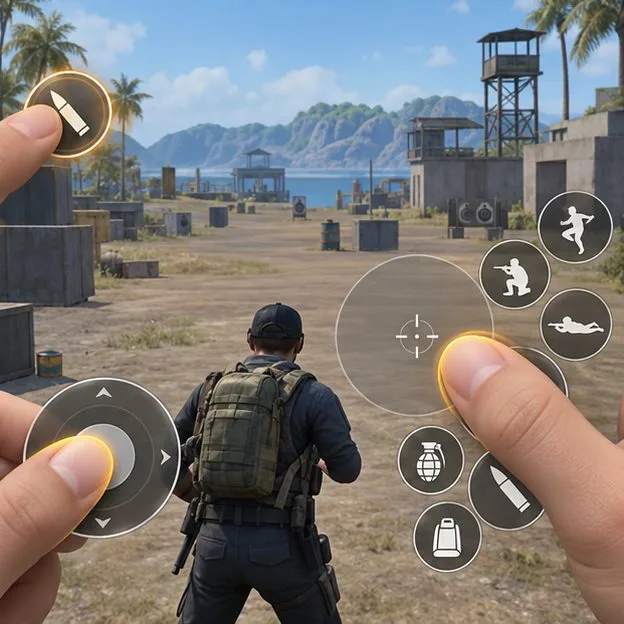
W tym gotowym przykładzie wykonania ruch, strzelanie, celowanie i działania po prawej stronie znajdują się w oddzielnych, dostępnych strefach.
Przetestuj HUD przed wzięciem udziału w meczu rankingowym
Otwórz pole treningowe i przetestuj tę samą krótką sekwencję kilka razy: poruszaj się i strzelaj, obracaj się podczas strzelania, skacz i celuj, a następnie użyj przycisku użytkowego podczas zmiany kierunku. Celem nie jest osiągnięcie określonej liczby eliminacji. Sprawdź, czy twoje palce potrafią wykonać czynności bez odrywania kciuka od kierownicy, gubienia celu podczas przesuwania palcem lub przypadkowego naciskania sąsiedniego przycisku.
Jeśli telefon przesuwa się podczas strzelania: przesuń przycisk strzału dalej do środka lub popraw chwyt, zanim go powiększysz.
Jeśli w trakcie walki przestaniesz celować: przesuń przyciski akcji bliżej krawędzi i ponownie otwórz środkowo-prawy obszar przesuwania.
Jeśli wybierzesz niewłaściwą akcję: dodaj przestrzeń między sąsiadującymi przyciskami lub zmniejsz rozmiar rzadziej używanego przycisku.
Jeśli nie widzisz przycisku: nieznacznie zwiększ jego krycie lub rozmiar, a następnie sprawdź, czy zasłania scenę.
Jeśli współdzielona konfiguracja zmieni Twoją czułość: zastosuj ponownie układ z wyłączoną synchronizacją czułości, jeśli taka opcja jest wyświetlana.
Po przetestowaniu zmieniaj tylko jedno ustawienie na raz i powtórz sekwencję. Praktyczny układ powinien pozwalać na jednoczesne poruszanie się, celowanie i strzelanie bez nadwyrężania dłoni. Jeśli chwyt trzema palcami jest niewygodny, wróć do prostszego układu; użycie większej liczby palców to kwestia indywidualnego wyboru sterowania, a nie wymóg dobrej gry w Free Fire.
Typowe błędy, których należy unikać
Dokładne odwzorowanie interfejsu użytkownika profesjonalnego gracza: wymiary ekranu, zasięg palców i preferowane akcje różnią się. Skorzystaj z rekomendacji i dostosuj elementy sterujące, które faktycznie naciskasz.
Importowanie zmian czułości przez przypadek: niektóre współdzielone ustawienia wstępne obejmują czułość. Przed zastosowaniem kodu należy zapoznać się z wyborem synchronizacji.
Przenoszenie zbyt wielu elementów sterujących naraz: wprowadzenie kilku równoczesnych zmian utrudnia określenie, co poprawiło sytuację, a co spowodowało błąd.
Małe przyciski w celu ułatwienia dostępu do ekranu: czytelny HUD nie będzie przydatny, jeśli nie będziesz w stanie precyzyjnie naciskać przycisków.
Testowanie wyłącznie w meczu na żywo: najpierw ćwicz przy niższym ciśnieniu, a następnie wprowadź ostatnie drobne zmiany, jeśli HUD zachowuje się inaczej w zwykłym trybie.