Strona główna
» 🎮 Esport
»
Najlepsza konfiguracja edytora układu HUD dla świadomości mapy w SMITE 2
Najlepsza konfiguracja edytora układu HUD dla świadomości mapy w SMITE 2
Większa minimapa pomoże Ci zauważyć obroty, brakujących przeciwników i walki poza kamerą – ale tylko wtedy, gdy pozostaje czytelna, nie zasłaniając akcji. Dla większości graczy najlepszym rozwiązaniem HUD jest minimapa, którą łatwo odczytać na pierwszy rzut oka, umieszczona w pobliżu górnego rogu, z wystarczającą przezroczystością, aby ikony były wyraźnie widoczne, i wystarczającą przezroczystością, aby nie zasłaniać zbyt dużej części areny.
Ten poradnik koncentruje się na grze SMITE 2 , której obecny edytor HUD pozwala graczom zmieniać położenie, skalę i krycie elementów HUD. Firma Hi-Rez wprowadziła edytor za pomocą menu Escape i udostępniła go na wszystkich platformach. Jeśli masz na myśli oryginalną grę SMITE, jej menu i edytor mogą się różnić, więc nie zakładaj, że te instrukcje dotyczą tej gry. Przeczytaj informacje o aktualizacji edytora HUD w SMITE 2 autorstwa Hi-Rez .
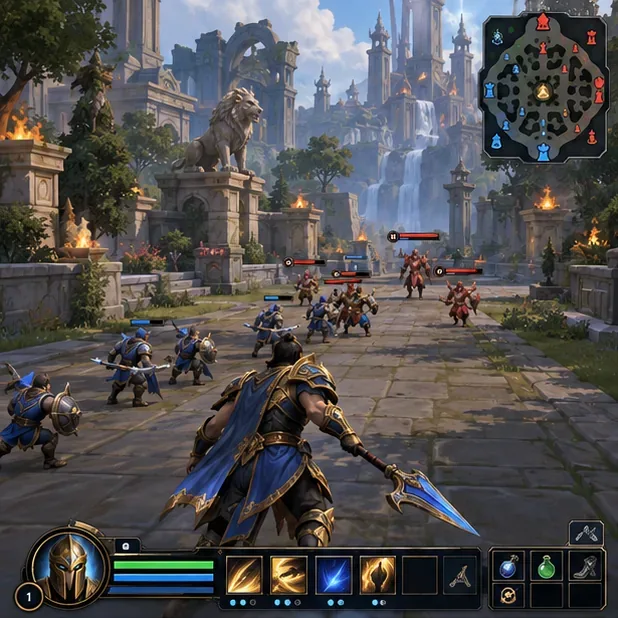
Makieta koncepcyjna rozgrywki przedstawia minimapę umieszczoną w prawym górnym rogu, gdzie można ją przeglądać, nie odrywając uwagi od środka.
Jaki układ HUD-a najlepiej sprawdza się w kwestii orientacji na mapie?
Zacznij od umiarkowanie powiększonej minimapy w górnym rogu , a następnie dostosuj jej położenie i przezroczystość, aż symbole mapy będą łatwe do rozróżnienia podczas walki. Najlepszy rozmiar to kwestia indywidualna: zależy on od rozdzielczości ekranu, odległości widzenia, wzroku i ilości miejsca zajmowanego przez inne elementy HUD. Nie ma oficjalnej, uniwersalnej skali, która pasowałaby do każdego ekranu.
Utrzymuj mapę blisko krawędzi naturalnego pola widzenia. Przesunięcie jej poza celownik lub do środka może ją powiększyć, ale może utrudnić celowanie i efekty wizualne. Jeśli domyślny róg mapy jest wygodny, zostaw go w tym miejscu i zwiększaj skalę tylko do momentu, aż znaczniki sojuszników, wrogów i celów będą wyraźnie widoczne z Twojej normalnej odległości.
Co zauważasz
Regulacja do wypróbowania
Sprawdź
Znaczniki są trudne do rozróżnienia
Nieznacznie zwiększ skalę minimapy
Czy potrafisz rozdzielić znajdujące się obok siebie ikony bez pochylania się nad ekranem?
Mapa blokuje akcję za nią
Nieznacznie zmniejsz jego krycie lub zmniejsz skalę
Czy symbole na mapie pozostają wyraźne w jasnych i ciemnych scenach?
Ciągle tracisz mapę z oczu
Przesuń go bliżej górnej krawędzi ekranu, na którą naturalnie spoglądasz
Czy możesz to sprawdzić, nie odrywając na długo uwagi od walki?
Inne elementy HUD zaśmiecają mapę
Zmień położenie tych elementów tylko wtedy, gdy edytor na to pozwala
Czy zdrowie, umiejętności i mapa są widoczne jednocześnie?
Jak otworzyć edytor HUD?
W grze otwórz menu Escape i wybierz Edytor HUD . W edytorze możesz zmienić położenie, skalę i krycie obsługiwanych elementów. Według Hi-Rez funkcja ta jest dostępna na wszystkich platformach, choć dokładna nawigacja zależy od tego, czy używasz klawiatury i myszy, czy kontrolera. Etykiety i układ menu mogą ulec zmianie wraz z aktualizacjami.
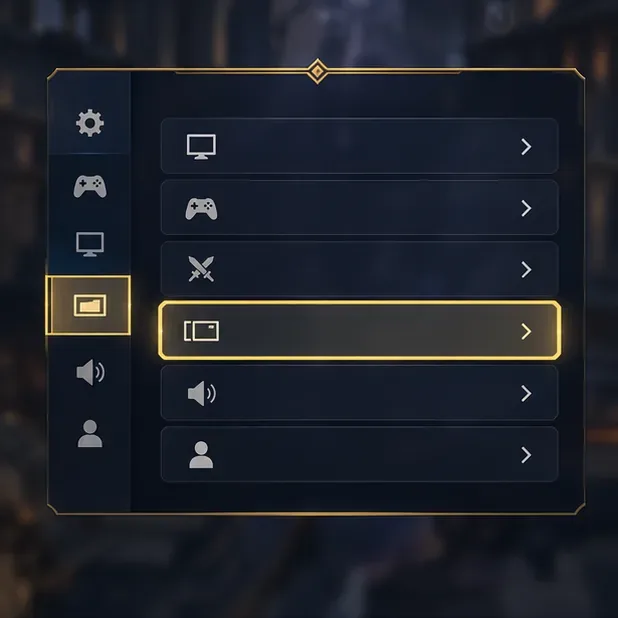
Koncepcyjny model menu podkreśla punkt wejścia do personalizacji interfejsu; w SMITE 2 otwórz edytor HUD z menu Escape w trakcie rozgrywki.
Jak ustawić rozmiar i pozycję minimapy?
Zacznij od domyślnego układu. Otwórz edytor i zidentyfikuj minimapę, zanim przesuniesz inne elementy. To da ci punkt odniesienia, jeśli zmieniony układ okaże się gorszy.
Zwiększaj skalę małymi krokami. Zatrzymaj się, gdy będziesz w stanie rozpoznać główne znaczniki mapy jednym rzutem oka. Mapa zajmująca dużą część ekranu może być czytelna, ale może ukrywać informacje o walce.
Jeśli to możliwe, umieść go w zewnętrznym rogu. Wybierz róg, który naturalnie pasuje do Twojego wyświetlacza i układu HUD. Unikaj zasłaniania postaci, centralnego obszaru celowania lub często sprawdzanego panelu statusu.
Dostosuj krycie po zmianie skali i położenia. Jeśli edytor zapewnia kontrolę krycia dla minimapy, przetestuj niewielką redukcję. Zbyt duża przezroczystość może powodować zlewanie się terenu i ikon; zbyt mała może sprawić, że mapa będzie sprawiać wrażenie jednolitego bloku nad sceną.
Zastosuj lub zamknij edytor, a następnie przetestuj w rzeczywistym środowisku meczowym lub ćwiczeniowym. Nie oceniaj układu tylko w edytorze, gdzie ekran może być nieruchomy i przejrzysty.
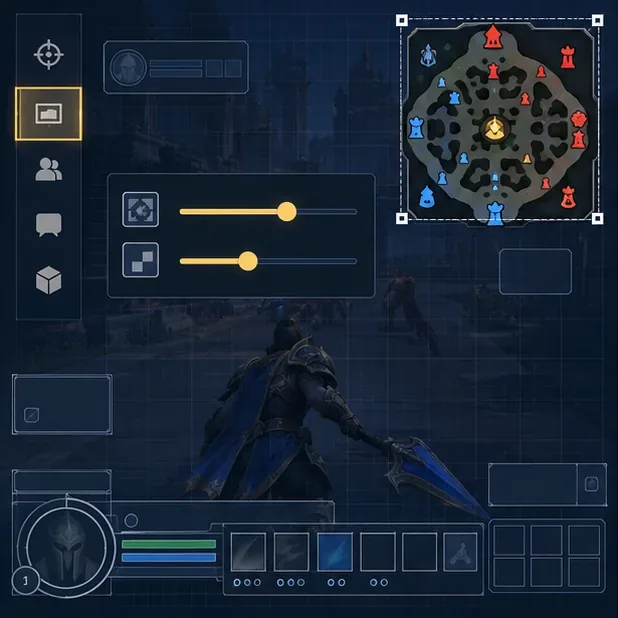
Koncepcyjny model edytora HUD przedstawia wybraną minimapę w większej skali. W razie potrzeby można skorzystać z ustawień skali i krycia w edytorze na żywo.
Czy warto zmienić również kolory HUD-u?
Jeśli trudno odróżnić znaczniki wrogów i sojuszników, zapoznaj się z opcjami kolorów HUD w SMITE 2. W notatkach Hi-Rez z Open Beta 2 opisano predefiniowany kolor HUD w sekcji Interfejs użytkownika → Kolory HUD → Predefiniowany 1 , który zamienia kolory paska zdrowia i minimapy, aby ułatwić życie graczom cierpiącym na daltonizm. Ta opcja może poprawić kontrast u niektórych graczy, ale percepcja kolorów i ustawienia wyświetlania różnią się. Traktuj to jako opcję ułatwienia dostępu do przetestowania, a nie jako wymagane ustawienie do rywalizacji. Zobacz oficjalną notatkę o aktualizacji opisującą predefiniowany kolor HUD 1 .
Po zmianie kolorów sprawdź minimapę na kilku tłach i upewnij się, że symbole wrogów i sojuszników są nadal widoczne. Jeśli filtr kolorów lub profil wyświetlania sprawia, że ustawienie jest mniej czytelne, zmień je i użyj kontrastu, który jest dla Ciebie czytelny.
Jak można stwierdzić, czy układ jest pomocny?
Przetestuj go w trybie lub sesji treningowej, gdzie możesz skupić się na interfejsie. Trzymaj kamerę na linii lub pobliskiej potyczce i wyrób w sobie nawyk krótkich kontroli mapy w bezpiecznych momentach: po pokonaniu fali przeciwników, podczas przemieszczania się między obszarami lub przed podążaniem za członkiem drużyny. Mapa wspiera czujność; nie ujawnia każdego przeciwnika ani nie zastępuje wyczucia gry, komunikacji i bezpośredniego sprawdzania otoczenia.
Podczas testu zadaj trzy pytania praktyczne:
Czy potrafisz rozróżnić widoczne znaczniki, nie zatrzymując się?
Czy mapa pozostaje czytelna, nawet gdy scena za nią jest jasna, ciemna lub pełna efektów?
Czy nadal widzisz akcję i informacje HUD, których najbardziej potrzebujesz?
Jeśli symbole są nadal za małe, zwiększ skalę o jeden krok i przetestuj ponownie. Jeśli mapa rozprasza Cię lub zasłania ważne czynności, zmniejsz ją lub przesuń bliżej krawędzi. Zmieniaj ustawienia po kolei, aby zidentyfikować, co faktycznie poprawia czytelność.
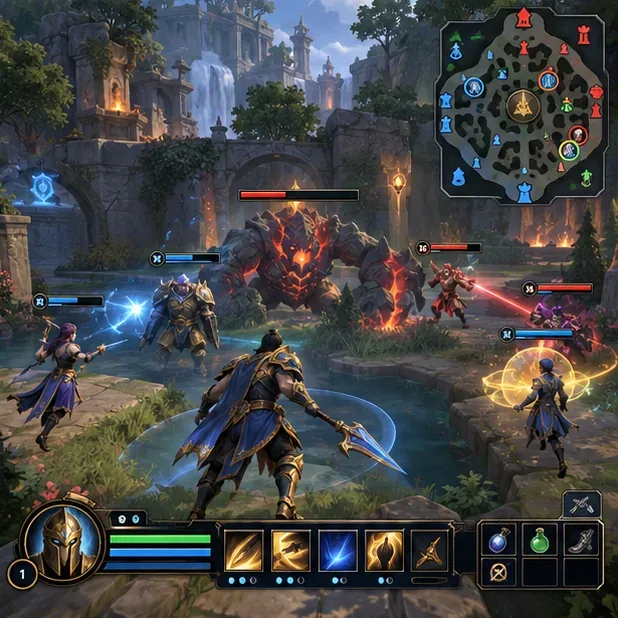
Ostateczną kontrolę ilustruje koncepcyjny model rozgrywki: znaczniki na mapie pozostają widoczne, a aleja i walka drużynowa pozostają niezakłócone.
Co zrobić, jeśli edytor lub elementy sterujące wyglądają inaczej?
Najpierw upewnij się, że edytujesz SMITE 2, a nie oryginalną wersję SMITE, a następnie sprawdź aktualne menu w grze i informacje o aktualizacji dla swojej platformy. Edytor został wprowadzony w otwartej becie 5 SMITE 2, a kolejne aktualizacje mogą zmienić wygląd menu. Notatki Hi-Rez z otwartej bety 27 ze stycznia 2026 roku wspominają o dalszych optymalizacjach wydajności interfejsu, ale nie publikują zaleceń dotyczących uniwersalnej skali minimapy ani przezroczystości. Sprawdź oficjalne notatki z otwartej bety 27 .
Jeśli zmiana układu utrudnia korzystanie z interfejsu, otwórz ponownie edytor i przesuń minimapę z powrotem do poprzedniej pozycji lub rozmiaru. Celem jest szybkie i precyzyjne spojrzenie na mapę, a nie jej największa możliwa wielkość. Zachowaj układ, który pozwala na odczytanie informacji z mapy, zachowując jednocześnie wyraźny obraz bieżącej walki.