Strona główna
» 🎮 Esport
»
Najlepsza czułość drążka do ataków Smash i Tilt w Smash Ultimate
Najlepsza czułość drążka do ataków Smash i Tilt w Smash Ultimate
Dla większości graczy zacznij od ustawienia Normal. Przestaw na Low, jeśli lewy drążek powoduje ataki miażdżące, podczas gdy oczekiwałeś przechyłów. Spróbuj High, jeśli często zamierzasz wykonać atak miażdżący lewym drążkiem i klawiszem A, ale zamiast tego otrzymujesz przechylenie. Te ustawienia zmieniają równowagę między tymi dwoma efektami; nie oznaczają, że jedna wartość jest najlepsza dla każdego układu kontrolera lub postaci.
Nintendo opisuje atak slash jako wynik szybkiego poruszenia drążkiem sterującym i naciśnięcia A. Opcja czułości drążka zmienia, jak bardzo czuły jest atak lewym drążkiem, w zależności od rozróżnienia między slashem a przechyleniem. Nintendo nie publikuje dokładnych wartości czasu dla ustawień Low, Normal i High, dlatego poniższe wskazówki należy traktować jako wskazówki dotyczące dostrajania na podstawie wyników, a nie jako formułę idealną dla każdej klatki. Poradnik Nintendo dla początkujących dotyczący sterowania w Super Smash Bros. Ultimate
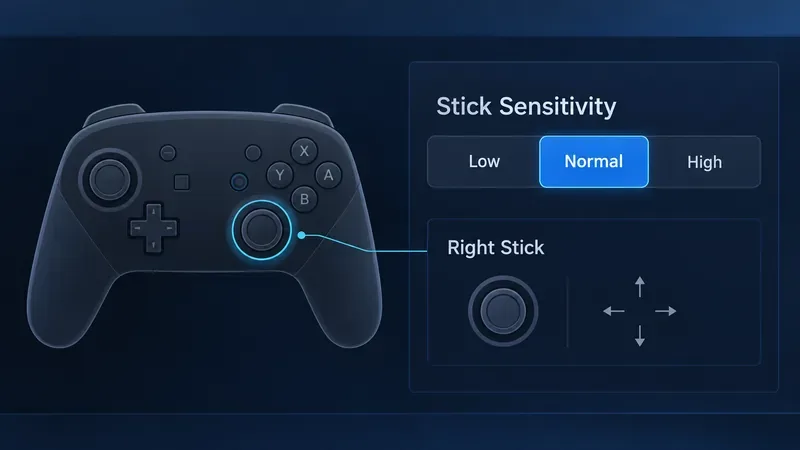
Widok ustawień kontrolera wyróżnia czułość normalną i pokazuje prawy drążek jako oddzielny element sterujący.
Jaką czułość pałeczki powinieneś wybrać?
Ustawienie
Najlepsze zastosowanie początkowe
Na co zwrócić uwagę
Niski
Używasz lewego drążka i przycisku A do przechyleń i ciągle otrzymujesz niezamierzone uderzenia.
Pochylenia można łatwiej wykonać za pomocą lewego drążka, natomiast ataki z użyciem lewego drążka mogą wymagać bardziej przemyślanego wyczucia czasu.
Normalna
Chcesz mieć neutralną linię bazową lub nie masz pewności, które dane wejściowe powodują błąd.
Użyj tej opcji, aby wykonać krótki test przed zmianą innych ustawień.
Wysoki
Lewy drążek i A służą do ataków z rozmachem, a często zamiast nich wykonuje się przechyły.
Uderzenia lewym drążkiem mogą stać się łatwiejsze, ale przypadkowe uderzenia mogą stać się częstsze.
Szybkie rekomendacje to: Low (niska) dla niezawodności przechyłu, High (wysoka) dla łatwiejszego uderzania lewym drążkiem, a Normal (normalna) jako pierwsze ustawienie do oceny. Zmieniaj ustawienia krok po kroku. Jeśli po zmianie czułości Twoje rezultaty się pogorszą, wróć do poprzedniej wartości; to ustawienie jest pomocą w wyborze preferencji, a nie substytutem wyboru metody sterowania, która Ci odpowiada.
Na co tak naprawdę wpływa to ustawienie?
W standardowym układzie sterowania lewy drążek sterujący odpowiada za ruch i ataki kierunkowe. Atak kierunkowy wykonany za pomocą A może zostać zarejestrowany jako przechylenie lub uderzenie, w zależności od sygnału wejściowego. Szybkie poruszenie drążkiem, po którym następuje A lub połączone z nim, to znane uderzenie; przechylenie wykorzystuje atak kierunkowy bez tego samego szybkiego uderzenia. Czułość jest istotna, gdy polegasz na tym rozróżnieniu między lewym drążkiem a A.
To ustawienie nie jest ogólnym sterowaniem prędkością drążka analogowego. Nie zmienia ono prędkości ruchu wojownika, fizycznego ruchu drążka ani szybkości ruchu prawego drążka. Gra oferuje opcje czułości: Niska, Normalna i Wysoka, ale materiały publiczne Nintendo nie podają progu liczbowego dla każdej z nich. Unikaj poradników obiecujących uniwersalne okno czasowe, chyba że wskazują one powtarzalną, aktualną konfigurację kontrolera i testowania.
Prawemu drążkowi można również przypisać typ ataku w menu Sterowanie. Jeśli ustawisz go na Tilt Attack, uzyskasz bezpośredni sposób wykonywania przechyłów kierunkowych bez konieczności precyzyjnego machnięcia lewym drążkiem. Pozwala to ograniczyć przypadkowe ruchy smash, pozostawiając lewy drążek do ruchu i ataków smash. Jeśli prawy drążek jest ustawiony na Smash Attack, daje to kolejny prosty sposób na smash. Każde z tych mapowań zmienia znaczenie ustawienia czułości dla Twojego treningu.
Wybierz na podstawie błędu, który chcesz zredukować
Jeśli przechylenie ciągle kończy się rozbiciem
Spróbuj opcji Low, jeśli wykonujesz ten ruch lewym drążkiem i A. Następnie powtórz ten sam ruch w kierunku pochylenia kilka razy w trybie treningowym lub podczas cichego meczu treningowego. Zwróć uwagę na ruch, który pojawia się za każdym razem, a nie tylko na to, czy ruch drążka był płynny. Jeśli niechciane uderzenia staną się rzadsze, ale nie sprawią, że zamierzone pochylenia staną się niepewne, trzymaj opcję Low.
Jeśli błąd nadal występuje, rozważ zmianę prawego drążka na Tilt Attack i używaj go do najczęściej wykonywanych przechyłów. To oddziela polecenie przechyłu od ruchu lewym drążkiem i ruchu „A”. Może to być szczególnie przydatne przy szybkich przechyleniach w górę lub w dół, gdzie niewielki ruch lub szybki atak mogłyby zostać błędnie odczytane. Kompromisem jest konieczność nauczenia się innego nawyku korzystania z prawego drążka, a kierunkowy atak prawego drążka może nie pasować do pozycji dłoni gracza lub preferowanego kontrolera.
Jeśli rozbicie ciągle wychodzi jako przechylenie
Spróbuj ustawienia High, gdy celowo używasz lewego drążka i A do ataków miażdżących, a gra często Cię przechyla. Przetestuj ten sam ruch ponownie z pozycji neutralnej i w ruchu, ponieważ test wykonany tylko w pozycji stojącej może nie trafić w sytuacje, w których Twoje działanie jest zbyt szybkie. Utrzymuj ustawienie High tylko wtedy, gdy zamierzony miażdżący atak pojawia się częściej, a przypadkowe miażdżące ataki nie stają się większym problemem w innych miejscach.
Możesz również użyć prawego drążka do Ataku Rozbijającego, jeśli ten sposób sterowania wydaje się bardziej niezawodny. Dzięki temu unikniesz konieczności rozróżnienia czasu między lewym drążkiem a A dla tego ruchu. Jeśli twój prawy drążek jest już przypisany do Ataku Przechylonego, możesz zachować to ustawienie i wypróbować ustawienie High dla uderzeń lewym drążkiem; najlepszy podział zależy od tego, czy twoja postać i styl gry wymagają częstych przechyleń, czy uderzeń.
Prosty sposób na przetestowanie ustawienia
Otwórz profil kontrolera w menu Sterowanie w grze i zanotuj aktualne mapowanie i czułość prawego drążka.
Wybierz jeden ruch, który wykonujesz nieprawidłowo, np. pochylenie w górę, które zmienia się w miażdżące uderzenie w górę lub miażdżące uderzenie w przód, które zmienia się w pochylenie w przód.
Powtórz ten ruch z tej samej sytuacji kilka razy. Zanotuj, czy zamierzony atak został wykonany, zamiast zmieniać ruch kija za każdym razem.
Zmień tylko czułość drążka o jeden krok: z niskiej na normalną, z normalnej na wysoką lub odwrotnie. Zachowaj ten sam kontroler, mapowanie przycisków i sytuację treningową.
Powtórz te same próby, a następnie porównaj, jak często pojawiał się zamierzony ruch i czy liczba niechcianych ataków wzrosła.
To praktyczne porównanie, a nie pomiar laboratoryjny. Kilka prób może ujawnić wyraźny wzorzec, ale nie gwarantuje wydajności w szybkim meczu. Jeśli błędy pojawiają się tylko podczas ruchu, przetestuj je również w ruchu. Jeśli błąd występuje z prawym drążkiem, sprawdź przypisany mu typ ataku przed zmianą czułości.
Jak stwierdzić, czy zmiana pomogła
Zachowaj ustawienie, które poprawia konkretny, pożądany rezultat: więcej celowych przechyleń bez przypadkowych smacków lub więcej celowych smacków bez utraty użytecznej kontroli nad przechyleniem. Zwróć również uwagę na to, czy zmiana wydaje się powtarzalna w obu kierunkach. Ustawienie, które ułatwia smack w górę, ale powoduje częste smacki w bok, może nie przynieść znaczącej poprawy w Twojej grze.
Zmień mapowanie prawego drążka przed wprowadzeniem dużych zmian czułości, jeśli regularnie potrzebujesz obu typów ataków. Na przykład, Tilt Attack na prawym drążku może sprawić, że przechyły będą celowe, podczas gdy lewy drążek plus A lub inny wybrany element sterujący odpowiada za smash. Jeśli wolisz domyślne mapowanie Smash Attack, ustawienie Low może pomóc w zachowaniu odrębności smashów przy przechyłaniu lewego drążka, a High może ułatwić wywoływanie smashów lewym drążkiem.
Na koniec, sprawdź sam kontroler, jeśli wyniki różnią się nawet po powtórzeniu tego samego polecenia. Dryf drążka, niespójny sprzęt, inny układ kontrolera lub zmienione mapowanie przycisków mogą sprawić, że ustawienie czułości będzie wydawać się odpowiedzialne za błędy, których nie da się naprawić. Najlepsze ustawienie to takie, które niezawodnie zapewnia zamierzony atak przy użyciu Twojej konfiguracji; nie jest to ukryte zwiększenie celności i nie eliminuje konieczności uczenia się polecenia.