Strona główna
» 🎮 Esport
»
Klucz do sklepu z przedmiotami Paladins nie działa? Napraw to w meczu
Klucz do sklepu z przedmiotami Paladins nie działa? Napraw to w meczu
Jeśli klawisz sklepu z przedmiotami Paladins działa w menu, ale nic nie robi podczas meczu, łatwo założyć, że sklep jest zepsuty. Najpierw rozróżnij trzy różne problemy: okno sklepu się nie otwiera, okno się otwiera, ale zakupy nie dochodzą do skutku lub gra używa innego urządzenia wejściowego niż to, które naciskasz. Każdy z nich wskazuje na inne rozwiązanie.
Poniższe kroki zaczynają się od szybkich kontroli i przechodzą do naprawy. Koncentrują się one na klawiaturze i myszy PC; gracze konsolowi powinni korzystać z komunikatów dotyczących kontrolera i ścieżki obsługi platform. Etykiety menu mogą się różnić w zależności od platformy i wersji gry, dlatego należy korzystać z aktywnych elementów sterujących wyświetlanych w kliencie, zamiast polegać na starej, domyślnej liście klawiszy.
Zanim cokolwiek zmienisz: zidentyfikuj, co jest nie tak
Oficjalny poradnik Paladins dla nowych i powracających graczy , opublikowany 24 czerwca 2024 roku, mówi, że gracze wydają kredyty na przedmioty w strefie odrodzenia, a funkcja automatycznego zakupu jest domyślnie włączona. Oznacza to, że brak możliwości zakupu podczas nieobecności w strefie odrodzenia nie świadczy o uszkodzeniu klucza do sklepu. Oznacza to również, że przedmiot pojawiający się automatycznie może być efektem ustawienia automatycznego zakupu, a nie zarejestrowanego naciśnięcia klawisza.
Przetestuj klucz, gdy Twój Czempion bezpiecznie się odrodzi. Zwróć uwagę, czy interfejs sklepu się pojawia, czy pojawia się, ale ignoruje kliknięcia, czy też otwiera się, a zakup przedmiotu jest wyłączony. To proste rozróżnienie zapobiega zmianie powiązań w celu usunięcia ograniczenia zakupu.
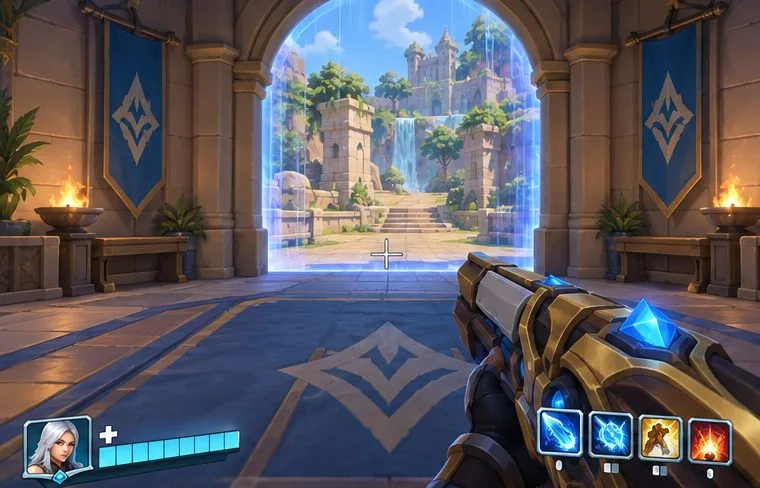
Przykładowy widok meczu w pobliżu drzwi punktu odrodzenia; wykorzystaj bezpieczny moment odrodzenia, aby przetestować klucz do sklepu.
Poprawka 1: potwierdź aktywne dane wejściowe i przetestuj właściwy kontekst
Poczekaj, aż gra załaduje się do meczu i Twój Czempion pojawi się na ekranie.
Zamknij czat, tablicę wyników i wszelkie inne otwarte menu, aby gra nie wysyłała danych wprowadzanych z klawiatury do pola tekstowego lub innego panelu.
Naciśnij raz klawisz aktualnie wyświetlany dla sklepu z przedmiotami w menu sterowania. Zwróć uwagę na panel sklepu, a nie tylko dźwięk zakupu lub zmianę przedmiotu.
Jeśli się otworzy, spróbuj poruszać się po panelu. Jeśli się nie otworzy, przejdź do poniższej kontroli powiązania.
Nie zakładaj, że klucz wymieniony na starszej wiki lub forum nadal jest Twoim kluczem. W Paladins wprowadzono zmiany w menu i interfejsie sklepu z przedmiotami; oficjalne informacje o aktualizacji Wild Hoard ze stycznia 2024 roku opisują zmiany w interfejsie sklepu. Twoje osobiste powiązanie, platforma i obecny klient to przydatne źródła informacji w rozwiązywaniu problemów.
Poprawka 2: sprawdź i ponownie powiąż akcję sklepu z przedmiotami
Z menu głównego lub dostępnego menu pauzy/ustawień otwórz obszar sterowania lub powiązań dla aktywnego urządzenia wejściowego.
Znajdź akcję otwierającą sklep z przedmiotami. Przeczytaj klucz wyświetlany obok akcji, zanim ją zmienisz.
Tymczasowo przypisz prosty, nieużywany klawisz, zastosuj lub zapisz zmianę, jeśli klient o to poprosi, i przetestuj ten klawisz w trybie odrodzenia. Unikaj klawiszy już używanych do poruszania się, czatowania lub innej akcji podczas diagnozowania.
Jeśli gra wyświetla oddzielne powiązania ogólne i specyficzne dla danego Czempiona, sprawdź wiersz dotyczący Czempiona, którym grasz. Przywróć powiązanie tylko wtedy, gdy wiesz, jak odtworzyć obecną konfigurację.
Dokładne nazwy zakładek i dostępność drugiego powiązania mogą się różnić w zależności od platformy lub wersji klienta. Jeśli strona sterowania nie wyświetla osobnej akcji w sklepie z przedmiotami, nie zgaduj ukrytego polecenia ani nie kopiuj polecenia konsoli ze starego poradnika. Skorzystaj z widocznych opcji w grze i skontaktuj się z pomocą techniczną Hi-Rez, jeśli akcja jest niedostępna.
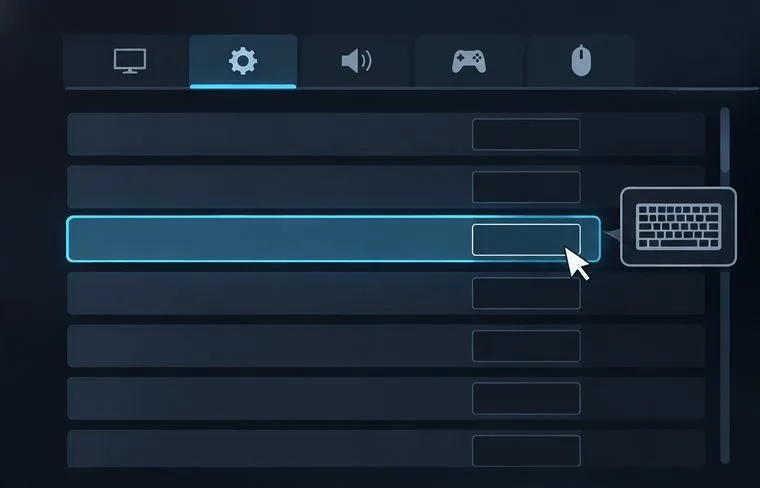
Ilustrujący panel sterowania: zlokalizuj akcję sklepową i potwierdź przypisany do niej klucz w swoim kliencie.
Poprawka 3: oddzielenie problemu z powiązaniem klawiszy od problemu z wejściem lub interfejsem
Jeśli sklep otwiera się innym kluczem, prawdopodobnie wystąpił konflikt lub stare powiązanie. Zachowaj klucz tymczasowy na tyle długo, aby przetestować go w innym meczu lub sesji treningowej, a następnie zdecyduj, czy go zachować. Jeśli sklep otwiera się, ale kliknięcia myszą nie przynoszą rezultatu, powiązanie działa; zamiast tego rozwiąż problem z wprowadzaniem danych za pomocą wskaźnika myszy lub otwartym panelem.
Sprawdź fokus klawiatury: zamknij czat i inne nakładki, a następnie spróbuj raz nacisnąć klawisz. Jeśli klawisz działa dopiero po kliknięciu z powrotem do okna gry, gra mogła utracić fokus.
Przetestuj jedną ścieżkę wprowadzania danych: użyj przypisanego klawisza klawiatury, a nie makra, skryptu wieloklawiszowego ani narzędzia szybkiego dostępu. Tymczasowo zamknij oprogramowanie do mapowania klawiatury lub nakładki przechwytujące dane wejściowe, a następnie przetestuj ponownie. Następnie włączaj narzędzia pojedynczo.
Sprawdź tryb urządzenia: jeśli grasz na kontrolerze, przetestuj wyświetlany komunikat sklepowy kontrolera. Ustawienie skrótu klawiszowego nie naprawi problemu z mapowaniem kontrolera. Na konsoli postępuj zgodnie z instrukcją układu kontrolera w grze i instrukcjami producenta konsoli dotyczącymi rozwiązywania problemów z wejściem.
Rozróżnij otwieranie od kupowania: sklep może wyświetlać się, gdy zakup jest niedostępny, jeśli jesteś poza punktem odrodzenia, brakuje ci kredytów lub osiągnąłeś limit. Wróć do punktu odrodzenia i spróbuj dokonać zakupu dopiero po spełnieniu wymagań.
Funkcja automatycznego zakupu może również powodować zamieszanie. Oficjalny poradnik gracza podaje, że jest ona domyślnie włączona i można ją wyłączyć w celu ręcznego wyboru. Jeśli panel sklepu otwiera się, ale przedmioty są wybierane automatycznie, poszukaj opcji automatycznego zakupu w sklepie; nie zmieniaj przypisania klawisza otwierania sklepu, aby rozwiązać problem z automatycznym zakupem.
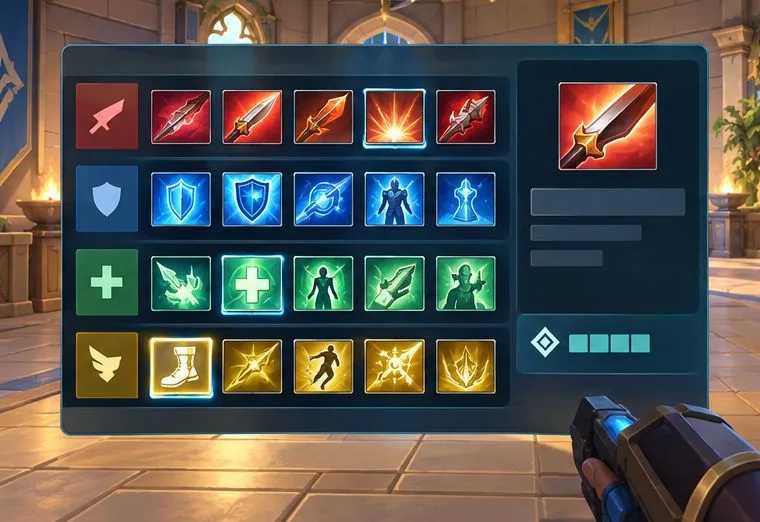
Przykładowy panel sklepu: otwarcie sklepu i dokonanie zakupu to oddzielne czynności.
Poprawka 4: uruchom ponownie, zweryfikuj klienta i zgłoś trwały błąd
Jeśli akcja jest poprawnie przypisana, ale nie działa w różnych meczach, uruchom ponownie Paladins i program uruchamiający, a następnie przetestuj ponownie przed wprowadzeniem głębszych zmian. Jeśli grasz na komputerze, a problem nadal występuje, skorzystaj z wbudowanej funkcji weryfikacji plików programu uruchamiającego: funkcji weryfikacji integralności plików gry Steam lub funkcji weryfikacji Epic . Te narzędzia sprawdzają lokalną instalację; są one kolejnym krokiem, a nie pierwszym, który należy wypróbować w przypadku błędnie przypisanego klucza.
Unikaj edytowania plików konfiguracyjnych lub usuwania folderów z ustawieniami, chyba że dział pomocy technicznej udzieli Ci instrukcji dotyczących konkretnej platformy i kompilacji. Takie zmiany mogą zresetować inne elementy sterujące i utrudnić identyfikację przyczyny. Jeśli akcja w grze nie działa, nowe powiązanie nie jest zachowywane lub klawisz sklepu nie działa, podczas gdy inne klawisze działają prawidłowo, zgłoś problem za pośrednictwem Centrum pomocy Hi-Rez Paladins . Dołącz swoją platformę i program uruchamiający, przetestowaną akcję i klawisz, informację, czy okno sklepu się otwiera i czy problem występuje tylko w meczach. Krótki klip pomoże Ci zrozumieć różnicę między klawiszem, który nic nie robi, a sklepem, który się otwiera, ale nie można sfinalizować zakupu. Nigdy nie podawaj swojego hasła.
Przykładowy test wprowadzania danych: przetestuj jeden przypisany klawisz fizyczny na raz, a następnie dodaj nakładki lub narzędzia do ponownego mapowania indywidualnie.
Ostateczna kontrola: jak stwierdzić, czy poprawka zadziałała
Po zmianie przypisania uruchom ponownie grę i upewnij się, że wybrany klawisz jest nadal wyświetlany na stronie aktywnych elementów sterujących. Następnie wejdź do gry lub na pole treningowe, poczekaj w miejscu odrodzenia, zamknij czat i inne panele, a następnie naciśnij klawisz raz. Skuteczne rozwiązanie problemu ma jasny znak: panel sklepu z przedmiotami otwiera się niezawodnie. Jeśli się otworzy, sprawdź, czy kursor lub kontroler umożliwia wybór przedmiotu i czy zakup jest dozwolony w bieżącym kontekście. Jeśli panel się otworzy, ale zakup nie działa, sprawdź ponownie ustawienia odrodzenia, kredytów, limitów przedmiotów i automatycznego zakupu zamiast ponownie przypisywać.
Jeśli nowy klawisz działa, a oryginalny nie, zachowaj działający przypis i unikaj dodawania komplikacji, dopóki nie upewnisz się, że zostanie on zapisany. Jeśli żaden klawisz nie działa, ale inne polecenia w grze działają, zgłoś powtarzający się problem do pomocy technicznej. Jeśli wszystkie polecenia z klawiatury zawodzą, najpierw rozwiąż problem z fokusem gry lub urządzeniem wejściowym. To sprawdzenie w obu przypadkach daje przydatny wynik: poprawną kombinację klawiszy, osobną diagnozę zakupu lub wyraźny dowód na zgłoszenie do pomocy technicznej.
Źródła i ograniczenia
Powyższe wskazówki dotyczące platformy i kontekstu rozgrywki opierają się na poradniku Hi-Rez dla graczy Paladins (z 24 czerwca 2024 r.) oraz oficjalnych informacjach o aktualizacji Paladins na Steamie (styczeń 2024 r.). Nie udało mi się zweryfikować aktualnej oficjalnej strony Paladins, która wymienia jeden uniwersalny domyślny klucz do sklepu z przedmiotami ani nie oferuje dedykowanej poprawki tego konkretnego błędu. Potraktuj aktywne powiązanie wyświetlane w kliencie jako miarodajne; etykiety menu i dane wejściowe mogą się różnić w zależności od platformy lub późniejszych aktualizacji.