Strona główna
» 🎮 Esport
»
Jak znaleźć równowagę między cichymi strzałami a głośnymi krokami w PUBG
Jak znaleźć równowagę między cichymi strzałami a głośnymi krokami w PUBG
Jeśli kroki w PUBG są słabo słyszalne, dopóki nie zwiększysz głośności, a własne strzały lub strzały w pobliżu nagle brzmią przytłaczająco, celem jest bardziej komfortowy i czytelny miks – a nie po prostu głośniejszy. PUBG nie oferuje uniwersalnego suwaka, który podnosi głośność kroków, jednocześnie obniżając głośność każdego strzału. Niezawodnym rozwiązaniem jest sprawdzenie ścieżki wyjściowej, ustalenie bezpiecznej linii bazowej, a następnie przetestowanie jednej opcji przetwarzania dźwięku na raz i pozostawienie jej tylko wtedy, gdy nadal można wyraźnie ocenić kierunek.
Poniższe zmiany dotyczą komputerów PC. Menu konsoli i oprogramowanie zestawu słuchawkowego różnią się, a etykiety w systemie Windows mogą się różnić w zależności od sterownika audio. W opublikowanych informacjach o aktualizacji 35.1 PUBG podano, że dźwięk broni palnej używanej przez gracza został nieznacznie wyciszony, podczas gdy inni gracze nadal słyszą te dźwięki z oryginalną głośnością. Jest to specyficzna modyfikacja dla twojej broni; nie jest to ustawienie pozwalające na niezależne wyciszanie strzałów wroga.
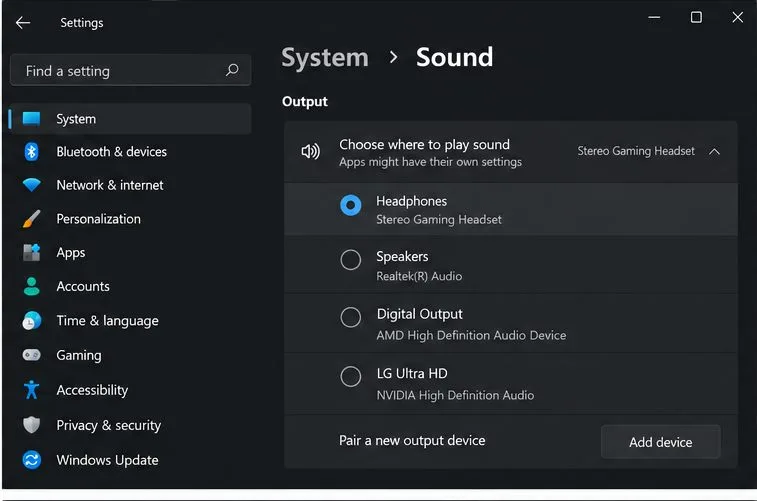
Przykładowy widok ustawień dźwięku systemu Windows: sprawdź, czy wybrany zestaw słuchawkowy jest urządzeniem wyjściowym.
Zacznij od urządzenia wyjściowego i wygodnej linii bazowej
Przed zmianą korektora dźwięku upewnij się, że dźwięk z gry dociera do oczekiwanego urządzenia. W systemie Windows 11 otwórz Ustawienia, wybierz System, następnie Dźwięk i sprawdź wybrane urządzenie w sekcji Wyjście. Jeśli używasz zestawu słuchawkowego USB, klucza bezprzewodowego, monitora audio lub kontrolera, system Windows może skierować dźwięk do innego punktu końcowego niż ten, którego słuchasz. Przewodnik firmy Microsoft dotyczący rozwiązywania problemów z dźwiękiem zaleca również sprawdzenie wybranego wyjścia i oddzielnych regulatorów głośności w systemie Windows, aplikacjach i akcesoriach.
Ustaw głośność zestawu słuchawkowego i systemu Windows na poziom, który będzie komfortowy podczas strzelaniny. Nie zwiększaj poziomu głównego, dopóki kroki nie będą słyszalne, jeśli spowoduje to, że dźwięki broni będą boleśnie ostre. Uruchom PUBG i upewnij się, że dźwięk nie jest wyciszony ani nie jest nietypowo niski. Strona lub etykiety dźwięku w PUBG mogą się zmieniać między wersjami, więc skorzystaj z bieżącego menu, zamiast kopiować stare ustawienia numeryczne. Na początku zmień tylko ogólny poziom gry; wpłynie to na cały miks i nie stworzy prawdziwego wzmocnienia tylko dla kroków.
Sprawdź poziom aplikacji PUBG w mikserze głośności systemu Windows
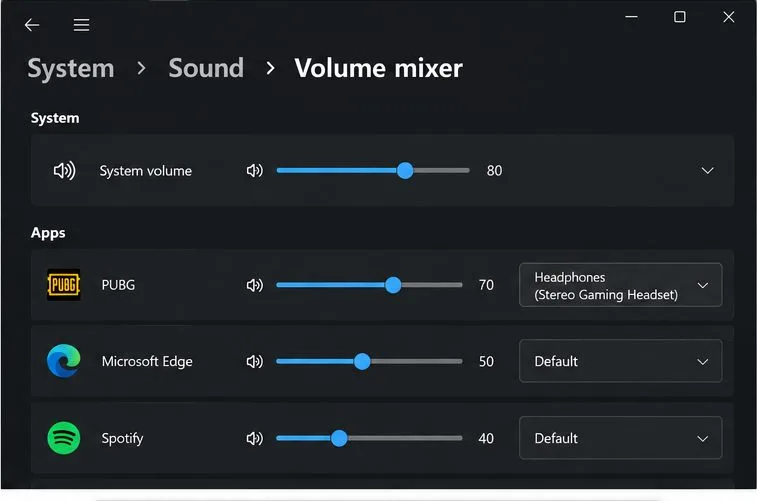
System Windows może zachować oddzielny poziom głośności i urządzenie wyjściowe dla każdej aplikacji. Otwórz Ustawienia > System > Dźwięk > Mikser głośności podczas działania aplikacji PUBG. Znajdź aplikację PUBG w sekcji Aplikacje, upewnij się, że suwak nie jest wyciszony ani nie jest ustawiony zbyt nisko, a wyjście jest takie samo jak wybrane powyżej słuchawki. Kontrolkę można zresetować po zmianie aplikacji lub urządzenia, dlatego sprawdź ją ponownie po ponownym podłączeniu słuchawek lub wymianie sprzętu audio. Firma Microsoft dokumentuje te kontrolki dla poszczególnych aplikacji w swoim przewodniku po dźwięku aplikacji i mikserze głośności .
Ilustratywny przykład miksera głośności: upewnij się, że PUBG nie jest wyciszony, poziom aplikacji jest rozsądny, a wyjście wskazuje na używany zestaw słuchawkowy.
Przed dodaniem przetwarzania dźwięku przestrzennego użyj dźwięku stereo jako punktu odniesienia
Aby uzyskać dokładne porównanie, najpierw przetestuj zestaw słuchawkowy w podstawowym trybie stereo. Jeśli aktywny jest zarówno dźwięk przestrzenny systemu Windows, jak i wirtualny dźwięk przestrzenny lub dźwięk 3D producenta zestawu słuchawkowego, ich kombinacja może zmienić balans tonalny lub utrudnić ocenę kierunku. Wyłącz jedną warstwę przestrzenną lub wirtualny dźwięk przestrzenny jako punkt odniesienia, a następnie przetestuj je osobno, jeśli wolisz. Unikaj zmiany kilku ustawień przestrzennych jednocześnie, ponieważ nie będziesz wiedzieć, które z nich poprawiło, a które osłabiło rezultat.
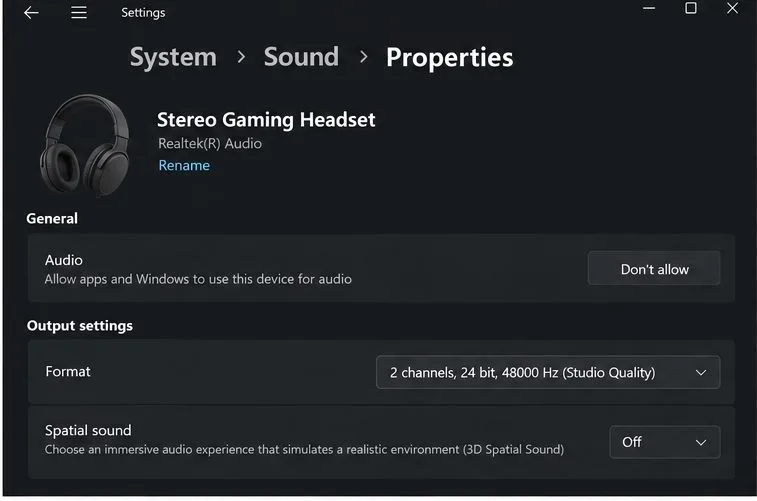
System Windows udostępnia dźwięk przestrzenny w ramach właściwości wybranego urządzenia wyjściowego. Dokładny panel zależy od kompilacji i sterownika systemu Windows. Instrukcje dotyczące dźwięku przestrzennego firmy Microsoft pokazują ścieżkę do właściwości urządzenia dla Windows Sonic; ta sama strona urządzenia pozwala obsługiwanym systemom sprawdzić dostępny tryb. Jeśli tryb stereo zapewnia wyraźniejsze odróżnienie przodu od tyłu, zachowaj to ustawienie. Jeśli przetwarzanie przestrzenne Ci pomaga, użyj tylko jednej warstwy i oceń ją w powtarzalnym teście.
Przykładowy model właściwości urządzenia: użyj wyłączonego dźwięku przestrzennego jako neutralnego punktu porównania, a następnie przetestuj pojedynczy tryb przestrzenny, jeśli to konieczne.
Czy warto wypróbować funkcję wyrównywania głośności?
Jeśli nadal występuje wyraźna różnica między głośnymi strzałami a cichym ruchem, opcjonalna funkcja dynamicznego zakresu dźwięku może pomóc. Funkcja korekcji głośności (Loudness Equalization) ma na celu redukcję odczuwalnych różnic poziomów, dzięki czemu cichsze dźwięki stają się łatwiejsze do zauważenia, a szczyty dźwięku są mniej dominujące. Jej działanie zależy od zestawu słuchawkowego, sterownika audio, wersji systemu Windows i miksu w grze. Funkcja nie rozpoznaje selektywnie kroków przeciwnika i może również zwiększyć natężenie dźwięku lub zatrzeć kierunek strzałów.
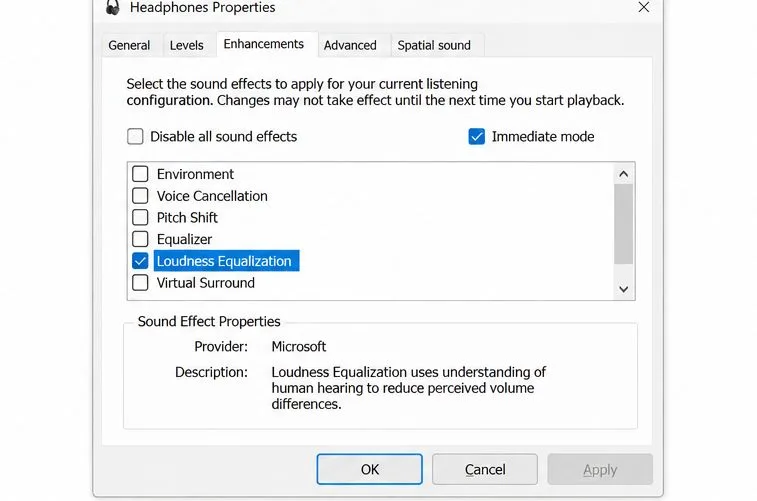
Na niektórych komputerach opcja ta pojawia się we Właściwościach urządzenia odtwarzającego w sekcji Ulepszenia; inne systemy mogą mieć odpowiednik specyficzny dla danego producenta lub nie mieć go wcale. Jeśli opcja jest dostępna, przetestuj ją na niższym, komfortowym poziomie głównym. Wykonaj ten sam krótki test w obu przypadkach, a następnie zachowaj go tylko wtedy, gdy kroki staną się łatwiejsze do wykrycia bez utraty kierunku strzału lub zmęczenia dźwięku. Jeśli dźwięk stanie się cichy, zniekształcony lub nierówny, wyłącz efekt i przetestuj zwykłą ścieżkę wyjściową. Firma Microsoft zauważa, że ulepszenia dźwięku mogą zmniejszyć lub zniekształcić głośność wyjściową i zaleca testowanie z wyłączonymi ulepszeniami podczas rozwiązywania problemów z cichym dźwiękiem w swoim przewodniku po cichym dźwięku w systemie Windows .
Przykładowy widok właściwości urządzenia: Wyrównanie głośności może być dostępne w niektórych systemach. Jego dostępność i wyniki zależą od sterownika audio.
Oceń wynik za pomocą tego samego testu słuchowego
Nie podejmuj decyzji na podstawie jednego chaotycznego meczu. Użyj trybu treningowego lub innego ustawienia niskiego ciśnienia i utrzymuj niezmienione poziomy zestawu słuchawkowego, gry, systemu Windows i oprogramowania zestawu słuchawkowego między porównaniami. Nasłuchuj krótkiej sekwencji dźwięków, która obejmuje ruch, własną broń i strzały z dystansu, jeśli możesz je bezpiecznie odtworzyć. Porównaj linię bazową, zmieniając tylko jedną regulację. Sprawdzasz użyteczne informacje, a nie maksymalną głośność.
Kroki: Czy możesz zauważyć ruch wcześniej, gdy dźwięk jest odpowiednio głośny, nawet gdy nie jest cicho?
Kierunek: Czy nadal potrafisz określić, czy strzał lub ruch następuje z przodu, z tyłu czy z boku?
Wyraźność broni: Czy strzały są mniej zaskakujące, gdy nie są stłumione lub trudne do zidentyfikowania?
Komfort: Czy możesz grać normalnie, bez konieczności zwiększania głośności lub odczuwania zmęczenia uszu?
Jeśli kroki się poprawią, ale strzały stracą kierunek, wyłącz ostatnią zmianę ustawień przestrzennych lub korekcji dźwięku i porównaj ponownie. Jeśli wszystko pozostaje ciche, sprawdź głośność fizyczną zestawu słuchawkowego, mikser głośności systemu Windows, routing aplikacji PUBG, połączenie kablowe lub adapter oraz sterownik lub aplikację producenta. Microsoft zaleca również sprawdzenie urządzenia wyjściowego i, w razie potrzeby, przetestowanie innego formatu lub wyłączenie ulepszeń; unikaj zmiany formatu, chyba że podstawowe testy zakończą się niepowodzeniem.
Czego ta poprawka nie może zrobić
Kompresja lub korekcja na poziomie systemu zmienia miks docierający do zestawu słuchawkowego; nie jest on w stanie wiarygodnie oddzielić kroków wroga od strzałów w każdej sytuacji. Na to, co słyszysz, wpływa otoczenie mapy, odległość, ściany, wyposażenie, rodzaj broni i sam zestaw słuchawkowy. Nie ma jednej wartości procentowej głośności ani krzywej korektora, która działałaby dla każdej konfiguracji, a aktualizacje PUBG mogą zmieniać balans dźwięku lub ustawienia ruchu. Sprawdź ponownie menu w grze po dużej aktualizacji i powtórz ten sam test odsłuchowy, zamiast zakładać, że stary preset nadal działa.
Utrzymuj komfortowy poziom głośności. Jeśli jakiś efekt sprawia, że głośne dźwięki sprawiają ból, przerwij test i obniż poziom, zamiast kompensować go wzmacnianiem innych dźwięków. Przydatnym rezultatem jest miks, w którym ruch jest bardziej zauważalny, strzały pozostają kierunkowe i żaden z nich nie wymaga niebezpiecznego poziomu głośności.