Strona główna
» 🎮 Esport
»
Jak zmniejszyć opóźnienie sygnału wejściowego w grze Fortnite na komputerze: ustawienia, które robią różnicę
Jak zmniejszyć opóźnienie sygnału wejściowego w grze Fortnite na komputerze: ustawienia, które robią różnicę
Przykład ilustrujący: Wyobraź sobie Jordana, fikcyjnego gracza Fortnite z monitorem 144 Hz. Jego komputer zgłasza stabilną średnią liczbę klatek na sekundę, ale celowanie wydaje się opóźnione podczas dynamicznych walk. To hipotetyczny przykład, a nie prawdziwy test ani świadectwo. Pomaga on zrozumieć, dlaczego jedno ustawienie rzadko rozwiązuje wszystkie problemy z opóźnieniem: przyczyną może być niska częstotliwość odświeżania ekranu, przeciążony procesor graficzny, niestabilna liczba klatek na sekundę, połączenie z urządzeniami peryferyjnymi lub ping sieciowy.
Aby zmniejszyć opóźnienie wejściowe na komputerze z Fortnite, najpierw upewnij się, że system Windows korzysta z częstotliwości odświeżania monitora i dedykowanej karty graficznej. Następnie zmniejsz obciążenie renderowania, jeśli gra ma problemy, przetestuj synchronizację pionową i realistyczny limit klatek na sekundę, a także włącz NVIDIA Reflex, jeśli Twój procesor graficzny to obsługuje. Zmieniaj jedno ustawienie na raz i porównuj te same wyniki. Te zmiany mogą poprawić responsywność, ale żadne ustawienie nie gwarantuje określonego opóźnienia na każdym komputerze.
Opóźnienie wejściowe i ping to różne problemy
„Opóźnienie wejściowe” zazwyczaj oznacza czas między akcją myszy lub klawiatury a widoczną reakcją na ekranie. Ta ścieżka lokalna obejmuje urządzenie, grę, kolejkę renderowania CPU/GPU i wyświetlacz. Ping to opóźnienie sieciowe: czas potrzebny na przesłanie danych między komputerem a serwerem Fortnite i z powrotem. Gracz może mieć niski ping, ale nadal odczuwać powolne sterowanie, lub responsywne sterowanie lokalne przy wysokim pingu. Epic definiuje ping w milisekundach i zaznacza, że przeciążenie, routing i serwer meczowy mogą go zmieniać. Jeśli celownik i kamera są opóźnione nawet w teście offline lub w trybie kreatywnym, zacznij od ustawień komputera. Jeśli kompilacje lub przeciwnicy aktualizują się z opóźnieniem, a ruch lokalny wydaje się płynny, sprawdź połączenie osobno.
Użyj jednej fikcyjnej konfiguracji do testowania zmian
W przykładzie Jordana załóżmy, że wyświetlacz obsługuje 144 Hz, a Fortnite czasami spada poniżej tej częstotliwości podczas akcji, a połączenie jest poza tym stabilne. Powinien zapisać aktualną rozdzielczość, częstotliwość odświeżania, limit liczby klatek na sekundę, stan synchronizacji pionowej, tryb renderowania oraz to, czy opóźnienie występuje cały czas, czy tylko w wymagających scenach. Powinien również zanotować ping w grze. Te notatki stanowią punkt odniesienia. Nie dowodzą one przyczyny, ale ułatwiają ocenę, czy jedna kontrolowana zmiana pomogła.
Użyj poniższej kolejności, aby każdy test miał jasny cel. Treść menu może się zmieniać między aktualizacjami Fortnite i Windows. Obrazy przedstawiają schematyczne ilustracje interfejsu, a nie zrzuty ekranu z testowanej wersji gry; sprawdź etykiety wyświetlane w Twojej wersji.
Krok 1: Sprawdź wyświetlacz i procesor graficzny używany przez system Windows
Monitor o wysokiej częstotliwości odświeżania może nadal działać z niższym ustawieniem, jeśli system Windows jest nieprawidłowo skonfigurowany. W systemie Windows 11 otwórz Ustawienia > System > Wyświetlacz > Zaawansowane ustawienia wyświetlania , wybierz wyświetlacz do gier i sprawdź częstotliwość odświeżania. Wybierz najwyższą częstotliwość obsługiwaną przy obecnej rozdzielczości i połączeniu. Dostępne opcje zależą od wyświetlacza, kabla, portu i karty graficznej, dlatego nie wybieraj wartości, której monitor nie obsługuje. Jeśli laptop jest podłączony do zewnętrznego monitora, upewnij się, że sprawdzasz wyświetlacz używany w Fortnite.
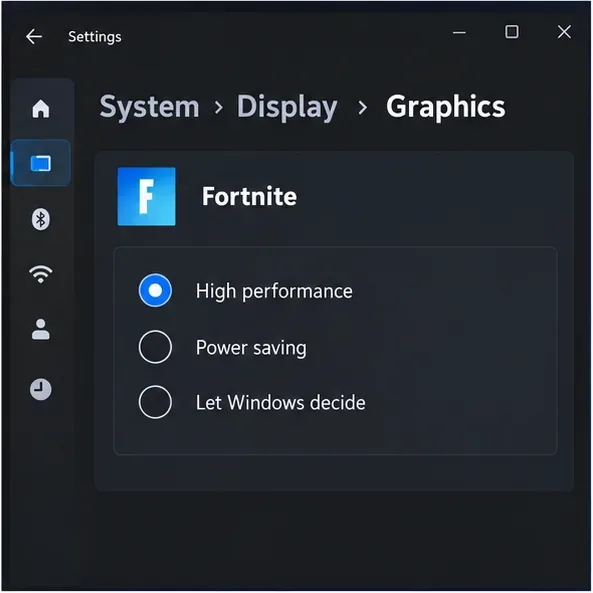
Jeśli komputer ma zarówno zintegrowaną, jak i dedykowaną kartę graficzną, przypisz Fortnite do karty graficznej o wysokiej wydajności. Aktualne instrukcje Epic dla komputerów PC to Ustawienia > System > Wyświetlacz > Grafika , a następnie opcje aplikacji Fortnite i Wysoka wydajność . Po zmianie preferencji uruchom grę ponownie. Na komputerze stacjonarnym z jedną kartą graficzną to ustawienie może być niedostępne lub może nie mieć żadnych zmian. Jordan sprawdza rzeczywisty wyświetlacz i wybór karty graficznej Fortnite przed przejściem do zaawansowanych ustawień.
Ilustracja ustawień graficznych systemu Windows: trybowi Fortnite przypisywany jest tryb Wysoka wydajność, gdy komputer oferuje więcej niż jeden procesor GPU.
Krok 2: Zmniejsz obciążenie renderowania tylko wtedy, gdy komputer tego potrzebuje
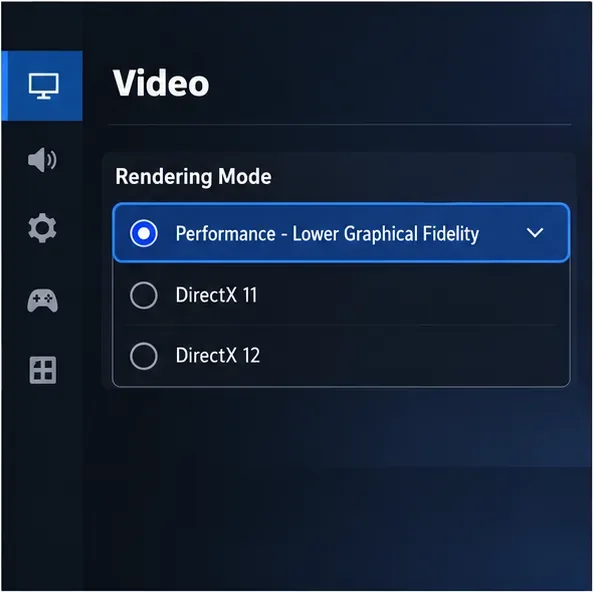
Tryb renderowania „Wydajność – Niższa wierność graficzna” w Fortnite to opcja dla graczy, którzy potrzebują większej liczby klatek na sekundę lub płynniejszej pracy na słabszym sprzęcie. Instrukcje Epic wskazują na tę opcję w ustawieniach wideo gry, w sekcji „Wyświetlanie” w sekcji „Tryb renderowania”. Zastosuj zmianę i uruchom ponownie Fortnite. Ten tryb obniża wierność graficzną; nie gwarantuje on zmiany opóźnienia sygnału wejściowego i może nie być najlepszym wyborem dla komputera, który utrzymuje docelową liczbę klatek na sekundę.
Jordan może przetestować tryb wydajności, jeśli jego liczba klatek na sekundę spadnie podczas walk. Jeśli woli wyświetlać obrazy w trybach renderowania DirectX, a komputer pozostaje stabilny, może zachować swój pierwotny tryb i obniżyć najbardziej wymagające opcje graficzne. Zamknij niepotrzebne pobrane pliki i obciążające aplikacje działające w tle podczas testów. Unikaj zmiany wszystkich opcji graficznych naraz: jeśli wynik się poprawi lub pogorszy, powinien wiedzieć, która zmiana to spowodowała.
Ilustracja ustawień wideo w grze Fortnite: Wydajność - Niższa jakość grafiki to jedna z opcji do przetestowania, gdy liczba klatek na sekundę jest niestabilna.
Krok 3: Przetestuj V-Sync i ustaw limit klatek, jaki może obsłużyć Twój komputer
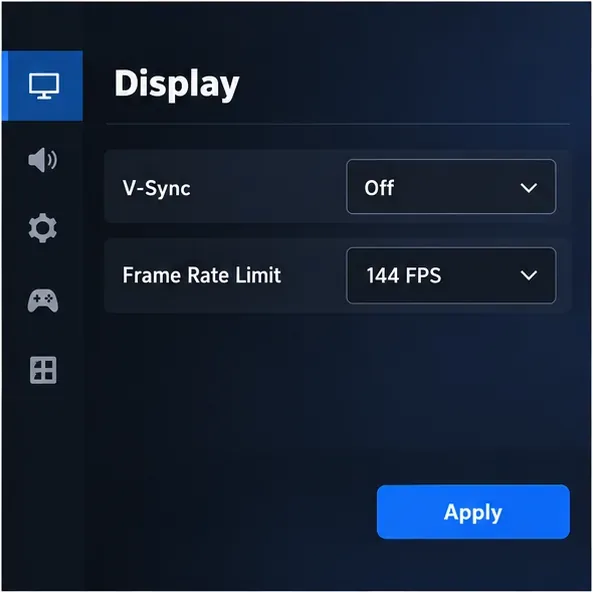
V-Sync synchronizuje sygnał z gry z monitorem, aby zmniejszyć rozrywanie obrazu. Epic wyjaśnia, że V-Sync w Fortnite może ograniczać liczbę klatek na sekundę (FPS) do częstotliwości odświeżania ekranu; jego wyłączenie pozwala na wybór innego limitu liczby klatek na sekundę, ale Epic ostrzega, że ręczne zmiany liczby klatek na sekundę (FPS) mogą powodować zacinanie się lub spadki. W przypadku rozgrywek turniejowych przetestuj V-Sync i porównaj czas reakcji, ale zwróć uwagę na rozrywanie obrazu. Jeśli rozrywanie obrazu stanie się rozpraszające, przywróć wcześniejsze ustawienie lub sprawdź obsługę zmiennej częstotliwości odświeżania (VRR) monitora i ustawienia zalecane dla tego wyświetlacza.
Nie zakładaj, że nieograniczona liczba klatek na sekundę jest automatycznie najlepsza. Limit klatek, który komputer może utrzymać, może wydawać się bardziej stabilny niż bardzo wysoki limit, któremu towarzyszą powtarzające się spadki, generowanie ciepła lub hałas wentylatora. Jordan może zacząć od przetestowania limitu na poziomie lub w pobliżu obsługiwanej częstotliwości odświeżania monitora, jeśli komputer niezawodnie go utrzymuje; jeśli nie, może porównać niższy, stabilny limit. 144 kl./s pokazane na ilustracji to przykład dla tej fikcyjnej konfiguracji, a nie uniwersalna rekomendacja. Przetestuj zmianę w rzeczywistym meczu, ponieważ lobby może korzystać z innego limitu. Dokładne dostępne limity w Fortnite zależą od bieżących ustawień i konfiguracji.
Ilustracja ustawień wyświetlania w grze Fortnite: synchronizacja pionowa jest wyłączona, a limit 144 FPS jest przykładem, a nie wartością uniwersalną.
Krok 4: Włącz NVIDIA Reflex, jeśli Twoja karta graficzna to obsługuje
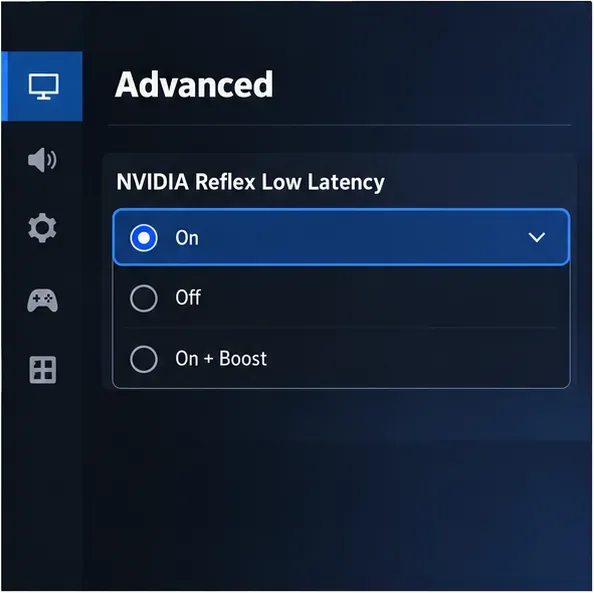
Na obsługiwanym systemie NVIDIA GeForce otwórz ustawienia wideo w Fortnite, znajdź NVIDIA Reflex Low Latency i przetestuj opcję On . NVIDIA twierdzi, że Reflex jest zintegrowany z Fortnite, aby pomóc silnikowi gry wydajniej renderować i zmniejszyć opóźnienia systemu. W poradniku dla Fortnite NVIDIA wymienia karty graficzne GeForce GTX serii 900 i nowsze jako obsługiwane. Jeśli sterowanie jest niedostępne, nie instaluj nieoficjalnych narzędzi, aby je wymusić; użyj innych ustawień z tego poradnika.
Niektóre systemy GeForce RTX wyświetlają również opcję On + Boost . NVIDIA opisuje funkcję Boost jako nadrzędną funkcję oszczędzania energii GPU, która zapewnia wyższą wydajność i niższe opóźnienia. Może ona zużywać więcej energii i generować więcej ciepła, dlatego należy porównać ją z temperaturą monitora i zwykłego trybu On, zwłaszcza w laptopie. Jordan rozpoczyna od trybu On, testuje podobny scenariusz, a następnie próbuje opcji On + Boost tylko wtedy, gdy jest dostępna, a temperatura komputera mieści się w dopuszczalnych granicach.
Ilustracja ustawień graficznych Fortnite: NVIDIA Reflex Low Laency jest ustawiona na Wł. w przypadku obsługiwanego systemu GeForce.
Zobacz uwagi dotyczące konfiguracji Fortnite Reflex firmy NVIDIA . Reflex rozwiązuje problem opóźnień w systemie PC; nie obniża pingu sieciowego ani nie rekompensuje problemów z procesorem, niestabilną liczbą klatek na sekundę ani wolnym wyświetlaniem.
Sprawdź resztę ścieżki wejściowej
Jeśli ustawienia są poprawne, ale celowanie nadal wydaje się opóźnione, przetestuj mysz lub kontroler bezpośrednio. Podłącz odbiornik bezprzewodowy do przedniego lub tylnego portu USB płyty głównej, a nie do koncentratora, naładuj urządzenie i tymczasowo porównaj je z połączeniem przewodowym, jeśli jest dostępne. Utrzymuj częstotliwość odpytywania na poziomie, który komputer obsługuje niezawodnie; podnoszenie jej bezmyślnie nie jest uniwersalnym rozwiązaniem. Sprawdź, czy mysz nie porusza się w sesji pulpitu zdalnego, narzędziu do przechwytywania obrazu ani innej warstwie oprogramowania, która dodaje przetwarzanie.
W przypadku laptopa, przetestuj go, podłączając go do ładowarki i, jeśli jest dostępny, użyj trybu zasilania systemu Windows zorientowanego na wydajność. Tryby wydajności mogą zwiększać zużycie energii i wydzielanie ciepła. Jeśli laptop się nagrzewa, a wydajność spada po kilku minutach, zmniejsz obciążenie renderowania lub popraw chłodzenie, zamiast zwiększać wszystkie ustawienia zasilania. System Windows i dostępne opcje od różnych producentów laptopów różnią się w zależności od urządzenia, dlatego porównuj działanie, zamiast zakładać, że jeden plan jest najlepszy.
Kiedy objawem jest w rzeczywistości opóźnienie sieciowe
Jeśli kamera i celowanie Jordana reagują natychmiast, ale przeciwnicy się teleportują, kompilacje pojawiają się z opóźnieniem lub ping gwałtownie wzrasta, ustawienia grafiki prawdopodobnie nie rozwiążą głównego problemu. Epic zaleca testowanie z Ethernetem, o ile to możliwe, ograniczenie dużych pobrań i wysyłania danych na tym samym łączu oraz sprawdzenie pingu, utraty pakietów i jittera. Strona pomocy technicznej firmy informuje, że routing i lokalizacja serwera mogą wpływać na wyniki, a preferencje regionalne mogą wpływać na czas oczekiwania w kolejce lub jakość rozgrywki. Należy unikać traktowania niższych ustawień grafiki jako rozwiązania problemu sieciowego.
Jak stwierdzić, czy zmiana pomogła
Jordan powinien ponownie uruchomić Fortnite po wprowadzeniu zmian, które tego wymagają, a następnie grać w tym samym trybie przez kilka minut i porównać te same czynności: szybkie obroty, edycje i powtarzane strzały. Sprawdź, czy liczba klatek na sekundę utrzymuje się w pobliżu wybranego limitu, czy występują zacięcia lub rozrywanie obrazu oraz czy ping gry jest stabilny. Zmieniaj ustawienia pojedynczo i zapisuj wartości przed i po. Jeśli rezultat jest gorszy, przywróć poprzednie ustawienia. Jest to bardziej przydatne niż kopiowanie pełnych ustawień profesjonalnego gracza, ponieważ sprzęt, częstotliwość odświeżania monitora i osobista tolerancja na rozrywanie obrazu lub jakość obrazu różnią się.
Zacznij od darmowych testów: częstotliwość odświeżania systemu Windows, wybór wydajnego procesora graficznego i zachowanie liczby klatek na sekundę w Fortnite. Następnie przetestuj tryb wydajności tylko wtedy, gdy komputer potrzebuje bardziej stabilnej liczby klatek na sekundę, porównaj synchronizację pionową z limitem stabilności i włącz tryb Reflex, jeśli jest obsługiwany. Te kroki mogą zmniejszyć możliwe do uniknięcia opóźnienia, ale nie gwarantują poprawy o konkretną milisekundę ani nie wyeliminują opóźnień spowodowanych ograniczeniami sprzętowymi, przetwarzaniem obrazu, urządzeniami peryferyjnymi lub siecią.