Jak zmienić swoją Małą Legendę w lobby klienta TFT
Jeśli chcesz zmienić Małą Legendę obok swojej karty gracza przed meczem TFT, zmień Taktyka w zestawie przedmiotów kosmetycznych TFT. Zmieni to towarzysza w grze i Taktyka wyświetlanego na ekranie ładowania; nie zmieni to ikony profilu konta Riot ani identyfikatora Riot.
Obecna terminologia Riot grupuje postacie Little Legends, Chibi i Unbound w kategorii „Taktycy”. Riot opisuje Taktyka jako awatara w grze TFT. Dokładne sterowanie w lobby może wyglądać inaczej podczas przejścia na klienta PC: według stanu na 7 października 2026 roku, w FAQ dotyczącym migracji Riot, dedykowany klient TFT na PC jest planowany na 9 października, a elementy kosmetyczne zostaną przeniesione do modułu Ładunku w nowym silniku. Użyj odpowiedniego modułu Ładunku lub Taktyka w zainstalowanym kliencie; rozmieszczenie przycisków może się różnić w zależności od wersji klienta.
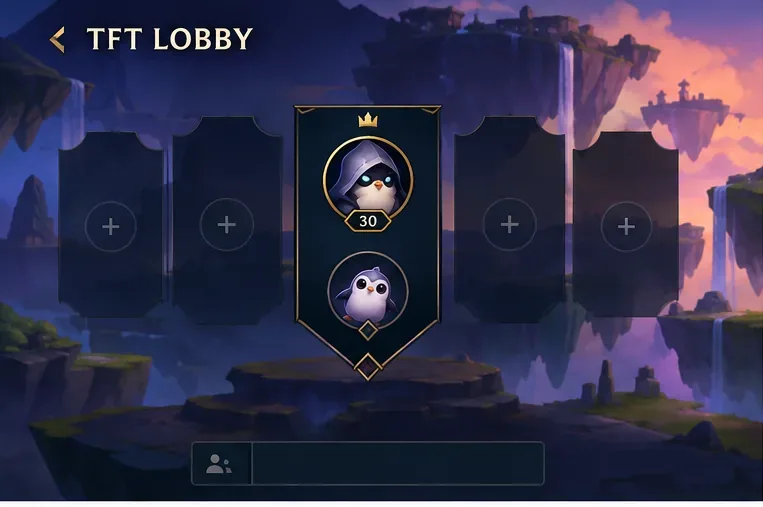
W lobby przed grą TFT widać kartę gracza z podglądem Małej Legendy. Zacznij tutaj, aby otworzyć swój zestaw przedmiotów kosmetycznych.
Zmień swoją Małą Legendę w lobby TFT
Otwórz Teamfight Tactics i wejdź do poczekalni przedmeczowej. W aktualnym kliencie League wybierz TFT i otwórz poczekalnię kolejki przed rozpoczęciem meczu. Potrzebna personalizacja jest powiązana z poczekalnią TFT, a nie z menu portretów profilowych League.
Otwórz selektor wyposażenia kosmetycznego lub Taktyka. Wybierz podgląd Małej Legendy/Taktyka lub sterowanie wyposażeniem w lobby. Jeśli korzystasz z dedykowanego klienta TFT na PC po jego udostępnieniu, poszukaj sekcji Wyposażenie. Etykieta lub lokalizacja menu mogą różnić się od starszego klienta League.
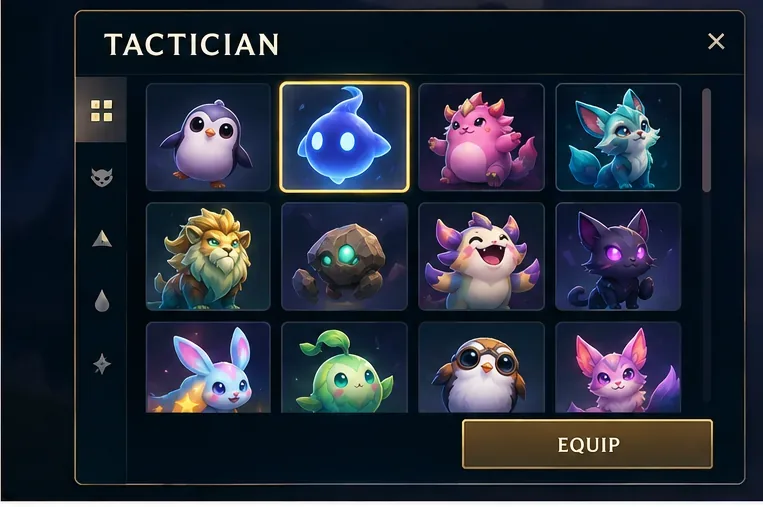
Wybierz Taktyka, którego chcesz użyć. Przejrzyj dostępnych Taktyków i wybierz tego, którego chcesz. W zależności od wersji klienta, kolekcja może zawierać Małe Legendy obok Chibi i Niezwiązanych Taktyków. Wybór może mieć poziom gwiazdek lub inną ozdobę; upewnij się, że wybierasz wersję, którą chcesz wyświetlić.
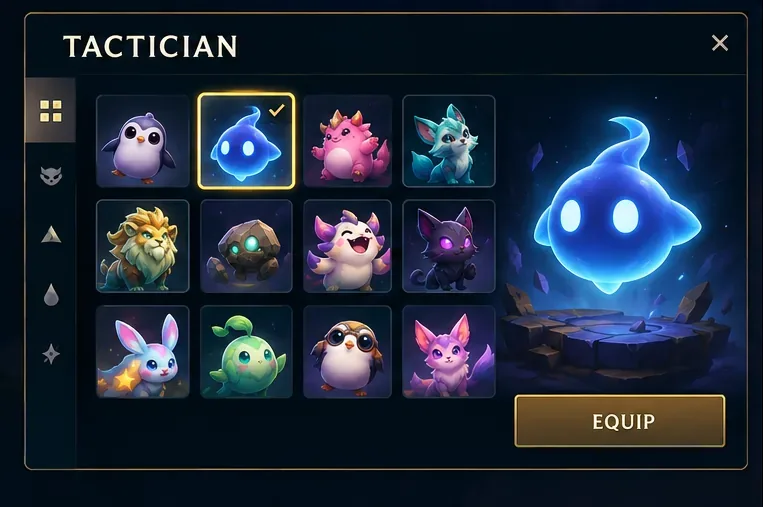
Potwierdź za pomocą opcji „Wyposaż” lub podobnej akcji wyboru. Niektóre menu stosują wybór natychmiast, podczas gdy inne wyświetlają przycisk potwierdzenia. Zamknij selektor dopiero po odzwierciedleniu wyboru w podświetleniu lub podglądzie.
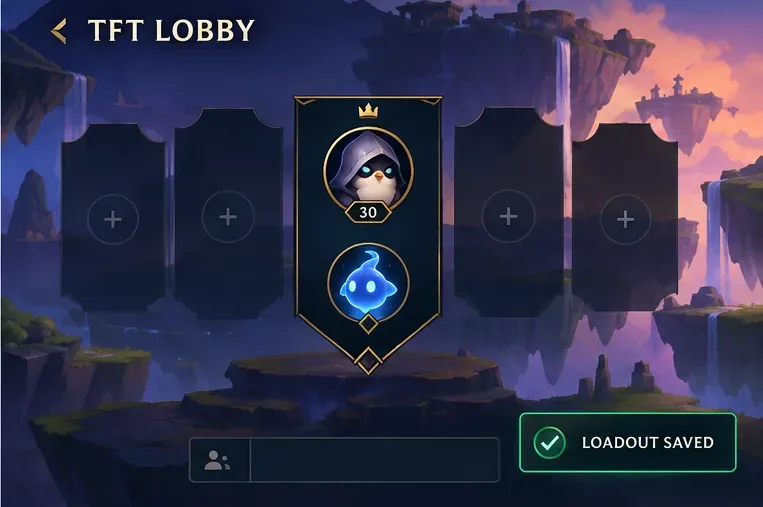
Sprawdź podgląd lobby przed ustawieniem się w kolejce. Upewnij się, że karta lobby lub podgląd Taktyka uległy zmianie. Jeśli stary towarzysz nadal jest widoczny, otwórz ponownie selektor i sprawdź, czy wybrałeś przedmiot bez wyposażenia.
Wybór Taktyka grupuje Małe Legendy i innych Taktyków; wybierz opcję dostępną dla Twojego konta.Podświetlony Taktyk i przycisk Wyposaż wskazują, że wybór należy zatwierdzić w selektorze elementów kosmetycznych.Zaktualizowany towarzysz pojawi się na karcie gracza w lobby, więc sprawdź podgląd przed ustawieniem się w kolejce.
Cztery powyższe panele to uproszczone przewodniki wizualne, a nie zrzuty ekranu z rzeczywistego klienta. Potraktuj ich etykiety jako przykłady; postępuj zgodnie z elementami sterowania wyświetlanymi w zainstalowanej wersji.
Którego Taktyka powinieneś wyposażyć?
Aby szybko zmienić przedmiot, wybierz Taktyka, którego już posiadasz i wyposaż go bezpośrednio. To najkrótsza droga i nie wymaga wydawania waluty. Jeśli masz kilku ulubionych, Riot udokumentował funkcję ulubionych, która pozwala umieścić do ośmiu przedmiotów każdego typu kosmetycznego na szczycie listy Taktyków, Areny lub Wybuchów. Dodanie do ulubionych pomaga, gdy kolekcja jest długa, ale samo w sobie nie wyposaża Taktyka.
Wybór
Najlepszy dla
Kompromis
Wyposaż posiadanego Taktyka
Szybka zmiana towarzysza w lobby
Można wybrać tylko elementy dostępne dla konta danego klienta.
Wybierz inny posiadany styl lub poziom gwiazdek
Zachowanie tej samej postaci przy jednoczesnej zmianie jej wyglądu
Nie każdy Taktyk ma warianty z możliwością ulepszenia; zapoznaj się z dostępnymi opcjami.
Przeglądaj sklep lub ścieżkę nagród
Znalezienie Taktyka, którego obecnie nie posiadasz
Dostępność i sposób nabycia mogą się różnić. Nie zakładaj, że konkretny przedmiot jest na stałe dostępny w sprzedaży.
Mała legenda, taktyk i ikona profilu są różne
„Mała Legenda” jest często używana potocznie w odniesieniu do małego towarzysza, którego zabierasz na mecz TFT. W aktualnym poradniku wsparcia Riot używa „Taktyka” jako szerszej kategorii: obejmuje ona Małe Legendy, Chibi i Taktyków Niezależnych. Jest to element kosmetyczny wybierany w ekwipunku gry TFT. Może pojawić się obok karty gracza oraz jako ruchoma postać w Konwergencji.
Twoja ikona profilu Riot to osobny element kosmetyczny konta. Zmiana tej ikony w menu profilu lub konta niekoniecznie zmienia Taktyka używanego w TFT. Podobnie, zmiana Areny, Wybuchu lub Portalu zmienia inną część wyposażenia. Jeśli zmienił się tylko obrazek profilowy, wróć do selektora Taktyka w TFT.
Jeśli wybrana przez Ciebie Mała Legenda się nie pojawi
Sprawdź własność i dostępność. Zablokowany przedmiot może pojawić się w kolekcji, ale nie można go wyposażyć. Riot informuje, że nowy klient Unreal wprowadza elementy kosmetyczne etapami, więc niektóre elementy mogą nie pojawić się od razu w trakcie przejścia. Wypróbuj innego dostępnego Taktyka i sprawdź aktualne informacje Riot dotyczące migracji, jeśli brakuje jakiegoś przedmiotu.
Upewnij się, że zmieniłeś slot Taktyka. Sterowanie Areną i Wybuchem wpływa na inne sloty kosmetyczne. Otwórz ponownie Wyposażenie i sprawdź, czy wybrana kategoria to Taktyk.
Otwórz ponownie lobby po aktualizacji klienta. Riot informuje, że preferowane ustawienia i ulubione zestawy wyposażenia resetują się podczas migracji silnika. Twoje zakupy i zdobyta zawartość powinny pozostać dostępne, ale może być konieczne ponowne ustawienie preferowanego wyboru.
Zamknij i uruchom ponownie klienta, jeśli podgląd jest nieaktualny. Następnie wróć do lobby i sprawdź ponownie zainstalowany podgląd. Jeśli nadal nie możesz wybrać zakupionego przedmiotu kosmetycznego, skontaktuj się z pomocą techniczną Riot Player Support, podając nazwę przedmiotu i wersję klienta, której używasz.