Strona główna
» 🎮 Esport
»
Jak zmienić region serwera w opcjach dobierania graczy w Paladins
Jak zmienić region serwera w opcjach dobierania graczy w Paladins
Najważniejszą niedawną zmianą w regionie serwera, o której warto wiedzieć, nie jest nowy przycisk ani ukryte ustawienie w launcherze. Pod koniec 2023 roku Evil Mojo ogłosiło, że region Azji Południowo-Wschodniej został włączony do Japonii i że oddzielna opcja SEA zostanie usunięta z interfejsu dla większej przejrzystości. Nie udało mi się zweryfikować nowszej oficjalnej zapowiedzi Paladins, która cofałaby lub zastępowała tę decyzję dotyczącą regionu serwera z 7 października 2026 roku. Dla obecnych graczy oznacza to, że starsze poradniki, które zalecają wybór „Azji Południowo-Wschodniej”, mogą już nie odpowiadać temu, co widzicie.
Praktyczna metoda jest nadal prosta: otwórz aplikację Graj , znajdź opcję Region w lewym dolnym rogu ekranu matchmakingu, otwórz listę, wybierz region serwera, a następnie dołącz do kolejki. Nie musisz edytować regionów pobierania Steam, zmieniać kraju konta Hi-Rez ani korzystać z VPN, aby wybrać inny region matchmakingu Paladins.
Co się zmieniło w regionach serwerów Paladins?
Oficjalna aktualizacja serwera Evil Mojo wyjaśniła, że Azja Południowo-Wschodnia została włączona do Japonii, ponieważ zespół musiał zrównoważyć liczbę graczy i czas matchmakingu. W tym samym ogłoszeniu poinformowano o usunięciu opcji Azji Południowo-Wschodniej z interfejsu użytkownika, aby widoczne opcje lepiej odzwierciedlały lokalizację serwerów Paladins. Oryginalny wpis dewelopera można przeczytać w oficjalnych ogłoszeniach Paladins na Steamie .
Ma to znaczenie, ponieważ wybór regionu nie zależy wyłącznie od położenia geograficznego. Pobliski serwer może oferować niższe opóźnienia, podczas gdy bardziej zaludniony region może skrócić czas oczekiwania w kolejce. Kompromisem jest to, że przeprowadzka dalej może zwiększyć opóźnienie, nawet jeśli matchmaking stanie się szybszy. Jeśli wybierasz między Japonią, Europą a Ameryką Północną, najlepszym wyborem będzie ten, który oferuje akceptowalną kombinację czasu oczekiwania w kolejce i czasu reakcji w trakcie rozgrywki.
Jak zmienić region matchmakingu?
1. Otwórz ekran odtwarzania
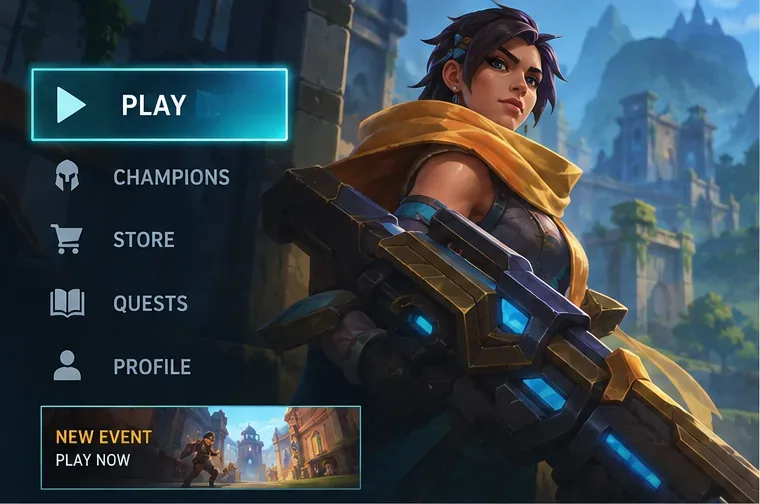
W menu głównym Paladins wybierz opcję Graj . Wybór regionu jest częścią procesu dobierania graczy, a nie ustawieniami klienta Steam ani osobną stroną zarządzania kontem.
Aby uzyskać dostęp do ustawień matchmakingu, otwórz opcję Graj w menu głównym.
2. Przed dołączeniem do kolejki znajdź kontrolkę Region
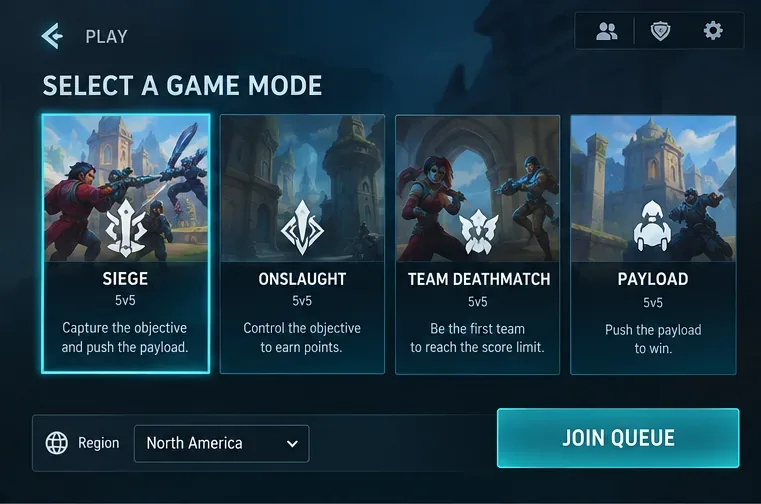
Na ekranie wyboru trybu gry, w lewym dolnym rogu interfejsu, spójrz na aktualny region . Dokładne odstępy i wygląd mogą się różnić w zależności od aktualizacji klienta i układu platformy, ale ważne jest, aby zmienić region przed naciśnięciem przycisku „Dołącz do kolejki” .
Selektor regionu znajduje się na ekranie matchmakingu przed dołączeniem do kolejki.
3. Otwórz listę i wybierz serwer, który chcesz
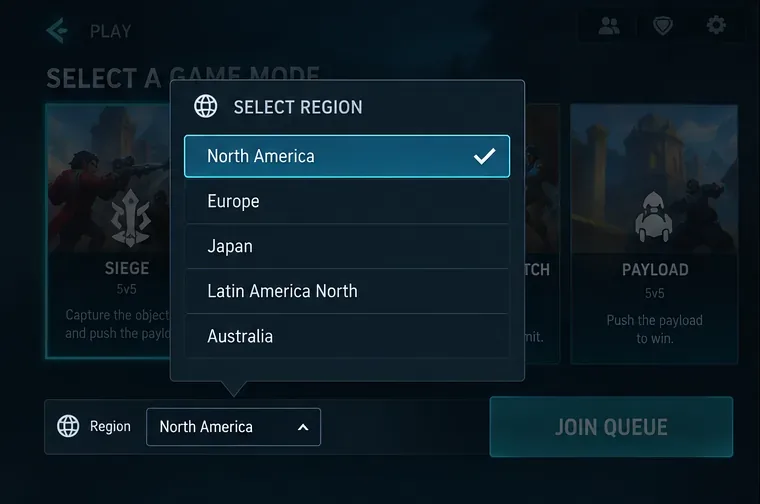
Wybierz bieżący region, aby otworzyć listę dostępnych serwerów, a następnie wybierz region docelowy. W zależności od konfiguracji usługi na żywo, wyświetlana lista może różnić się od starszych zrzutów ekranu lub postów na forum. Na przykład Japonia jest istotna dla graczy, którzy wcześniej szukali opcji w Azji Południowo-Wschodniej ze względu na zweryfikowaną konsolidację między Azją Południowo-Wschodnią a Japonią.
Otwórz listę Region i wybierz obszar serwera, którego chcesz użyć do matchmakingu.
4. Potwierdź nowy region, a następnie ustaw w kolejce
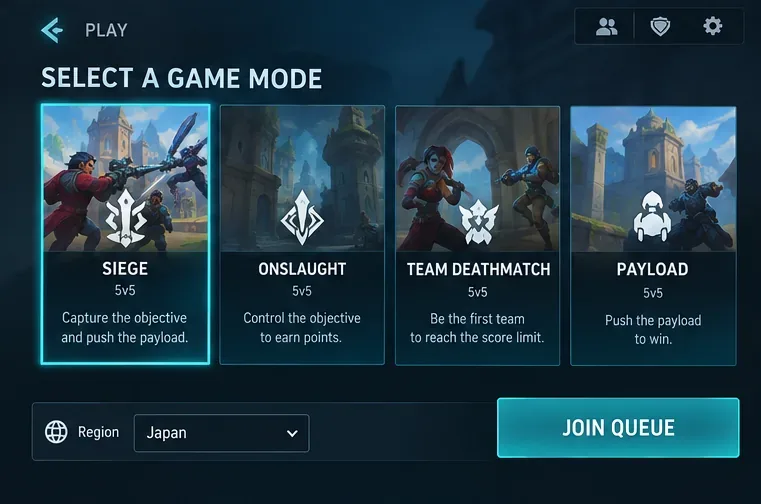
Po dokonaniu wyboru sprawdź, czy nazwa nowego regionu jest widoczna w panelu matchmakingu. Następnie wybierz tryb gry i naciśnij przycisk „ Dołącz do kolejki” . Nie powinieneś musieć restartować gry, aby dokonać standardowego wyboru regionu matchmakingu na tym ekranie.
Przed dołączeniem do kolejki sprawdź, czy wybrany region jest wyświetlany.
Który region powinieneś wybrać?
Zacznij od najbliższego geograficznie aktywnego regionu, ponieważ odległość fizyczna często wpływa na opóźnienie w obie strony. Następnie przetestuj rzeczywiste działanie, zamiast zakładać, że region jest automatycznie lepszy. Dobrym wynikiem jest dopasowanie, które wydaje się responsywne, nie wykazuje wyraźnego opóźnienia w aktywacji umiejętności ani reakcji na trafienie i nie wymaga niepraktycznie długiej kolejki.
Sytuacja
Czego spróbować
Co oglądać
Twoje mecze wydają się opóźnione
Spróbuj najbliższego dostępnego regionu
Opóźnienie wejściowe, czucie rejestracji trafień, reakcja na ruch
Twoja kolejka jest bardzo długa
Spróbuj wybrać bardziej zaludniony region w pobliżu
Czy szybsze dopasowywanie jest warte dodatkowego opóźnienia
Grasz ze znajomymi za granicą
Przed ustawieniem się w kolejce ustalcie jeden region
Który gracz otrzyma największą karę za opóźnienie?
Wybrałeś SEA
Sprawdź najpierw Japonię
Konsolidacja z Azji Południowo-Wschodniej do Japonii w 2023 r.
Czy zmiana regionu powoduje przeniesienie konta lub zresetowanie postępów?
Migracja konta nie jest wymagana w przypadku standardowej zmiany regionu matchmakingu. Wybierasz miejsce, w którym matchmaking ma umieścić Twoje gry, a nie tworzysz nowej tożsamości Paladyna. Twoi bohaterowie, elementy kosmetyczne, postępy i własność konta są niezależne od tego wyboru matchmakingu.
Aktualny poradnik Hi-Rez dla nowych i powracających graczy opisuje Paladins jako drużynową strzelankę online dostępną na platformach Steam, Epic, PlayStation i Xbox, a także wyjaśnia aktualne tryby gry i kontekst matchmakingu. Poradnik nie opisuje dokładnej pozycji selektora regionu, więc gracze powinni spodziewać się niewielkich różnic w interfejsie użytkownika w zależności od wersji gry lub platformy, zamiast traktować jeden zrzut ekranu jako stały.
Czy inny region zawsze zmniejszy ping?
Nie. Przełączanie regionów jest przydatne, ale nie jest uniwersalnym rozwiązaniem problemu sieci. Opóźnienie zależy od czegoś więcej niż tylko etykiety w menu: liczy się odległość fizyczna, routing dostawcy usług internetowych, przeciążenie, jakość Wi-Fi i ścieżka między siecią a serwerem gry. Region, który wygląda na bliższy na mapie, może czasami działać gorzej, jeśli trasa jest słaba.
Użyj prostego porównania. Rozegraj kilka meczów w swoim normalnym regionie, sprawdź, czy połączenie jest stale responsywne, a następnie przetestuj jedną realistyczną alternatywę. Nie porównuj jednego wyjątkowo słabego meczu z jednym wyjątkowo dobrym meczem i nie wnioskuj, że sam region był jedyną przyczyną.
A co jeśli oczekiwany przez Ciebie region zaginie?
Po pierwsze, pamiętaj o zweryfikowanej konsolidacji serwerów: stary poradnik może wspominać o regionie, który nie jest już wyświetlany osobno. Oficjalny wpis o serwerze Paladins z 2023 roku jest szczególnie ważny dla Azji Południowo-Wschodniej, ponieważ Evil Mojo wyraźnie stwierdził, że SEA została połączona z Japonią, a opcja interfejsu użytkownika SEA zostanie usunięta.
Jeśli oczekiwana opcja nie występuje z innego powodu, unikaj wymuszania naprawy poprzez zmiany w ustawieniach konta lub narzędzia firm trzecich. Dostępność serwera jest kontrolowana przez usługę gry na żywo i może się zmieniać niezależnie od instalacji. Sprawdź oficjalną sekcję Paladins w Centrum Pomocy Hi-Rez oraz aktualne ogłoszenia Paladins, zanim założysz, że Twój klient jest uszkodzony.
A co jeśli zmiana regionu nie rozwiąże problemów z matchmakingiem?
Jeśli kolejki pozostają długie, problem może wynikać po prostu z liczby ludności o danej porze dnia lub w danym trybie. Przejście z regionu słabo zaludnionego do bardziej ruchliwego może skrócić czas oczekiwania, ale może się to wiązać z większym opóźnieniem. Jeśli problemem są rozłączenia, a nie długie kolejki, sam wybór regionu może go nie rozwiązać.
Jeśli każdy region zachowuje się nieprawidłowo, sprawdź podstawy: korzystaj ze stabilnego połączenia przewodowego, gdy jest to możliwe, zatrzymaj pobieranie dużych plików w tle, uruchom ponownie urządzenia sieciowe, jeśli samo połączenie jest niestabilne, i sprawdź, czy Hi-Rez zgłasza problem z usługą. Zmiana regionu najlepiej sprawdza się jako opcja matchmakingu, a nie jako substytut diagnozowania szerszego problemu z łącznością.
Podsumowanie
Aby zmienić region serwera Paladins, przejdź do sekcji „Graj” , otwórz selektor regionu na ekranie matchmakingu, wybierz żądany obszar serwera, zweryfikuj nową etykietę i ustaw się w kolejce. Kluczową zmianą dla powracających graczy jest to, że Azja Południowo-Wschodnia została oficjalnie połączona z Japonią, więc stare instrukcje, które nadal zalecają wybór regionu Azji Południowo-Wschodniej, mogą być nieaktualne.
Wybierz region, który zapewnia najlepszą praktyczną równowagę między szybkością reakcji a czasem oczekiwania w kolejce. Jeśli oba regiony działają poprawnie, wybierz ten, który zapewnia bardziej stabilną wydajność w trakcie rozgrywki, a nie ten, który znajduje dopasowanie tylko o kilka sekund szybciej.