Strona główna
» 🎮 Esport
»
Jak zmienić kartę poleceń StarCraft II na skróty klawiszowe siatki
Jak zmienić kartę poleceń StarCraft II na skróty klawiszowe siatki
Aby przełączyć kartę poleceń StarCraft II na skróty klawiszowe siatki, otwórz Menu > Opcje > Skróty klawiszowe i wybierz Siatkę z menu wybranego profilu. Wybierz Siatkę dla leworęcznych, jeśli chcesz skorzystać z lustrzanego odbicia dla leworęcznych. Potwierdź lub zaakceptuj zmianę, jeśli klient o to poprosi, a następnie przetestuj kilka akcji w bezpiecznej grze, zanim użyjesz nowych skrótów klawiszowych w meczu.
Ważne jest jedno: Siatka zmienia, które klawisze klawiatury aktywują przyciski na karcie poleceń. Nie zmienia jednak kolejności samych ikon poleceń. Standardowy wzór Siatki przypisuje klawisze na podstawie ich względnego położenia na karcie poleceń, zazwyczaj w rzędach, takich jak QWERT, ASDFG i ZXCVB. Profil niestandardowy może się różnić, dlatego jako ostateczne odniesienie należy użyć etykiet klawiszy wyświetlanych w kliencie.
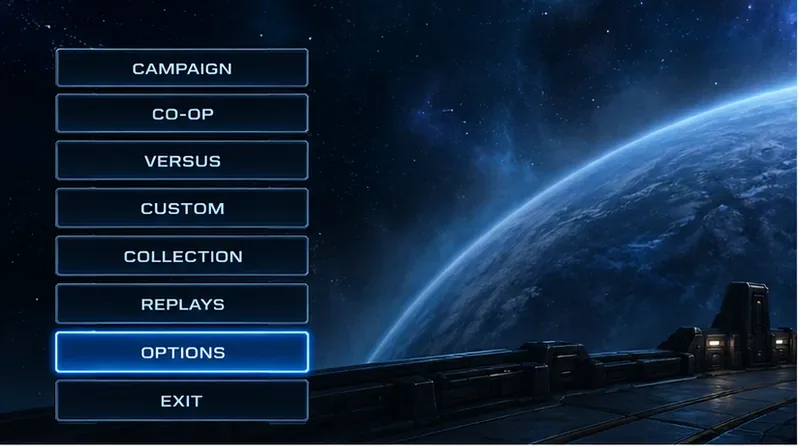
Uproszczona ilustracja menu pokazuje pierwszy krok: otwórz Opcje przed wybraniem profilu skrótu klawiszowego.
Czy wybrać wersję Grid czy Standard?
Wybierz opcję „Siatka”, jeśli chcesz, aby polecenia w podobnych pozycjach na kartach poleceń używały podobnych pozycji klawiatury dla różnych jednostek i ras. To może ułatwić obsługę nieznanych jednostek, ponieważ możesz spojrzeć na kartę i nacisnąć klawisz w odpowiedniej pozycji siatki. Wybierz opcję „Standard”, jeśli znasz już specyficzne wiązania liter i nie chcesz zapamiętywać ich na nowo. Gracze leworęczni mogą preferować opcję „Siatka”, ale najlepszy wybór zależy od tego, jak ułożone są dłonie na myszce i klawiaturze.
Profil
Jak się zachowuje
Rozważ to, kiedy
Standard
Używa znanego, domyślnego sposobu przypisywania klawiszy.
Wykształciłeś już pamięć mięśniową i chcesz, aby ponowne jej trenowanie było jak najmniej konieczne.
Siatka
Mapuje pozycje kart poleceń na spójny zestaw pozycji klawiatury.
Chcesz poznać polecenia, patrząc na ich położenie na karcie.
Siatka dla leworęcznych
Zapewnia alternatywę zorientowaną na siatkę, przeznaczoną dla graczy leworęcznych.
Wygodna pozycja dłoni różni się od typowej pozycji osób praworęcznych.
Profil niestandardowy
Umożliwia dostosowanie powiązań do Twoich preferencji, jeśli Twój klient oferuje tworzenie profilu.
Chcesz, aby Grid był punktem wyjścia, ale musisz uniknąć konfliktu kluczy.
Grid to profil skrótu klawiszowego, a nie osobna skórka karty poleceń. Może wpływać na więcej niż jeden klawisz umiejętności, dlatego sprawdź polecenia robotników, umiejętności jednostek i wszelkie inne skróty, z których korzystasz. Publiczny poradnik Blizzarda wyjaśnia, że podświetlona litera wyświetlana przy akcji w panelu poleceń to jej skrót klawiszowy i kieruje graczy do Menu > Opcje > Skróty klawiszowe . Przeczytaj poradnik Blizzarda dotyczący skrótów klawiszowych do StarCrafta II .
Jak przełączyć się na Grid?
1. Otwórz opcje klawiszy skrótu
Z menu gry wybierz Opcje , a następnie otwórz Skróty klawiszowe . Starszy, oficjalny poradnik Blizzarda korzysta z tej ścieżki menu; dyskusja społeczności opisuje selektor profili na ekranie Skrótów klawiszowych. Etykiety menu mogą się nieznacznie różnić w zależności od lokalizacji lub aktualizacji klienta. Jeśli chcesz zmienić cały układ, poszukaj selektora profili, zamiast zmieniać pojedyncze polecenie.
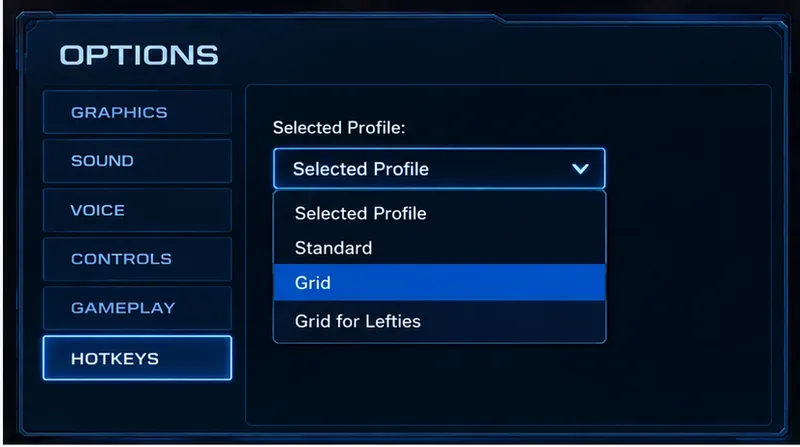
Rozwijane menu profili to element sterujący zmianą pełnego układu przełącznika. Ta uproszczona ilustracja interfejsu nie przedstawia ekranu gry.
Otwórz menu rozwijane „ Wybrany profil” i wybierz „Siatka” . Aby wybrać siatkę dla leworęcznych, wybierz „Siatka dla leworęcznych” . Jeśli lista profili zawiera inne układy, takie jak Standardowy lub Klasyczny, pozostaw je bez zmian, chyba że celowo chcesz innego schematu przypisania. Dyskusja na forum StarCraft II opisuje te nazwy profili i wyjaśnia, że „Siatka” oznacza mapowanie klawiszy na pozycje na tabeli poleceń. Post na forum traktuj jako raport gracza, ponieważ publiczny artykuł Blizzarda nie zawiera aktualnego, szczegółowego przeglądu tego selektora. Zobacz dyskusję na temat profilu StarCraft II .
Zaakceptuj lub zapisz wybór, jeśli pojawi się taka prośba w oknie opcji. Następnie wróć do gry i sprawdź ponownie wybrany profil, jeśli przyciski nadal wyświetlają stare przypisania. Unikaj jednoczesnego wprowadzania kilku niepowiązanych ze sobą zmian skrótów klawiszowych; łatwiej jest zorientować się, co uległo zmianie, gdy jedyną zmianą jest zmiana profilu.
3. Odczytaj nowy wzór klucza z karty poleceń
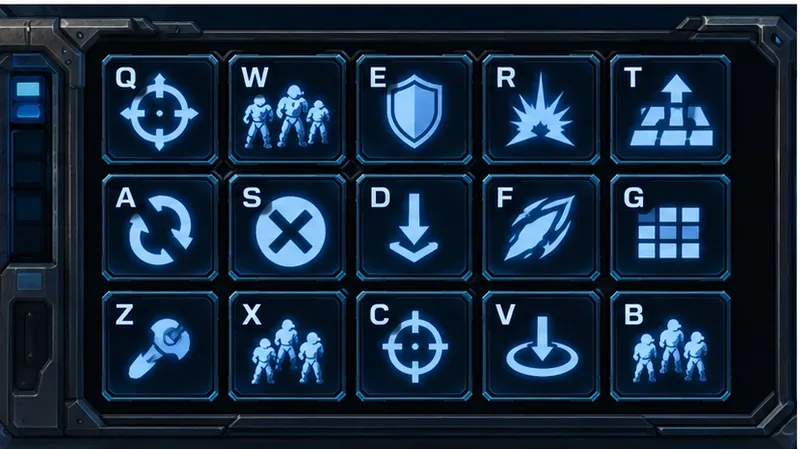
Wybierz jednostkę lub robotnika i spójrz na kartę poleceń w prawym dolnym rogu ekranu gry. W typowym układzie siatki, pozycje poleceń odpowiadają rzędom pobliskich klawiszy, często oznaczonych jako Q W E R T, A S D F Gi Z X C V B. Na przykład, akcja na drugiej pozycji w pierwszym rzędzie zazwyczaj będzie wymagała użycia drugiego klawisza w tym rzędzie. Sama akcja zależy od wybranej jednostki, więc nie zapamiętuj karty jednej jednostki jako uniwersalnej listy poleceń.
Koncepcja Grid łączy każdą pozycję karty poleceń z kluczem w odpowiednim wierszu i kolumnie. Ustawiona tutaj ikona ma charakter poglądowy.
Najedź kursorem na akcję, aby odczytać wyświetlany skrót klawiszowy przed jej naciśnięciem. W poradniku Blizzarda zaznaczono, że opis panelu poleceń zawiera literę skrótu. Jest to szczególnie przydatne podczas pierwszych kilku gier, kiedy znane polecenia mogą być przypisane do innych klawiszy.
4. Przetestuj układ przed użyciem w poważnym meczu
Użyj misji kampanii, gry przeciwko sztucznej inteligencji lub innego trybu o niskim poziomie stresu, aby sprawdzić kilka ważnych czynności: wybierz pracownika, otwórz polecenia budowy, wydaj podstawowe polecenie i wypróbuj jedną umiejętność jednostki. Sprawdź, czy klawisz pokazany na karcie poleceń odpowiada klawiszowi, który naciskasz. Przetestuj również drugą jednostkę lub rasę, jeśli często się między nimi przełączasz, ponieważ zasada siatki jest spójna, a dostępne przyciski zmieniają się wraz z wybraną jednostką.
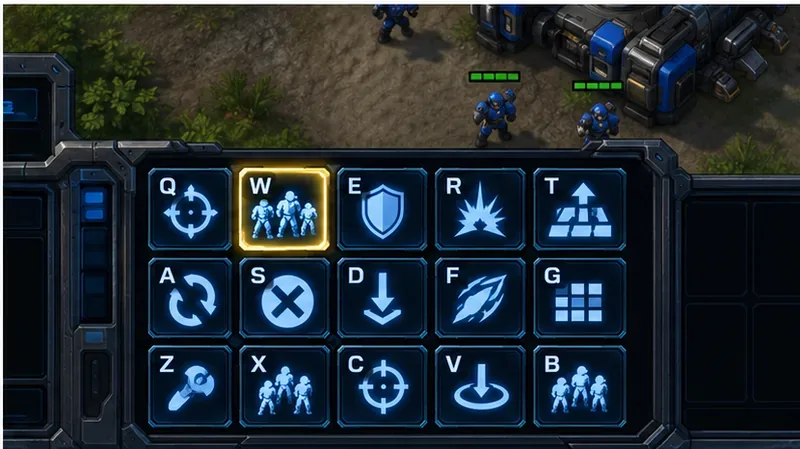
Scena treningowa ilustruje sprawdzanie każdej pozycji karty poleceń osobno przed skorzystaniem z nowych skrótów klawiszowych w grze rywalizacyjnej.
Czy Grid przesuwa przyciski na ekranie?
Nie. Profil Grid zmienia mapowanie klawiatury dla akcji wykonywanych na karcie poleceń; nie zapewnia ogólnego edytora „przeciągnij i upuść” do przesuwania samych ikon. Jeśli ikona pozostaje w tym samym miejscu po zmianie profilu, jest to normalne. Celem jest dopasowanie klawisza do jego położenia, a nie przerysowanie panelu poleceń.
Niektórzy gracze omawiają niestandardowe układy kart poleceń lub alternatywne układy na forach społeczności, ale te sugestie nie są tym samym, co wybór wbudowanego profilu Grid. Nie edytuj plików konfiguracyjnych tylko po to, aby włączyć Grid. Użyj selektora profili w grze, aby dokonać standardowej zmiany. Jeśli później chcesz mieć spersonalizowaną mapę skrótów klawiszowych, utwórz oddzielny profil niestandardowy, gdy klient udostępni taką opcję, i zmień tylko te przypisania, które rozumiesz.
Co zrobić, jeśli profil Grid nie ma zastosowania?
Karta poleceń nadal wyświetla znane litery: Wybierz akcję i sprawdź wyświetlany skrót klawiszowy. Możliwe, że zamiast profilu, który chciałeś zobaczyć, przeglądasz polecenie specyficzne dla danej jednostki lub profil niestandardowy.
Profil zostanie przywrócony po opuszczeniu Opcji: Otwórz ponownie skróty klawiszowe i sprawdź wybrany profil. Potwierdź wszelkie monity o zaakceptowanie, zapisanie lub utworzenie profilu, zamiast zakładać, że zmiana została zapisana.
Znany skrót klawiaturowy teraz uruchamia coś nieoczekiwanego: sprawdź aktywny profil i wyświetlany skrót klawiszowy odpowiedniego polecenia. Siatka zmienia mapowania, więc klawisz użyty do innego polecenia w trybie Standard może teraz działać inaczej.
Nie możesz znaleźć opcji Siatka: Sprawdź, czy jesteś w ustawieniach skrótów klawiszowych, a nie w innej kategorii Opcje. Jeśli język lub wersja klienta używa innego sformułowania, poszukaj rozwijanego menu profilu; etykiety podane w starszych podręcznikach mogą nie pasować do wszystkich obecnych klientów.
Który układ jest lepszym wyborem?
Grid to dobry wybór, jeśli szukasz wizualnego, opartego na pozycji sposobu nauki komend, zwłaszcza podczas prób z nieznanymi jednostkami. Standard to dobry wybór, jeśli Twoje obecne wiązania są już automatyczne, a ciągłość jest dla Ciebie ważniejsza niż spójność pozycyjna. Grid dla leworęcznych warto przetestować, gdy domyślna siatka jest niewygodna dla Twojej dłoni. Wypróbuj profil w kilku sesjach bez presji, zanim podejmiesz decyzję; nie ma jednego układu, który byłby najlepszy dla każdego gracza.
Aby bezpiecznie zmienić profil, zmień profil w Opcje > Skróty klawiszowe, potwierdź etykiety klawiszy na karcie poleceń i przetestuj kilka reprezentatywnych akcji. Pamiętaj, że Grid zmienia skróty klawiszowe, a nie położenie przycisków na ekranie. Publiczny przewodnik po skrótach klawiszowych Blizzarda potwierdza ścieżkę Opcje > Skróty klawiszowe, natomiast nazwy profili i aktualne szczegóły interfejsu należy sprawdzić w używanym kliencie.