Jeśli przez „język komunikatów głosowych” rozumiesz język, który słyszysz z mikrofonów członków drużyny, to sterowanie językiem w grze różni się od tłumaczenia mowy z mikrofonu na żywo. Oficjalne materiały sprawdzone na potrzeby tego artykułu nie dokumentują ustawienia, które konwertuje mowę członków drużyny na inny język, więc nie zakładaj, że opcja Głos bohatera to umożliwia. Sterowanie językiem w grze dotyczy treści mówionych, takich jak dialogi bohaterów i komunikaty. Nie dubbinguje, nie tłumaczy ani nie zmienia dźwięku z mikrofonu innego gracza.
To rozróżnienie ma znaczenie w prawdziwym meczu. Wyobraź sobie Mię, gracza w drużynie posługującej się różnymi językami, która chce, aby kwestie bohaterów były angielskie i zakłada, że ta sama zmiana spowoduje, że dialogi członków drużyny będą odtwarzane po angielsku. To hipotetyczny przykład, a nie prawdziwy test. Może zmienić język dialogów w grze, jeśli taka opcja jest dostępna w jej kliencie, ale jej członkowie drużyny nadal będą mówić w językach, którymi mówią.
Stan na 7 października 2026 roku w oficjalnym sklepie Google Play gry Level Infinite opisuje „zlokalizowane dialogi bohaterów”. Oficjalna strona pomocy technicznej kieruje graczy do działu obsługi klienta w grze w przypadku pytań dotyczących rozgrywki, ale nie publikuje mapy menu językowych dla poszczególnych wersji. Treść menu i dostępne opcje mogą się zatem różnić w zależności od klienta, regionu i aktualizacji.
W wielu wersjach globalnego klienta mobilnego opcja głosowa znajduje się w ustawieniach językowych gry. Te kroki to praktyczne rozwiązanie, ale nie gwarancja, że każda wersja regionalna będzie miała identyczne etykiety.
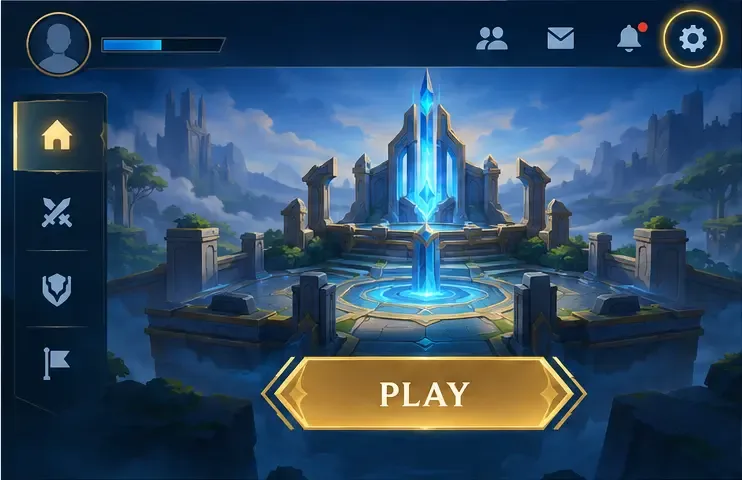
Otwórz Ustawienia. W lobby gry dotknij ikony koła zębatego. Wybierz Podstawowe , jeśli Ustawienia otwierają się w innej kategorii.
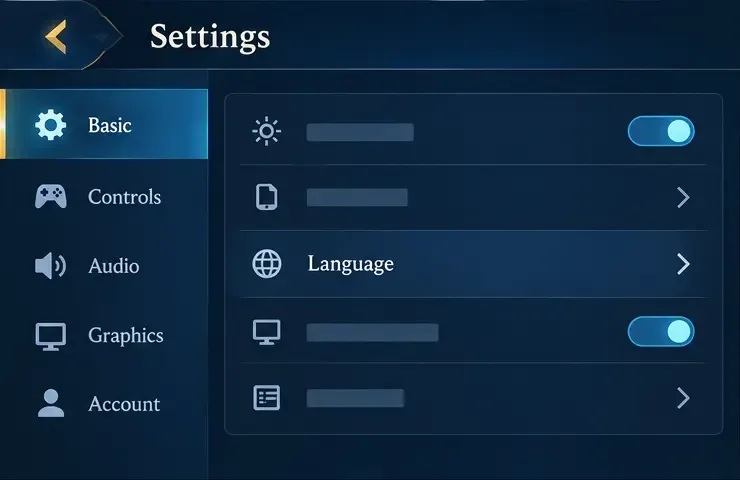
Otwórz Język. Poszukaj wiersza lub pozycji menu o nazwie Język w Ustawieniach podstawowych.
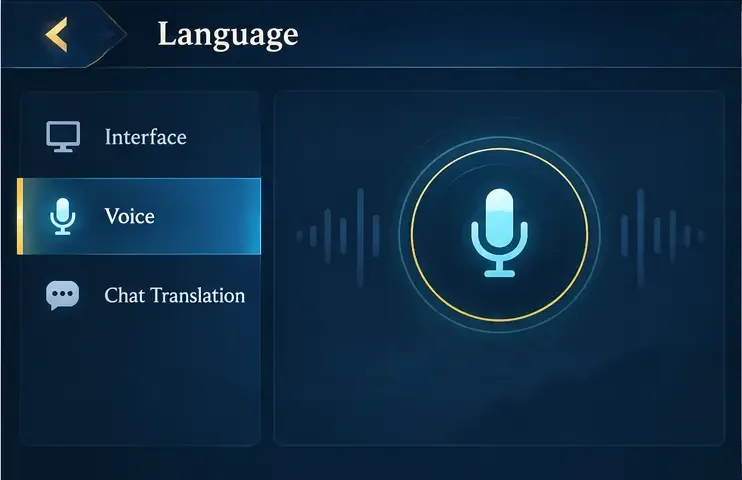
Wybierz Głos. Na stronie języka wybierz kategorię Głos . Zachowaj interfejs osobno, jeśli chcesz zmienić tylko mówiony dźwięk gry, a nie menu czy tekst. Jeśli widzisz opcję Tłumaczenie czatu , potraktuj ją jako osobną opcję.
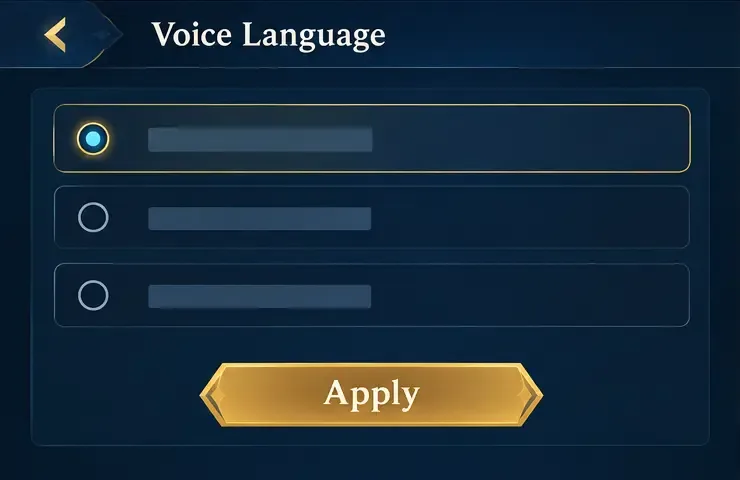
Wybierz dostępną opcję głosu. Wybierz język, który chcesz wybrać, spośród dostępnych opcji w kliencie. Potwierdź przyciskiem Zastosuj , OK lub podobnym, jeśli się pojawi. Jeśli gra poprosi o pobranie zasobów lub ponowne uruchomienie, poczekaj, aż zakończy działanie, zanim zatwierdzisz zmianę.
Cztery poniższe ilustracje menu to uproszczone przewodniki, a nie zrzuty ekranów z gry Honor of Kings. Jeśli różnią się, użyj etykiet w zainstalowanej grze.
Ilustrujący diagram menu: zacznij od lobby i otwórz Ustawienia za pomocą ikony koła zębatego.Ilustrujący schemat menu: spójrz w Ustawienia podstawowe w sekcji Język.Ilustrujący diagram menu: wybierz Głos, aby wyświetlić opcje mówionego języka gry.Ilustrujący schemat menu: wybierz opcję dostępną w Twoim kliencie i zastosuj ją, jeśli zostaniesz o to poproszony.
Co zmienia się w tym ustawieniu, a co pozostaje takie samo?
Co chcesz zmienić
Ustawienie do sprawdzenia
Czego się spodziewać
Linie głosowe bohaterów lub inne mówione dźwięki gry
Głos w sekcji Język, jeśli dostępny
Zmienia obsługiwaną przez grę treść głosową; dokładny zasięg zależy od klienta i zainstalowanych zasobów.
Menu, etykiety i tekst na ekranie
Język interfejsu lub gry
Zmienia pisemną zawartość interfejsu, która może być niezależna od języka głosu.
Co kolega z drużyny mówi przez mikrofon
Sterowanie czatem głosowym i dźwiękiem urządzenia
Określa, czy usłyszysz głos na żywo i z jaką głośnością. Wybranie języka głosu bohatera nie powoduje jego przetłumaczenia.
Pisemne wiadomości zespołowe
Tłumaczenie czatu, jeśli dostępne
Może dotyczyć tylko czatu tekstowego. Nie zakładaj, że tłumaczy mowę z mikrofonu na żywo.
Na przykład Mia, wybierając język angielski w sekcji Głos, może zmienić kwestie bohatera, pozostawiając język interfejsu i dźwięk mikrofonu członka zespołu bez zmian. Jeśli chce współpracować z członkiem zespołu, którego mowy nie rozumie, może skorzystać z pingów, krótkich wiadomości tekstowych lub dowolnej opcji tłumaczenia tekstu dostępnej w jej własnym kliencie.
Dlaczego opcja Głos może być niedostępna?
Twój klient oznacza to inaczej. Sprawdź sekcję dotyczącą języka w Ustawieniach, w tym Podstawowe, i poszukaj osobnej opcji głosu. Unikaj zmiany niezwiązanych z tym suwaków głośności dźwięku; to one regulują głośność, a nie język.
Zainstalowana wersja nie zawiera osobnych opcji dialogowych. Dostępna zawartość dialogowa może zależeć od wersji gry, regionu i dostępnych do pobrania zasobów. Oficjalny opis w sklepie potwierdza lokalizacje dialogów bohaterów, ale nie gwarantuje dostępności wszystkich języków w każdym kliencie. Wybieraj tylko opcje wyświetlane w grze.
Opcja się pojawia, ale dźwięk się nie zmienia. Sprawdź, czy gra zakończyła pobieranie zasobów i czy poprosiła o ponowne uruchomienie. Następnie posłuchaj kwestii bohatera lub zapowiedzi w trybie awaryjnym lub podglądzie, zamiast słuchać głosu kolegi z drużyny.
Potrzebujesz tłumaczonego czatu głosowego na żywo. Wybór głosu bohatera nie jest funkcją tłumaczenia mowy na żywo. Jeśli nie rozumiesz członków drużyny, skorzystaj z dostępnych narzędzi tekstowych lub poproś o pomoc za pośrednictwem funkcji obsługi klienta w grze.
Jak możesz potwierdzić zmianę?
Użyj powtarzalnej kontroli: zanotuj wybraną opcję głosu, zastosuj ją i odsłuchaj dialog bohatera lub komunikat w grze po każdym żądaniu pobrania lub ponownego uruchomienia. Podczas tej kontroli zachowaj ten sam język interfejsu, aby móc rozpoznać, które ustawienie uległo zmianie. Następnie przejdź do trybu niskiego ciśnienia i odsłuchaj osobno mikrofonu członka drużyny. Jeśli różni się tylko głos bohatera lub głos w grze, ustawienie działa jako opcja głosowa; oczekuje się niezmienionej mowy członka drużyny.
Jeśli menu zachowuje się inaczej niż opisano powyżej lub wybór nie zostanie zrealizowany, otwórz dział obsługi klienta w grze i podaj wersję gry, region, urządzenie oraz widoczne etykiety. Dzięki temu pomoc techniczna uzyska przydatne informacje bez konieczności polegania na instrukcjach z innej wersji regionalnej.
Szybkie jedzenie na wynos
Aby zmienić zawartość mówioną gry Honor of Kings, przejdź do Ustawienia → Podstawowe → Język → Głos , wybierz opcję wyświetloną w kliencie i zastosuj ją lub pobierz, jeśli pojawi się monit. Zmienia to obsługiwane ścieżki dźwiękowe bohaterów lub gry. Nie zmienia ani nie tłumaczy wypowiedzi członków drużyny w czacie głosowym na żywo.