Strona główna
» 🎮 Esport
»
Jak wyczyścić pliki pamięci podręcznej Fortnite, aby naprawić spadki liczby klatek na sekundę na komputerze
Jak wyczyścić pliki pamięci podręcznej Fortnite, aby naprawić spadki liczby klatek na sekundę na komputerze
Fortnite może działać płynnie na początku sesji, a następnie zacinać się podczas obrotów kamery, walk lub wchodzenia na nowe obszary. Jeśli spadki występują, gdy gra korzysta z DirectX 12, Epic opisuje jedną konkretną przyczynę, którą warto sprawdzić: klient może wielokrotnie kompilować shadery DirectX. Wyczyszczenie pamięci podręcznej shaderów sterownika graficznego może pomóc w takiej sytuacji, ale nie zwiększy to liczby klatek na sekundę na każdym laptopie i nie naprawi przegrzewającego się, ograniczonego pod względem mocy lub po prostu niewystarczającego do spełnienia wymagań gry układu GPU.
Ten poradnik oddziela pamięć podręczną shaderów od pamięci podręcznej programu uruchamiającego Epic Games, pokazuje, jak wyczyścić tylko odpowiednie pliki w systemie Windows i przedstawia praktyczny test przed i po. Celem jest powtarzalna redukcja zacięć podczas porównywalnej rozgrywki, a nie gwarantowana liczba klatek na sekundę (FPS).
Dowiedz się, którą pamięć podręczną czyścisz
„Pamięć podręczna Fortnite” może oznaczać więcej niż jedno. Pamięć podręczna shaderów DirectX przechowuje dane używane przez sterownik graficzny. Instrukcje pomocy technicznej Epic łączą czyszczenie tej pamięci podręcznej z poważnym zacinaniem się gry spowodowanym wielokrotną rekompilacją shaderów w DirectX 12. Ta sama strona pomocy technicznej ostrzega, że pierwszy mecz po czyszczeniu może nadal zacinać się, podczas gdy gra ponownie kompiluje shadery. To sprawia, że czyszczenie pamięci podręcznej shaderów jest ukierunkowanym krokiem w rozwiązywaniu problemów z uporczywym zacinaniem się DX12, a nie rutynową konserwacją, którą należy powtarzać przed każdym meczem.
Program uruchamiający Epic Games również posiada pamięć podręczną. Epic opisuje czyszczenie tej pamięci podręcznej jako sposób na rozwiązanie problemów z wyświetlaniem programu uruchamiającego lub błędów, które uniemożliwiają jego prawidłowe działanie lub gry. Jest to osobny folder i nie jest udokumentowany jako bezpośrednie rozwiązanie spadków FPS podczas meczu. Jeśli sam program uruchamiający jest pusty, wyświetla się nieprawidłowo lub nie ładuje się, skorzystaj z instrukcji dotyczących pamięci podręcznej programu uruchamiającego (launch-cache) w dalszej części artykułu. Jeśli jedynym problemem jest rozgrywka, zacznij od pamięci podręcznej shaderów graficznych.
Te kroki dotyczą komputerów z systemem Windows. Nie opisują one procedury buforowania konsoli ani nie ustalają uniwersalnej ścieżki buforowania dla każdego dostawcy kart graficznych. Jeśli używasz procesora graficznego Intel lub nie możesz znaleźć udokumentowanego folderu dla swojego sprzętu, nie szukaj innego folderu sterownika, lecz skorzystaj z pomocy technicznej producenta karty graficznej.
Zanim cokolwiek usuniesz, przeprowadź przydatne porównanie
Wybierz krótką bazę, którą możesz powtórzyć. Zanotuj tryb renderowania, rozdzielczość, ustawienia grafiki, limit liczby klatek na sekundę oraz to, czy laptop jest podłączony do zasilania. Odtwórz podobną sekcję lub mecz i zanotuj, kiedy pojawia się problem: krótkie zacięcie przy pierwszym załadowaniu obszaru różni się od niskiej liczby klatek na sekundę przez cały mecz. Jeśli korzystasz już z nakładki FPS lub czasu wyświetlania klatek, zapisz te same odczyty, ale nie musisz ich instalować tylko na potrzeby tego testu.
Zachowaj uczciwość porównania. Jednoczesna zmiana trybu renderowania, ustawień graficznych, trybu zasilania i folderów pamięci podręcznej utrudnia stwierdzenie, co pomogło. Zachowaj te same ustawienia gry i parametry zasilania podczas pierwszego testu. Pozwól również na pierwsze dopasowanie po czyszczeniu, aby odbudować shadery; oceń wynik po tym pierwszym przejściu, zamiast traktować jeden wczesny problem jako dowód na niepowodzenie czyszczenia.
Wyczyść pamięć podręczną shaderów DirectX
1. Zamknij całkowicie Fortnite i program uruchamiający Epic Games
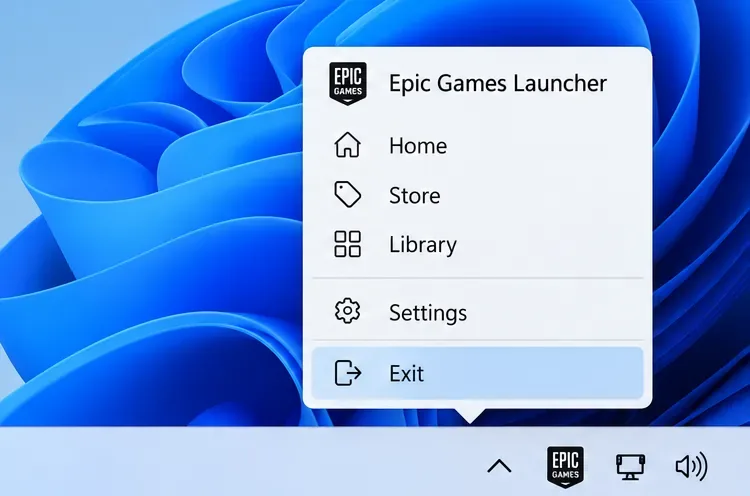
Wyjdź z Fortnite. Następnie zamknij program uruchamiający Epic Games z ikony na pasku zadań: wybierz małą strzałkę w górę obok zegara, kliknij prawym przyciskiem myszy ikonę Epic Games i wybierz Wyjdź . Zamknięcie okna za pomocą X może pozostawić program uruchamiający w zasobniku, więc upewnij się, że został zamknięty, zanim usuniesz pliki.
W menu paska zadań widoczny jest program uruchamiający Epic Games z zaznaczoną opcją Wyjdź; zamknij program uruchamiający przed usunięciem plików pamięci podręcznej.
2. Otwórz udokumentowaną lokalizację skrytki
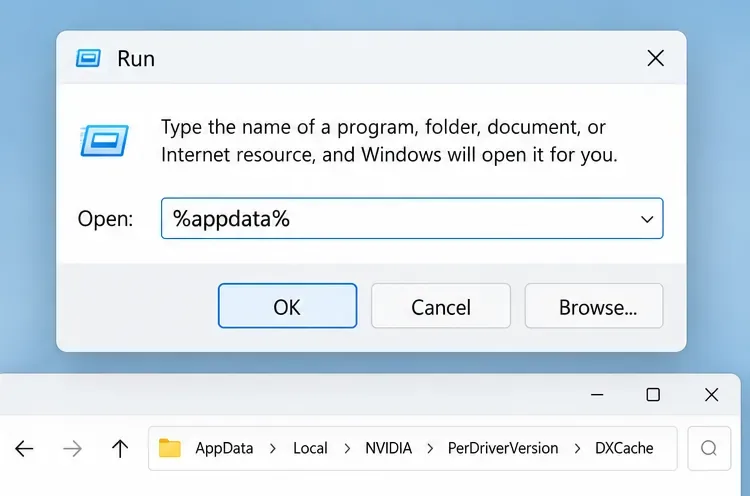
Naciśnij klawisz Windows + R , Enter %appdata%i Enter. Eksplorator plików otworzy się w folderze Roaming. Użyj paska adresu lub przycisku w górę, aby przejść do folderu AppData , a następnie otwórz folder Local . Ta ścieżka jest zgodna z opublikowanymi instrukcjami firmy Epic i unika wpisywania ścieżki dostępu do systemu Windows specyficznej dla użytkownika.
W oknie dialogowym Uruchom otwiera się AppData, z którego ścieżka prowadzi do folderu NVIDIA shader-cache.
Wybierz folder dla swojego sprzętu graficznego:
NVIDIA: otwórz NVIDIA\PerDriverVersion\DXCache. Epic prosi również o sprawdzenie, NVIDIA\DXCacheczy ten folder istnieje.
AMD: otwarte AMD\DxCache.
Pełne informacje na temat tych lokalizacji znajdują się pod adresem AppData\Local. Aktualna strona rozwiązywania problemów z DX12 firmy Epic zawiera listę obu ścieżek dostawców. Nazwy folderów mogą się różnić w zależności od instalacji sterownika; jeśli wymieniona lokalizacja jest niedostępna, należy przerwać działanie, zamiast usuwać folder o podobnej nazwie w innym miejscu.
3. Usuń zawartość, a nie folder nadrzędny
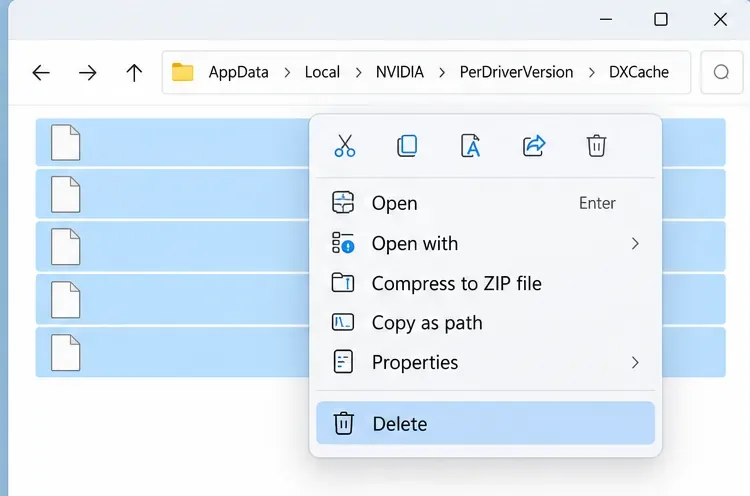
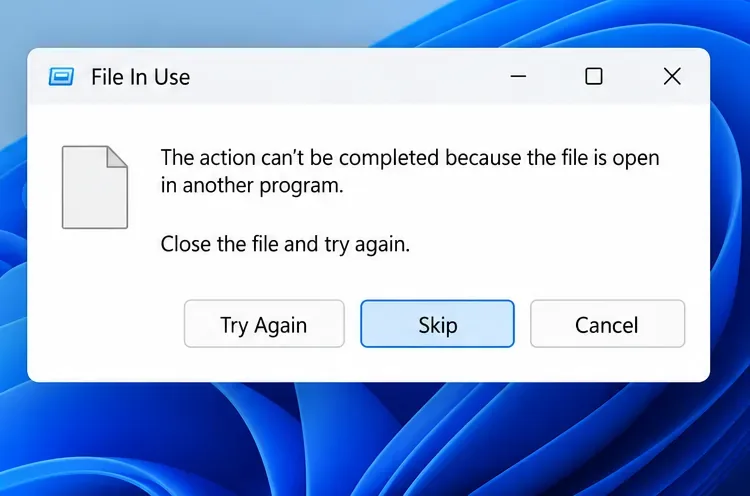
W folderze „Documented” DXCachelub DxCache„Cache” zaznacz pliki i usuń je. Pozostaw folder pamięci podręcznej na swoim miejscu. Jeśli system Windows zgłosi, że plik jest używany, wybierz opcję „Pomiń” lub „Ignoruj” dla tego pliku i kontynuuj z pozostałymi. Nie wymuszaj zamykania niepowiązanych procesów systemu Windows, aby usunąć zablokowany plik pamięci podręcznej.
Usuń wybraną zawartość wewnątrz DXCache, pozostawiając sam folder nienaruszony.Jeśli system Windows informuje, że plik pamięci podręcznej jest używany, pomiń go i kontynuuj pracę nad pozostałymi plikami.
Unikaj usuwania całego FortniteGamefolderu jako skrótu do czyszczenia danych shaderów. Epic zaleca usunięcie tego folderu w innym przypadku rozwiązywania problemów z uruchamianiem i ostrzega, że może to zresetować ustawienia gry. Jest to szersze rozwiązanie niż opisane tutaj celowe czyszczenie pamięci podręcznej.
4. Uruchom ponownie i pozwól shaderom się odbudować
Otwórz program uruchamiający Epic Games i uruchom Fortnite. Rozegraj podobną sekcję lub mecz. Pierwsze uruchomienie może się zaciąć, ponieważ tworzone są nowe dane shaderów; jest to normalne po usunięciu pamięci podręcznej. Unikaj natychmiastowego ponownego czyszczenia pamięci podręcznej tylko dlatego, że początkowe minuty nie są idealnie płynne. Daj grze szansę na odbudowę i porównaj późniejszy mecz z bazą.
Jak stwierdzić, czy zadziałało
Szukaj powtarzalnej zmiany w zarejestrowanym objawie, a nie drastycznej zmiany na jednym ekranie. Przydatnym rezultatem może być mniejsza liczba powtarzających się przerw podczas obracania kamery lub wchodzenia w znane obszary, płynniejsze tempo wyświetlania klatek po pierwszym meczu lub mniej nagłych spadków podczas podobnej rozgrywki. Średnia liczba klatek na sekundę (FPS) może pozostać niemal taka sama, nawet jeśli krótkie zacięcia związane z shaderami staną się rzadsze.
Jeśli wydajność nie ulegnie zmianie po dopasowaniu shaderów, Epic zaleca zamknięcie gry i powtórzenie kroków z pamięcią podręczną, a następnie ponowne uruchomienie i przetestowanie. Jeśli nadal nie będzie znaczącej różnicy, przerwij usuwanie. Wielokrotne czyszczenie tej samej pamięci podręcznej spowoduje, że gra ponownie ją przebuduje i nie jest dowodem na to, że problem został rozwiązany.
Jeśli spadki liczby klatek na sekundę (FPS) nadal występują, zmień następną rzecz, którą sprawdzisz
Przejdź do przyczyny sugerowanej przez wzorzec:
Niskie FPS od samego początku: sprawdź, czy laptop spełnia aktualne wymagania Fortnite. Reset pamięci podręcznej nie sprawi, że nieobsługiwany lub zbyt słaby sprzęt je spełni.
Wydajność pogarsza się po pewnym czasie grania: sprawdź otwory wentylacyjne, przepływ powietrza i temperaturę. Epic identyfikuje grę, która działa dobrze przez wiele godzin, zanim zacznie się pogarszać, jako potencjalny wzór przegrzewania.
Laptop zwalnia tylko na baterii: porównaj tryb zasilania systemu Windows z profilem baterii producenta laptopa. Ustawienia oszczędzania energii mogą obniżyć wydajność gier i grafiki; przejście na tryb wyższej wydajności może zwiększyć zużycie baterii i generować więcej ciepła. Aby test był czysty, utrzymuj stały stan zasilania.
Zacięcia utrzymują się w różnych trybach i grach: zaktualizuj sterownik graficzny od producenta laptopa lub karty graficznej, zamknij aplikacje w tle, które zużywają dużo zasobów, i zweryfikuj zainstalowane pliki Fortnite w programie uruchamiającym Epic Games. Zmieniaj po jednym elemencie na raz i powtórz to samo porównanie.
Problem pojawił się po aktualizacji gry lub sterownika: przed próbą całkowitego usunięcia folderu lub ponownej instalacji gry zanotuj datę aktualizacji i zapoznaj się z aktualnymi wytycznymi pomocy technicznej firmy Epic.
Strona Epic dotycząca rozwiązywania problemów z niskim FPS wyraźnie zaznacza, że rezultaty zależą od komputera i że sugerowane kroki mogą przynieść jedynie niewielką poprawę lub jej brak. I tutaj również jest to słuszne założenie: czyszczenie pamięci podręcznej jest przydatne, gdy objawy pokrywają się z powtarzającą się kompilacją shaderów DX12, ale nie jest to uniwersalny optymalizator FPS.
Opcjonalnie: wyczyść pamięć podręczną programu uruchamiającego tylko w przypadku problemów z programem uruchamiającym
Jeśli program uruchamiający Epic Games ma problemy z wyświetlaniem lub błędy, wyjdź z paska zadań, naciśnij klawisz Windows + R , wpisz %localappdata%, a następnie naciśnij Enter. Otwórz program uruchamiający EpicGamesLauncher\Saved, a następnie usuń foldery o nazwach webcache, webcache_4147, lub ( webcache_4430jeśli są obecne). Uruchom ponownie program uruchamiający. Jest to proces niezależny od procesu buforowania shaderów GPU i nie powinien być przedstawiany jako gwarantowane rozwiązanie problemu z liczbą klatek na sekundę (FPS) w grze.
Ostateczna kontrola
Po dopasowaniu odbudowy powtórz te same ustawienia i podobną sytuację w rozgrywce, którą wykorzystałeś jako punkt odniesienia. Sprawdź, czy konkretny problem z zacinaniem się występuje rzadziej, czy tempo klatek jest bardziej spójne i czy poprawa utrzymuje się dłużej niż jedną scenę. Jeśli odpowiedź brzmi „nie”, zachowaj pamięć podręczną i przejdź do wymagań, temperatury, trybu zasilania, sterowników, obciążenia w tle lub weryfikacji plików gry. To da Ci jasny wynik i rozsądny kolejny krok, bez obietnicy, że usunięcie plików pamięci podręcznej naprawi każdy spadek liczby klatek na sekundę.