Strona główna
» 🎮 Esport
»
Jak wyczyścić pamięć podręczną zasobów Mobile Legends i zwolnić miejsce na dysku
Jak wyczyścić pamięć podręczną zasobów Mobile Legends i zwolnić miejsce na dysku
Mobile Legends: Bang Bang może z czasem zużywać więcej miejsca, pobierając mapy, modele bohaterów, pakiety głosowe i inne zasoby gry. Najbezpieczniejsze czyszczenie zależy od tego, co zajmuje miejsce: tymczasowa pamięć podręczna, nieaktualne zasoby gry czy pełne dane lokalne aplikacji. To dwie różne rzeczy, a wybranie niewłaściwego przycisku „Wyczyść” może spowodować ponowne pobranie zasobów gry lub konieczność zalogowania się.
Zacznij od narzędzi czyszczących Mobile Legends, jeśli są dostępne w Twojej wersji. Na Androidzie możesz również wyczyścić pamięć podręczną aplikacji w ustawieniach systemowych. iPhone nie oferuje tego samego przycisku czyszczenia pamięci podręcznej dla poszczególnych aplikacji; opcja Apple'a Offload App zachowuje dokumenty i dane aplikacji, podczas gdy usunięcie i ponowna instalacja to bardziej kompletny reset, który może wymagać pobrania dużej ilości zasobów.
Zanim cokolwiek usuniesz: dowiedz się, co usuwa każda opcja
Pamięć podręczna to tymczasowe dane przechowywane przez aplikację, które umożliwiają jej szybsze ładowanie i działanie. Polecenie „Wyczyść pamięć podręczną” w systemie Android usuwa pliki tymczasowe; Google zauważa, że aplikacja może działać wolniej przy następnym uruchomieniu. Pobrane zasoby gry działają inaczej: mogą to być pliki wymagane przez Mobile Legends do wyświetlania map, efektów lub kwestii głosowych. Narzędzie do czyszczenia zasobów może usunąć pliki, które gra uzna za zbędne, ale gra może pobrać zasoby ponownie później.
W systemie Android opcja „Wyczyść pamięć” (czasami nazywana „Wyczyść dane”) ma szerszy zakres niż „Wyczyść pamięć podręczną”. Według Androida opcja ta trwale usuwa wszystkie dane aplikacji. W przypadku gry może ona zresetować ustawienia lokalne lub stan logowania, a ponowne zalogowanie się i pobranie zasobów może być konieczne. Nie wybieraj tej opcji tylko dlatego, że folder Mobile Legends wydaje się duży.
Chcesz zacząć od niskiego ryzyka? Wypróbuj czyszczenie pamięci podręcznej w grze, a następnie, jeśli to konieczne, wyczyść pamięć podręczną w systemie Android.
Chcesz usunąć nieużywane lub stare zasoby gry? Poszukaj narzędzia do usuwania nadmiarowych zasobów lub czyszczenia zasobów w grze, jeśli Twoja aktualna wersja gry je oferuje.
Używasz iPhone'a? Najpierw sprawdź pamięć iPhone'a. Odciążenie zachowuje dokumenty i dane, więc może nie usunąć dużej ilości pamięci podręcznej. Usunięcie aplikacji usuwa powiązane z nią dane i należy to traktować jako reset.
Przygotuj swoje konto i połączenie
Przed użyciem narzędzia do czyszczenia upewnij się, że wiesz, jak wrócić do tego samego konta Mobile Legends. Sprawdź centrum konta lub obszar profilu w grze i upewnij się, że konto jest połączone z obsługiwaną metodą logowania. Czyszczenie, które usuwa tylko pliki tymczasowe, nie jest tym samym, co usuwanie danych aplikacji, ale powiązanie konta to rozsądne przygotowanie przed jakąkolwiek operacją związaną z przechowywaniem danych lub ponowną instalacją.
Użyj stabilnego połączenia Wi-Fi, jeśli gra musi sprawdzić lub przywrócić zasoby. Unikaj rozpoczynania czyszczenia, gdy trwa rozgrywka lub pobieranie dużej ilości zasobów. Jeśli telefon jest prawie pełny, zwolnij najpierw trochę miejsca poza grą; aplikacja może potrzebować wolnej przestrzeni do weryfikacji lub pobrania plików.
Krok 1: wypróbuj czyszczenie w Mobile Legends
Otwórz Mobile Legends i zajrzyj do menu Ustawień w grze, zazwyczaj otwieranego ikoną koła zębatego. Niektóre wersje umieściły kontrolę pamięci podręcznej i redundantnych zasobów w sekcji Test sieciowy . Nazwy i dostępność menu mogą się różnić w zależności od wersji gry, regionu i urządzenia, dlatego korzystaj z etykiet widocznych w zainstalowanej wersji, zamiast zakładać, że każdy ekran jest identyczny.
Otwórz Ustawienia w lobby gry.
Poszukaj Testu sieciowego lub podobnie nazwanego zasobu lub sekcji sieciowej.
Jeśli widzisz opcję Wyczyść pamięć podręczną , wybierz ją i potwierdź czyszczenie.
Jeśli ilość miejsca na dysku jest nadal nietypowo duża i dostępna jest opcja Clear Redundancy , otwórz ją i użyj polecenia scan lub clean. Przeczytaj potwierdzenie przed kontynuowaniem.
„Clear Redundancy” to specyficzna dla gry etykieta czyszcząca, która pojawiała się w niektórych wersjach Mobile Legends; nie jest to to samo, co opcja „Clear Storage” w systemie Android. Traktuj ekran gry jako autorytatywny: jeśli brakuje elementu sterującego, nie szukaj ukrytych folderów ani nie instaluj programu czyszczącego, który by go imitował. Gra może później ponownie pobrać potrzebne zasoby, więc nie jest to trwały sposób na ograniczenie instalacji.
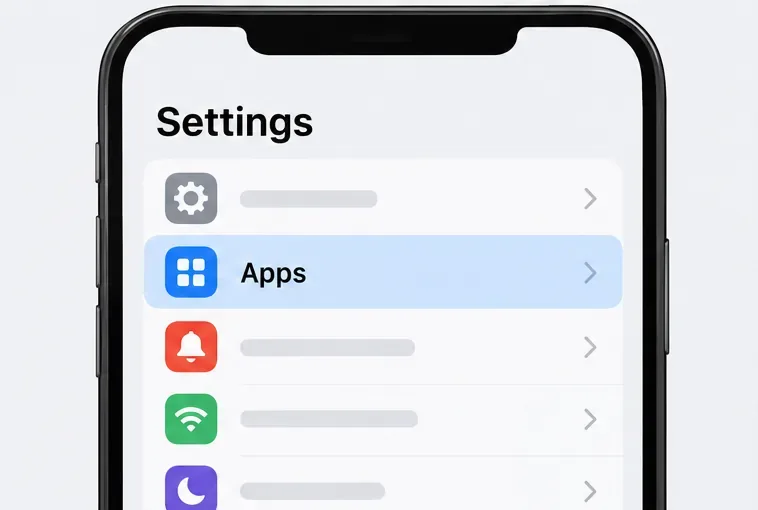
Ustawienia Androida z wybraną opcją Aplikacje stanowią punkt wyjścia dla opcji pamięci podręcznej systemu opisanej poniżej.
Krok 2: wyczyść tylko pamięć podręczną aplikacji Android
Jeśli Mobile Legends nadal zajmuje więcej miejsca niż oczekiwano, ustawienia aplikacji na Androidzie oferują osobne polecenie pamięci podręcznej. Dokładna treść menu różni się w zależności od marki i wersji Androida, ale zazwyczaj wygląda to tak:
Otwórz aplikację Ustawienia w telefonie .
Stuknij „Aplikacje” lub „Aplikacje i powiadomienia” , a następnie wybierz „Mobile Legends: Bang Bang” . Na niektórych telefonach użyj listy aplikacji lub pola wyszukiwania.
Kliknij Pamięć masowa i pamięć podręczna lub Pamięć masowa .
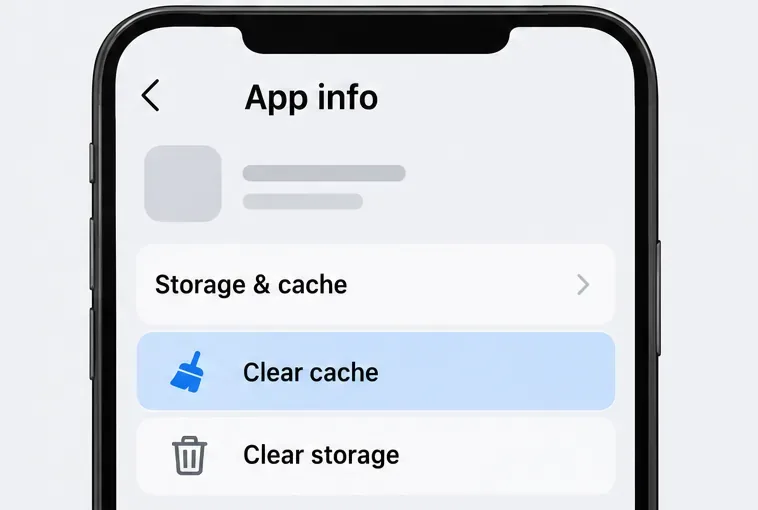
Kliknij Wyczyść pamięć podręczną . Nie klikaj Wyczyść pamięć ani Wyczyść dane, chyba że zamierzasz zresetować aplikację i zweryfikowałeś metodę odzyskiwania konta.
Google wyjaśnia, że funkcja „Wyczyść pamięć podręczną” usuwa dane tymczasowe, podczas gdy funkcja „Wyczyść pamięć podręczną” trwale usuwa wszystkie dane aplikacji. To rozróżnienie ma większe znaczenie niż bliskość przycisków na ekranie. Wyczyszczenie pamięci podręcznej może zwolnić jedynie niewielką ilość danych, jeśli większość zasobów Mobile Legends stanowią pobrane zasoby gry, a nie pliki tymczasowe.
Kontrola pamięci podręcznej systemu Android jest niezależna od opcji Wyczyść pamięć podręczną. Aby uzyskać ograniczony zakres czyszczenia, należy wybrać tylko opcję Wyczyść pamięć podręczną.
Co mogą zrobić użytkownicy iPhone'a i iPada?
System iOS nie oferuje tego samego przycisku „Wyczyść pamięć podręczną” jak Android dla każdej aplikacji. Otwórz Ustawienia > Ogólne > Pamięć iPhone'a (lub Pamięć iPada) i wybierz Mobile Legends, aby wyświetlić rozmiar aplikacji oraz liczbę dokumentów lub danych.
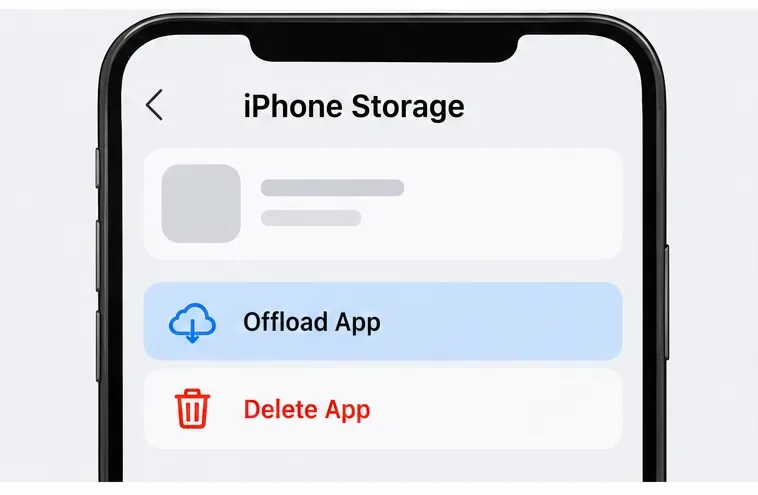
Funkcja „Odciążenie aplikacji” usuwa samą aplikację, zachowując jednocześnie jej dokumenty i dane, co umożliwia jej późniejszą ponowną instalację. Ponieważ zachowane dane mogą obejmować dane zajmujące miejsce, odciążenie nie jest niezawodnym sposobem na usunięcie dużej pamięci podręcznej zasobów Mobile Legends. Funkcja „Usuń aplikację” usuwa aplikację i powiązane z nią dane. Ponowna instalacja może przywrócić lokalne dane aplikacji, ale może również wymagać ponownego pobrania Mobile Legends i jego zasobów. Przed usunięciem upewnij się, że Twoje konto można odzyskać.
Pamięć iPhone'a odróżnia Offload App od Delete App; odciążenie powoduje zachowanie dokumentów i danych aplikacji.
Krok 3: sprawdź, czy czyszczenie pomogło
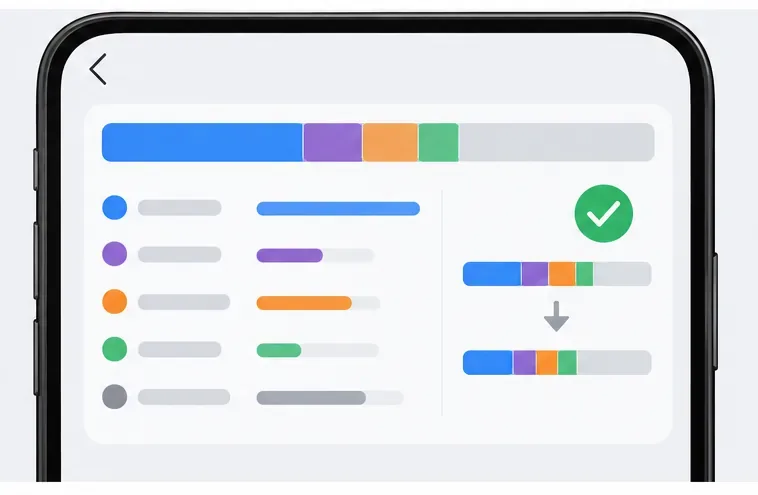
Przed czyszczeniem zwróć uwagę na rozmiar aplikacji Mobile Legends wyświetlany na ekranie pamięci urządzenia. Po oczyszczeniu wróć do tego samego ekranu i odczekaj chwilę, aż telefon odświeży obliczenia dotyczące pamięci. Porównaj rozmiar aplikacji z dostępnym miejscem w telefonie, a następnie ponownie uruchom grę przez Wi-Fi. Poczekaj na zakończenie weryfikacji zasobów lub wymaganego pobierania, zanim ocenisz wynik.
Miejsce na dysku może się zwiększyć podczas gry, instalowania aktualizacji lub pobierania zasobów. Niewielka zmiana niekoniecznie oznacza, że czyszczenie się nie powiodło: gra może zachować wymagane pliki, usuwając jedynie te tymczasowe lub zbędne. Podobnie, duża zmiana nie jest gwarantowana, ponieważ ilość usuwalnych danych zależy od zainstalowanych zasobów i aktualnej kompilacji gry.
Porównaj ten sam ekran pamięci masowej przed i po czyszczeniu. Ilustracja przedstawia porównanie, a nie obiecaną ilość miejsca.
Typowe błędy, których należy unikać
Nie należy mylić opcji Wyczyść pamięć podręczną z opcją Wyczyść pamięć masową. Na Androidzie ta druga opcja usuwa wszystkie dane aplikacji i umożliwia zresetowanie lokalnych ustawień gry.
Nie usuwaj folderów ręcznie. Nazwy plików nie zawsze wskazują, czy dany zasób jest nieaktualny, czy wymagany. Bezpośrednie usunięcie plików gry może spowodować błędy lub konieczność ponownego pobrania.
Nie oczekuj, że aplikacja Offload usunie dokumenty i dane z Mobile Legends. Apple twierdzi, że odciążenie aplikacji powoduje zachowanie tych danych; użyj opcji Delete App tylko wtedy, gdy akceptujesz pełne lokalne resetowanie i ewentualne ponowne pobranie.
Nie oceniaj pamięci masowej, gdy gra jest jeszcze w trakcie pobierania. Poczekaj, aż ładowanie lub sprawdzanie zasobów się zakończy, a następnie porównaj dane dotyczące pamięci masowej tego samego urządzenia.
Nie zakładaj, że każda aktualizacja zachowuje to samo menu. Jeśli opcja czyszczenia w grze została przeniesiona lub zniknęła, sprawdź obecny interfejs gry i oficjalny kontakt z pomocą techniczną, zamiast kierować się starym zrzutem ekranu.
Może zwolnić trochę miejsca; gra może odbudować pliki tymczasowe.
Usuń niepotrzebne zasoby gry
Użyj dostępnej w grze pamięci podręcznej lub kontroli czyszczenia nadmiarowości
Gra może ponownie pobrać wymagane zasoby.
Zwolnij miejsce na iPhonie bez usuwania danych aplikacji
Sprawdź iPhone Storage; Offload App tylko wtedy, gdy usunięcie pliku binarnego aplikacji jest przydatne
Dokumenty i dane pozostają w telefonie.
Zresetuj lokalną instalację na iPhonie
Usuń aplikację, a następnie zainstaluj ją ponownie ze sklepu App Store
Powiązane dane lokalne zostaną usunięte i może być konieczne ponowne pobranie zasobów gry.
Dla większości graczy praktyczna sekwencja działań jest prosta: sprawdź, czy konto jest połączone, wypróbuj opcję pamięci podręcznej lub redundancji w grze, jeśli jest dostępna, a następnie skorzystaj z opcji „Wyczyść pamięć podręczną” w Androidzie, jeśli nadal potrzebujesz miejsca. Na iPhonie najpierw sprawdź rozkład pamięci i zarezerwuj opcję „Usuń aplikację” na czas ponownego uruchomienia. Poradnik Google dotyczący pamięci Androida wyjaśnia różnicę między czyszczeniem pamięci podręcznej a czyszczeniem pamięci masowej; poradnik Apple dotyczący pamięci masowej iPhone'a opisuje odciążanie i usuwanie aplikacji. W przypadku problemów z kontem lub instalacją gry, skontaktuj się z pomocą techniczną na oficjalnej liście Mobile Legends: Bang Bang w Google Play .