Strona główna
» 🎮 Esport
»
Jak wyczyścić pamięć podręczną Hearthstone na Androidzie i iOS bez usuwania większej ilości danych niż to konieczne
Jak wyczyścić pamięć podręczną Hearthstone na Androidzie i iOS bez usuwania większej ilości danych niż to konieczne
Jeśli Hearthstone zawiesza się po uruchomieniu, wielokrotnie się rozłącza, zawiesza podczas sprawdzania aktualizacji lub zachowuje się nietypowo po zainstalowaniu aktualizacji, wyczyszczenie lokalnych plików aplikacji może być rozsądnym krokiem w rozwiązywaniu problemów. Istotną różnicą jest to, że Android oferuje dedykowane polecenie czyszczenia pamięci podręcznej , podczas gdy iPhone i iPad nie oferują tego samego przycisku dla każdej aplikacji. W systemie iOS najbliższą opcją niskiego ryzyka jest Offload App (Odciążenie aplikacji) , ale pełne usunięcie i ponowna instalacja to bezpieczniejszy reset, ponieważ odciążenie zachowuje dokumenty i dane aplikacji.
Od października 2026 roku, aktualne instrukcje Blizzarda dotyczące rozwiązywania problemów z połączeniem mobilnym zalecają użytkownikom Androida otwarcie ustawień pamięci masowej aplikacji i wyczyszczenie pamięci podręcznej/danych Hearthstone. Jeśli problem będzie się powtarzał, Blizzard zaleca odinstalowanie i ponowną instalację gry. Google oddzielnie dokumentuje, że wyczyszczenie pamięci podręcznej aplikacji na Androida usuwa dane tymczasowe, a wyczyszczenie pamięci masowej usuwa wszystkie dane aplikacji. Apple dokumentuje, że opcja Offload App usuwa aplikację, zachowując dokumenty i dane, natomiast opcja Delete App usuwa aplikację i powiązane z nią dane lokalne.
Krótka odpowiedź: najpierw użyj resetu, który powoduje najmniej szkód
W przypadku większości problemów z Androidem zacznij od wyczyszczenia pamięci podręcznej . Funkcja ta działa na plikach tymczasowych i jest mniej uciążliwa niż czyszczenie pamięci masowej. Jeśli Hearthstone nadal nie działa, możesz skorzystać z opcji wyczyszczenia pamięci masowej lub ponownej instalacji aplikacji.
Na iPhonie i iPadzie nie ma ogólnego przycisku „Wyczyść pamięć podręczną” (Clear Cache) dla Hearthstone, udokumentowanego przez Apple lub Blizzard. Zacznij od opcji „Odciąż aplikację”, jeśli Twoim głównym celem jest zwolnienie miejsca w aplikacji przy jednoczesnym zachowaniu dokumentów i danych. Jeśli rozwiązujesz problem z podejrzeniem uszkodzenia lokalnych plików Hearthstone, opcja „Usuń aplikację” i zainstaluj ją ponownie jest bardziej skuteczna, ponieważ odciążenie celowo zachowuje dokumenty i dane.
Platforma
Najlepszy pierwszy krok
Co usuwa
Kiedy eskalować
Android
Wyczyść pamięć podręczną
Tymczasowe dane aplikacji
Jeśli ten sam problem z uruchomieniem, aktualizacją lub połączeniem powróci natychmiast
Android
Wyczyść pamięć masową/dane
Dane i ustawienia aplikacji lokalnych
Użyj po nieudanym wyczyszczeniu pamięci podręcznej lub postępuj zgodnie z procedurą rozwiązywania problemów firmy Blizzard
iPhone/iPad
Odciąż aplikację
Sama aplikacja, zachowując jednocześnie dokumenty i dane
Jeśli potrzebujesz silniejszego resetu plików lokalnych
iPhone/iPad
Usuń aplikację, a następnie zainstaluj ją ponownie
Aplikacja i powiązane dane lokalne
Użyj, gdy rozładowanie nie rozwiązuje problemu
Zanim cokolwiek wyczyścisz
Upewnij się, że wiesz, jak logujesz się do Hearthstone. Blizzard informuje, że postępy w Hearthstone są współdzielone na wszystkich urządzeniach po zalogowaniu się na to samo konto Battle.net, w tym osiągnięcia, złoto, talie, kolekcje kart i postępy na Arenie. To przydatne zabezpieczenie podczas ponownej instalacji. Blizzard zaznacza jednak, że gracze mobilni mogą zacząć bez konta Battle.net, więc jeśli nigdy nie łączyłeś swoich postępów, zrób to przed usunięciem lokalnych danych aplikacji, o ile to możliwe.
Należy również sprawdzić, czy problem rzeczywiście występuje lokalnie. Blizzard Mobile Rozwiązywanie problemów zaleca sprawdzenie, czy aplikacja jest aktualna, przełączenie się między Wi-Fi a siecią komórkową, ponowne uruchomienie urządzenia i sprawdzenie wymagań urządzenia przed podjęciem decyzji o usunięciu pamięci podręcznej/danych. Awaria serwera lub problem po stronie konta nie zostaną rozwiązane poprzez wielokrotne usuwanie plików z telefonu.
Jak wyczyścić pamięć podręczną Hearthstone na Androidzie
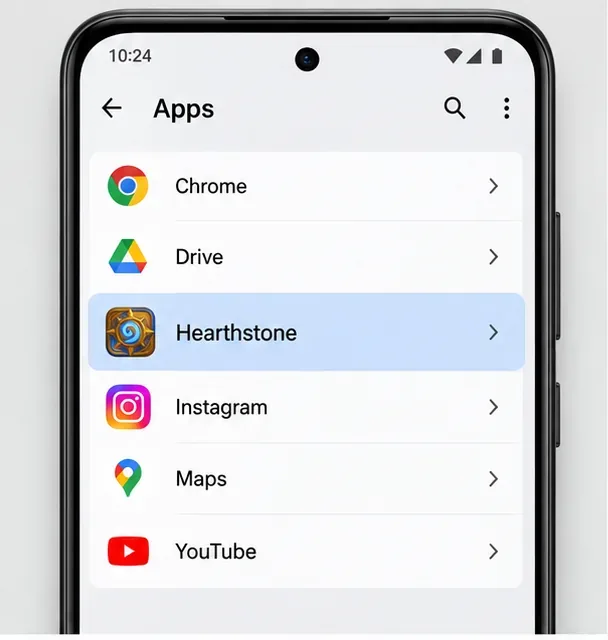
1. Otwórz Ustawienia Androida i znajdź Hearthstone
Otwórz Ustawienia , a następnie przejdź do sekcji Aplikacje lub podobnej sekcji zarządzania aplikacjami w telefonie. Wybierz Hearthstone . Producenci Androida używają nieco innych etykiet, więc możesz zobaczyć Aplikacje, Aplikacje, Zarządzanie aplikacjami lub Aplikacje i powiadomienia.
W Ustawieniach Androida otwórz listę zainstalowanych aplikacji i wybierz Hearthstone. Dokładna nazwa menu Aplikacje może się różnić w zależności od producenta telefonu.
Google wyraźnie zaznacza, że ścieżki do Ustawień mogą się różnić w zależności od urządzenia z Androidem. Celem jest po prostu dotarcie do strony z informacjami o aplikacji Hearthstone, a nie przeszukiwanie samej gry.
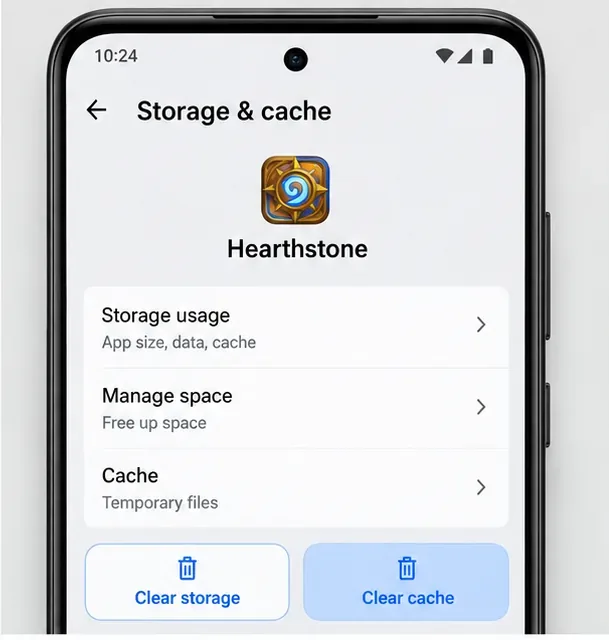
2. Otwórz Pamięć masową i pamięć podręczną i wybierz Wyczyść pamięć podręczną
Kliknij opcję Pamięć i pamięć podręczna , Pamięć lub jej najbliższy odpowiednik, a następnie wybierz Wyczyść pamięć podręczną . Nie wybieraj opcji Wyczyść pamięć podręczną tylko dlatego, że pojawia się obok niej, chyba że celowo chcesz uzyskać mocniejszy reset.
Najpierw wyczyść pamięć podręczną w systemie Android. Wyczyszczenie pamięci masowej to skuteczniejszy sposób na usunięcie lokalnych danych aplikacji, dlatego należy go traktować jako osobny krok rozwiązywania problemów.
Google opisuje funkcję czyszczenia pamięci podręcznej jako usuwanie danych tymczasowych i ostrzega, że aplikacja może następnym razem otwierać się wolniej, ponieważ pliki tymczasowe będą musiały zostać odbudowane. To normalne. Po wyczyszczeniu pamięci podręcznej uruchom Hearthstone i odczekaj, aż sprawdzi pliki lub pobierze wszystko, czego potrzebuje.
Kiedy należy używać opcji Wyczyść pamięć masową?
Jeśli wyczyszczenie pamięci podręcznej nie zmieni działania aplikacji, przepływ pomocy technicznej Blizzarda umożliwia użytkownikom Androida wyczyszczenie pamięci podręcznej/danych aplikacji Hearthstone. Na wielu urządzeniach opcja ta wyświetla się jako Wyczyść pamięć , Wyczyść dane lub Zarządzaj pamięcią . Google odróżnia to od opcji Wyczyść pamięć podręczną: Wyczyść pamięć trwale usuwa lokalne dane aplikacji.
Praktyczny przykład: jeśli Hearthstone zawiesi się raz po aktualizacji, wyczyszczenie pamięci podręcznej to lepsza pierwsza próba. Jeśli po wyczyszczeniu pamięci podręcznej i ponownym uruchomieniu urządzenia gra wielokrotnie wczytuje ten sam uszkodzony stan lokalny, wyczyszczenie pamięci masowej to rozsądny kolejny krok. Przygotuj się na ponowne zalogowanie i umożliwienie odbudowania lub ponownego pobrania zasobów gry.
Jak wyczyścić lub zresetować pliki Hearthstone na iPhonie i iPadzie
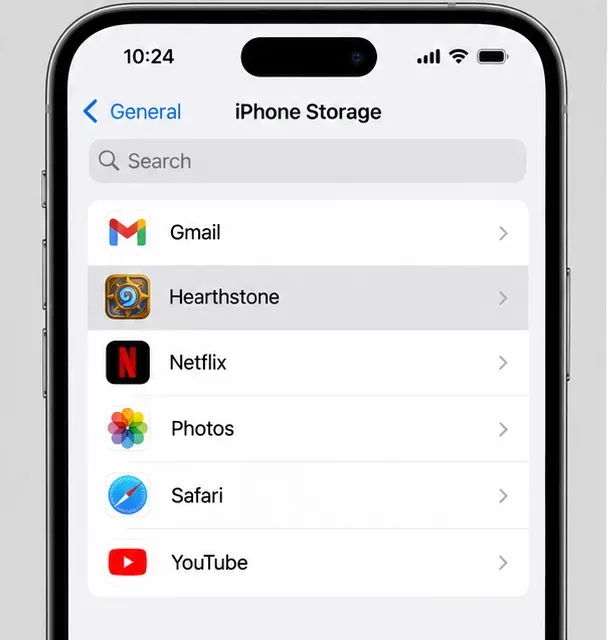
3. Otwórz Pamięć iPhone'a i wybierz Hearthstone
Przejdź do Ustawień > Ogólne > Pamięć iPhone'a na iPhonie lub do odpowiedniego ekranu Pamięć iPada na iPadzie. Znajdź i stuknij Hearthstone . W dokumentacji pamięci Apple podano, że ten ekran zawiera listę aplikacji i pozwala sprawdzić, ile pamięci lokalnej zajmują poszczególne z nich.
Na iPhonie lub iPadzie otwórz Ustawienia, Ogólne, następnie Pamięć urządzenia i wybierz Hearthstone, aby uzyskać dostęp do opcji kontroli pamięci aplikacji Apple.
W przeciwieństwie do Androida, Apple nie udostępnia tutaj uniwersalnego przycisku „Wyczyść pamięć podręczną” dla każdej aplikacji. Apple zauważa również, że dane z pamięci podręcznej i tymczasowe nie zawsze są liczone jako normalne użycie aplikacji, a iOS automatycznie zarządza niektórymi plikami tymczasowymi.
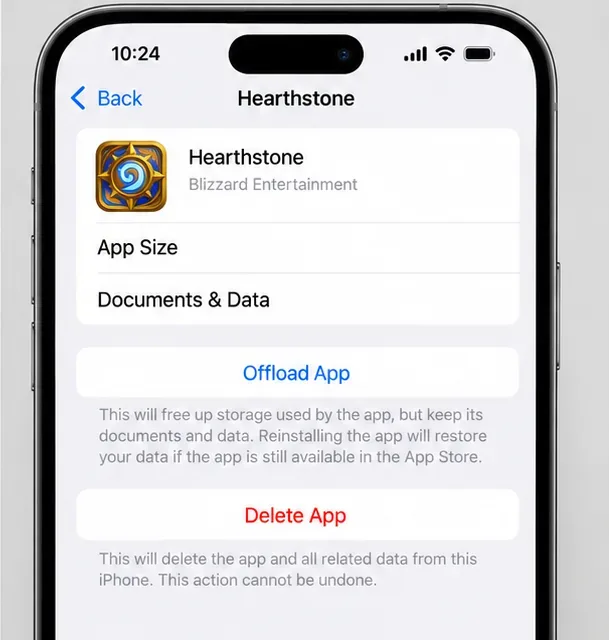
4. Wybierz opcję Odciąż aplikację lub Usuń aplikację w zależności od celu
Na stronie Hearthstone'a znajdziesz opcje „Odłącz aplikację” i „Usuń aplikację” . Nie są one zamienne:
Funkcja Offload App zwalnia pamięć używaną przez aplikację, ale zachowuje jej dokumenty i dane. Ponowna instalacja może przywrócić te dane.
Opcja „Usuń aplikację” usuwa aplikację i powiązane z nią dane lokalne z urządzenia. Ponowna instalacja z App Store zapewnia czystsze przywrócenie ustawień lokalnych.
Aplikacja Offload zachowuje dokumenty i dane, natomiast aplikacja Delete usuwa aplikację i powiązane z nią dane lokalne. Wybierz opcję w zależności od tego, czy chcesz wykonać lekkie resetowanie pamięci masowej, czy też ponowną instalację w trybie „czystszym”.
Jeśli Twoim celem jest po prostu zwolnienie pamięci urządzenia bez usuwania zachowanych danych aplikacji, wypróbuj najpierw opcję Offload App. Jeśli chcesz rozwiązać problemy z uszkodzonymi lub nieaktualnymi lokalnymi plikami Hearthstone, odciążenie może być zbyt ostrożne, ponieważ celowo zachowuje dokumenty i dane. W takim przypadku usunięcie aplikacji i ponowna instalacja w systemie iOS jest bliższym odpowiednikiem pełnego resetu lokalnego.
Czy wyczyszczenie pamięci podręcznej spowoduje usunięcie kart lub postępów?
Samo wyczyszczenie pamięci podręcznej Androida nie jest tym samym, co usunięcie kolekcji Hearthstone. Blizzard twierdzi, że postępy w Hearthstone są współdzielone na wszystkich urządzeniach, gdy korzystasz z tego samego konta Battle.net. Dotyczy to kolekcji kart, talii, osiągnięć, złota i innych postępów na koncie.
Najpoważniejszym ryzykiem jest dostęp do konta. Jeśli usuniesz dane aplikacji lub ją odinstalujesz, lokalny stan logowania może zostać usunięty. Zanim to zrobisz, sprawdź, czy znasz prawidłowe konto Battle.net, metodę logowania i region gry. Jeśli uruchomiłeś Hearthstone na urządzeniu mobilnym bez tworzenia ani łączenia konta Battle.net, połącz postępy z kontem przed usunięciem danych lokalnych, gdy nadal masz dostęp do gry.
Skąd wiesz, że reset zadziałał?
Nie oceniaj sukcesu tylko na podstawie tego, czy zużycie pamięci masowej się zmniejszy. Dobry wynik to wynik behawioralny: Hearthstone uruchamia się normalnie, przechodzi do ekranu, na którym się zaciął, kończy sprawdzanie aktualizacji lub łączy się ponownie bez powtarzania tego samego błędu. Pierwsze uruchomienie może potrwać dłużej, ponieważ pliki tymczasowe mogą wymagać odbudowy lub ponownego pobrania zawartości gry.
Jeśli problem powraca natychmiast po czystej reinstalacji, należy zaprzestać ponownego uruchamiania systemu. Przetestuj inną sieć, upewnij się, że gra jest aktualna, zrestartuj urządzenie i sprawdź kanały wsparcia Blizzarda pod kątem problemów z usługą. Czyszczenie pamięci podręcznej jest przydatne w przypadku problemów z plikami lokalnymi; nie rozwiąże to problemu awarii serwera, nieobsługiwanego urządzenia, problemu z kontem ani niestabilnej sieci.
Kiedy czyszczenie pamięci podręcznej nie jest właściwym rozwiązaniem
Użyj czyszczenia pamięci podręcznej, gdy objawy wskazują na nieaktualne lub uszkodzone pliki lokalne: problem pojawia się po aktualizacji, aplikacja wielokrotnie zawiesza się podczas ładowania lub Hearthstone zachowuje się inaczej na jednym urządzeniu, podczas gdy to samo konto działa gdzie indziej. Działanie to jest mniej skuteczne, gdy wszystkie urządzenia w tej samej sieci rozłączają się, gdy Blizzard zgłasza awarię lub gdy urządzenie nie spełnia już bieżących wymagań.
To rozróżnienie ma znaczenie, ponieważ wielokrotne ponowne instalacje mogą pochłaniać czas i dane mobilne, nie usuwając prawdziwej przyczyny problemu. Pojedynczy, mierzalny proces – ponowne uruchomienie, sprawdzenie aktualizacji, test sieci, reset pamięci podręcznej, a następnie ponowna instalacja – zazwyczaj dostarcza więcej informacji niż wielokrotne usuwanie aplikacji.