Strona główna
» 🎮 Esport
»
Jak wyczyścić pamięć podręczną aplikacji Brawl Stars, aby zmniejszyć liczbę losowych awarii
Jak wyczyścić pamięć podręczną aplikacji Brawl Stars, aby zmniejszyć liczbę losowych awarii
Jeśli gra Brawl Stars niespodziewanie się zamknie, wyczyszczenie tymczasowej pamięci podręcznej to rozsądny pierwszy krok w systemie Android. Może to pomóc, gdy przyczyną problemu są pliki tymczasowe, ale nie zapobiegnie wszystkim awariom. Android oferuje również osobną opcję czyszczenia pamięci podręcznej , która usuwa dane aplikacji, więc upewnij się, że wybierzesz tylko opcję kontroli pamięci podręcznej.
Na iPhonie i iPadzie system iOS nie oferuje przycisku „Wyczyść pamięć podręczną” dla aplikacji Brawl Stars. System zarządza plikami tymczasowymi, a strona pamięci masowej aplikacji oferuje różne opcje. Najbezpieczniejsze rozwiązanie zależy od urządzenia.
Do czego służy wyczyszczenie pamięci podręcznej aplikacji?
Pamięć podręczna to tymczasowe dane przechowywane przez aplikację, które umożliwiają jej szybsze ładowanie treści. W systemie Android funkcja „Wyczyść pamięć podręczną” usuwa te pliki tymczasowe. Google zauważa, że ponowne uruchomienie aplikacji może zająć więcej czasu, ponieważ odbudowuje ona dane z pamięci podręcznej. Czyszczenie pamięci podręcznej różni się od czyszczenia pamięci masowej lub danych: Google twierdzi, że wyczyszczenie pamięci masowej trwale usuwa wszystkie dane aplikacji.
To rozróżnienie ma znaczenie dla gry. Czyszczenie pamięci podręcznej to mało inwazyjny krok rozwiązywania problemów w porównaniu z usuwaniem danych aplikacji, ale nie jest to narzędzie gwarantujące zapobieganie awariom. Strona pomocy technicznej Supercell traktuje awarie jako szerszy problem techniczny i zaznacza, że samo spełnienie minimalnych wymagań sprzętowych może nie zagwarantować płynnego działania.
Zanim zaczniesz, czy Twoje konto Brawl Stars jest połączone?
Sprawdź, czy postęp w grze jest powiązany z Supercell ID, zanim zdecydujesz się na wyczyszczenie danych aplikacji, odinstalowanie Brawl Stars lub ponowną instalację. Supercell opisuje Supercell ID jako sposób na zabezpieczenie konta w grze i przywrócenie go na różnych urządzeniach. Instrukcje dotyczące ponownej instalacji zalecają graczom najpierw powiązanie gry, a następnie ponowne zalogowanie się w celu wczytania postępów.
Jeśli grasz jako gość lub nie możesz potwierdzić, że konto jest połączone, przerwij grę przed użyciem opcji „Wyczyść pamięć” lub usunięciem gry. Zachowaj swój tag gracza i wszelkie dane konta na wypadek, gdybyś potrzebował pomocy ze strony pomocy technicznej Supercell. Nie udostępniaj kodów weryfikacyjnych ani haseł nikomu, kto twierdzi, że odzyskał konto.
Jak wyczyścić pamięć podręczną Brawl Stars na Androidzie?
Nazwy menu Androida różnią się w zależności od producenta i wersji. Zazwyczaj ścieżka to Ustawienia, Aplikacje, Brawl Stars, a następnie ekran pamięci. Jeśli etykiety na Twoim telefonie różnią się, wyszukaj w Ustawieniach „Brawl Stars” lub „Informacje o aplikacji” i poszukaj opcji zarządzania pamięcią aplikacji.
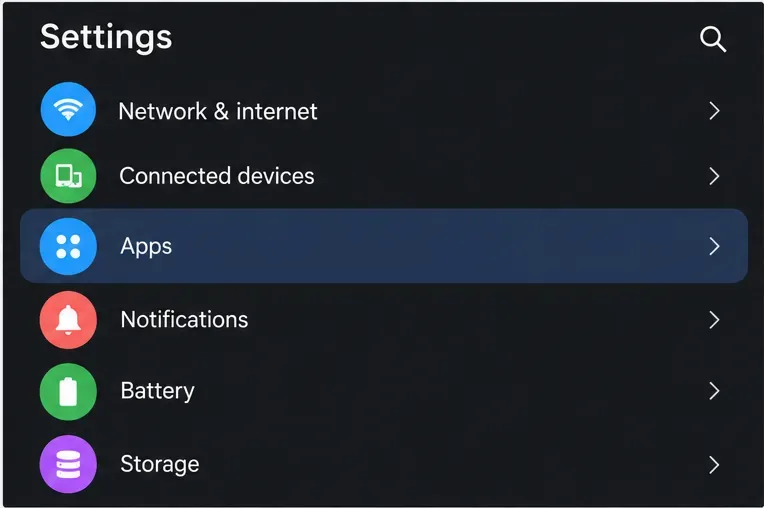
Otwórz listę aplikacji w Ustawieniach. Otwórz Ustawienia telefonu i dotknij „Aplikacje” lub „Aplikacje” . W niektórych telefonach może być konieczne wybranie opcji, takiej jak „ Zobacz wszystkie aplikacje” .
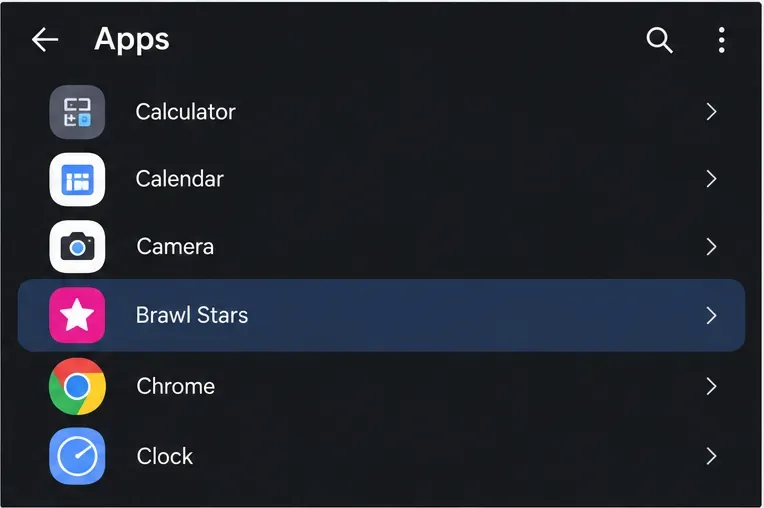
Wybierz Brawl Stars. Znajdź ją na liście zainstalowanych aplikacji i otwórz stronę z informacjami o aplikacji. Poniższe zrzuty ekranu to ogólne ilustracje w stylu Androida; Twój telefon może mieć inaczej rozmieszczone te elementy sterujące.
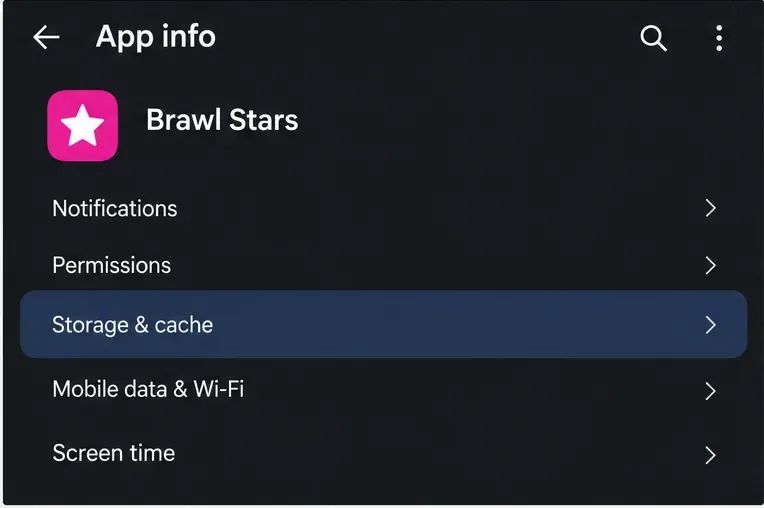
Otwórz ustawienia pamięci masowej. Dotknij opcji Pamięć masowa i pamięć podręczna , Pamięć masowa lub podobnie nazwanej na stronie aplikacji Brawl Stars.
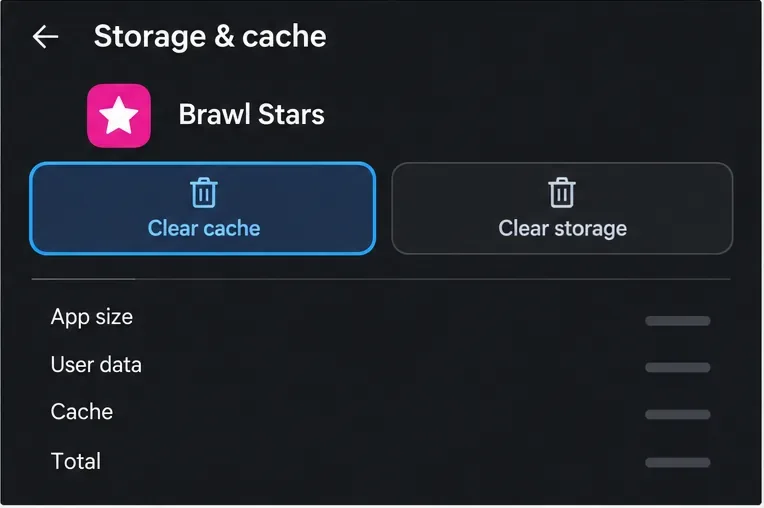
Kliknij opcję „Wyczyść tylko pamięć podręczną”. Upewnij się, że w polu „Wyczyść pamięć podręczną” widnieje napis „Wyczyść pamięć podręczną” . Nie klikaj opcji „Wyczyść pamięć” , „Wyczyść dane” ani polecenia o podobnej nazwie. Jeśli telefon wyświetli okno dialogowe potwierdzenia, przeczytaj je przed kontynuowaniem.
Otwórz aplikacje w Ustawieniach Androida. Treść i rozmieszczenie menu różnią się w zależności od modelu telefonu.Wybierz Brawl Stars z listy zainstalowanych aplikacji, aby uzyskać dostęp do informacji o aplikacji.Otwórz sterowanie pamięcią masową na stronie informacyjnej aplikacji Brawl Stars; niektóre wersje Androida używają krótszej etykiety „Pamięć masowa”.Wybierz opcję Wyczyść pamięć podręczną. Wyczyszczenie pamięci masowej to osobna czynność, która usuwa dane aplikacji.
Czy można wyczyścić pamięć podręczną Brawl Stars na iPhonie lub iPadzie?
W Ustawieniach iOS nie ma przycisku pamięci podręcznej dla poszczególnych aplikacji. Apple twierdzi, że systemy iOS i iPadOS zarządzają pamięcią masową i usuwają elementy, które można pobrać ponownie lub które nie są już potrzebne; pliki buforowane lub tymczasowe mogą nie być wyświetlane jako osobna wartość w szczegółach pamięci aplikacji.
Opcja Apple'a „Odciążanie aplikacji” zwalnia pamięć używaną przez aplikację, ale zachowuje jej dokumenty i dane. Opcja „Usuń aplikację” usuwa aplikację i powiązane z nią dane. Żadna z tych opcji nie działa tak samo, jak kliknięcie przycisku pamięci podręcznej w stylu Androida. Jeśli rozważasz usunięcie i ponowną instalację Brawl Stars w celu rozwiązania problemów z awariami, najpierw sprawdź połączenie z Supercell ID i postępuj zgodnie z aktualnymi instrukcjami Supercell dotyczącymi ponownej instalacji. Odciążanie może być przydatne w zarządzaniu pamięcią masową, ale nie zakładaj, że usunie wszystkie pliki lub naprawi awarię.
Co należy sprawdzić, jeśli awarie nadal występują?
Uruchom grę ponownie po wyczyszczeniu pamięci podręcznej. Pierwsze uruchomienie może potrwać dłużej, ponieważ pliki tymczasowe są odtwarzane. Sprawdź, czy awaria występuje ponownie podczas normalnej gry i zanotuj, czy występuje przy starcie, podczas ładowania meczu, czy po konkretnej aktualizacji. Jedno udane uruchomienie jest przydatne, ale nie dowodzi, że przyczyna problemu zniknęła.
Jeśli problem będzie się powtarzał, skorzystaj z oficjalnego sklepu z aplikacjami, aby sprawdzić dostępność aktualizacji Brawl Stars, zrestartuj urządzenie i upewnij się, że telefon ma wystarczająco dużo wolnego miejsca. Wskazówki Google dotyczące rozwiązywania problemów z Androidem zalecają ponowne uruchomienie i aktualizację aplikacji w przypadku awarii, a strona pomocy technicznej Supercell dotycząca awarii to miejsce, w którym można sprawdzić aktualną zgodność urządzenia i w razie potrzeby skontaktować się z zespołem gry. Jeśli awaria dotyczy tylko gry Brawl Stars, a inne aplikacje działają, w zgłoszeniu do pomocy technicznej należy podać model urządzenia, wersję systemu operacyjnego, wersję gry oraz datę wystąpienia awarii.
Wyczyszczenie pamięci podręcznej może pomóc w przypadku niektórych problemów z plikami tymczasowymi, ale nowy błąd gry, niekompatybilna konfiguracja urządzenia lub systemu operacyjnego, a także inny problem z aplikacją mogą wymagać innego rozwiązania. W notatkach do aktualizacji Brawl Stars z października 2024 roku Supercell wspomniał o czyszczeniu pamięci podręcznej jako o czymś, co pomogło niektórym graczom w przypadku problemów z niedziałającym urządzeniem i czarnymi teksturami; ta historyczna uwaga nie jest obietnicą, że czyszczenie pamięci podręcznej zapobiegnie wszystkim dzisiejszym przypadkowym awariom.
Szybka lista kontrolna bezpieczeństwa
W systemie Android wybierz opcję Wyczyść pamięć podręczną , a nie Wyczyść pamięć masową lub Wyczyść dane .
Na iPhonie lub iPadzie nie szukaj przycisku pamięci podręcznej dla poszczególnych aplikacji, którego nie ma w systemie iOS.
Przed usunięciem danych aplikacji lub ponowną instalacją gry sprawdź, czy konto Supercell ID jest podłączone.
Po wyczyszczeniu pamięci podręcznej uruchom ponownie Brawl Stars i sprawdź, czy awaria wystąpi ponownie.
Jeśli problem nadal występuje, sprawdź dostępność aktualizacji i skontaktuj się z firmą Supercell, podając jej dane dotyczące urządzenia i wersji.