Strona główna
» 🎮 Esport
»
Jak wyczyścić folder pamięci podręcznej Blizzard w przypadku opóźnień w grze Heroes of the Storm
Jak wyczyścić folder pamięci podręcznej Blizzard w przypadku opóźnień w grze Heroes of the Storm
Jeśli gra Heroes of the Storm nagle zaczyna się zawieszać, uruchamia się nietypowo długo lub zaczyna dziwnie działać po aktualizacji Battle.net, wyczyszczenie pamięci podręcznej Blizzard to rozsądny i bezpieczny sposób rozwiązania problemu. Według wskazówek pomocy technicznej Blizzard uszkodzone dane w pamięci podręcznej mogą powodować problemy z grami Blizzard, a standardowa procedura w systemie Windows polega na zamknięciu procesów Blizzard, otwarciu %ProgramData% , usunięciu folderu pamięci podręcznej Blizzard Entertainment , a następnie ponownym uruchomieniu Battle.net.
Nie oznacza to jednak, że usunięcie pamięci podręcznej jest uniwersalnym rozwiązaniem każdego rodzaju „lagów”. Jeśli prawdziwym problemem jest stale wysoki ping, utrata pakietów, niestabilność Wi-Fi lub problem z trasą dostawcy usług internetowych, usunięcie lokalnych plików tymczasowych prawdopodobnie nie rozwiąże problemu z siecią. Warto zadać sobie pytanie, czy objawy wskazują na nieaktualne dane lokalne, czy na problem z łącznością.
Czy warto wyczyścić pamięć podręczną Blizzard w grze Heroes of the Storm?
Tak, jeśli problem pojawił się po aktualizacji, aplikacja Battle.net ładuje się nieprawidłowo, gra uruchamia się nierównomiernie lub Heroes of the Storm zacina się w sposób, który różni się od typowego opóźnienia sieciowego. Warto również spróbować wyczyścić pamięć podręczną przed pełną ponowną instalacją, ponieważ usuwa to tymczasowe dane Blizzard, a nie samą zainstalowaną grę.
Co można, a czego nie można naprawić, czyszcząc pamięć podręczną
Przykłady sensownego wykorzystania: błędy programu uruchamiającego, nieaktualne pliki tymczasowe, dziwne zachowanie po aktualizacji, nietypowo wolne uruchamianie gry lub zacinanie się występujące równocześnie z problemami z Battle.netem.
Mniej prawdopodobne, że pomoże: stale wysokie opóźnienie w połączeniu z serwerem gry, utrata pakietów, przeciążone Wi-Fi, przeciążona sieć domowa, ograniczanie termiczne lub niewystarczająca wydajność komputera.
Nie jest to ponowna instalacja: obsługiwana procedura czyszczenia pamięci podręcznej nie powoduje odinstalowania gry Heroes of the Storm.
Czy usunięcie folderu Blizzard Entertainment spowoduje usunięcie gry Heroes of the Storm?
Nie. Folder używany przez tę procedurę buforowania znajduje się w folderze ProgramData systemu Windows i przechowuje tymczasowe/wspierające dane Blizzard, a nie główną instalację Heroes of the Storm. Blizzard twierdzi, że usunięcie danych z pamięci podręcznej nie ma wpływu na dane gry. Po ponownym uruchomieniu Battle.net aplikacja odbudowuje potrzebne pliki tymczasowe.
Istnieje jeden praktyczny efekt uboczny, o którym warto wiedzieć: po niektórych procedurach resetowania plików Battle.net, program uruchamiający może czasami stracić kontrolę nad lokalizacją gry. Jeśli widzisz przycisk „Instaluj” zamiast „Graj” , nie zakładaj, że gra została usunięta. Skorzystaj z opcji Battle.net, aby zlokalizować istniejącą instalację, zanim pobierzesz wszystko ponownie.
Jak wyczyścić folder pamięci podręcznej Blizzard w systemie Windows?
Najbezpieczniejszym sposobem postępowania jest postępowanie zgodnie z poniższą kolejnością. Zamknięcie oprogramowania Blizzard jest najważniejsze, ponieważ aktywne procesy mogą utrzymywać otwarte pliki pamięci podręcznej lub tworzyć je ponownie podczas próby ich usunięcia.
1. Zamknij Heroes of the Storm i zakończ procesy Blizzard
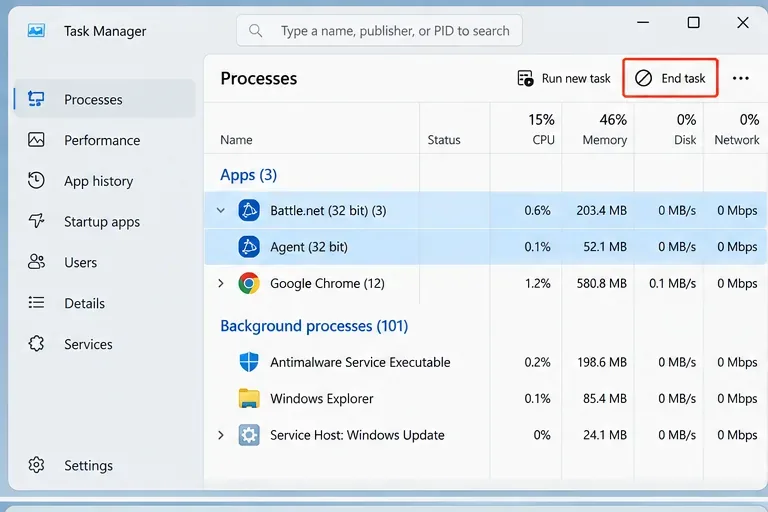
Wyjdź z Heroes of the Storm i zamknij aplikację Battle.net. Następnie naciśnij Ctrl + Shift + Esc, aby otworzyć Menedżera zadań. Na liście procesów znajdź Battle.net, Agenta, Agenta aktualizacji Blizzard lub dowolny pozostały proces Heroes of the Storm. Zaznacz każdy odpowiedni proces Blizzard i kliknij Zakończ zadanie .
Przed usunięciem danych pamięci podręcznej Blizzard Menedżer zadań nie powinien pokazywać żadnych aktywnych procesów Battle.net, Agent ani Heroes of the Storm.
Jeśli nie działa nic związanego z Blizzardem, przejdź dalej. Nie musisz zamykać niepowiązanych usług systemu Windows ani procesów przeglądarki.
2. Otwórz ukrytą lokalizację ProgramData
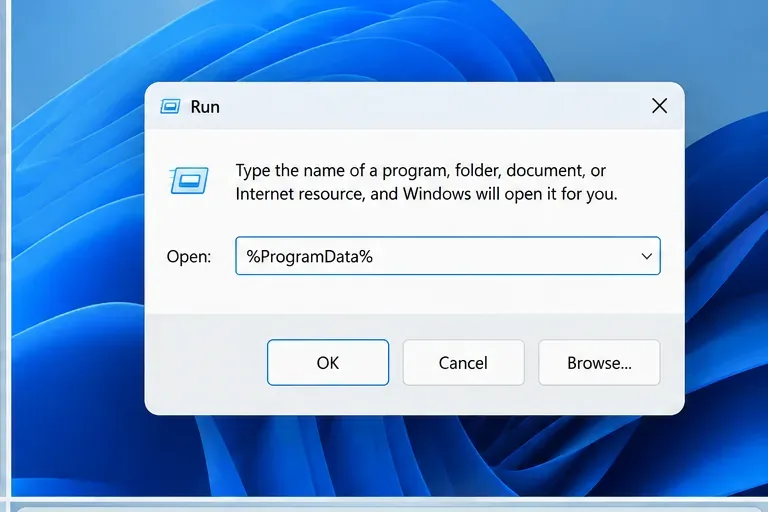
Naciśnij klawisz Windows + R, aby otworzyć okno dialogowe Uruchom. Wpisz %ProgramData% i naciśnij Enter. Użycie zmiennej środowiskowej jest łatwiejsze niż ręczne ujawnianie ukrytych folderów, ponieważ system Windows otwiera bezpośrednio właściwy katalog ProgramData.
Wpisz %ProgramData% w oknie dialogowym Uruchom, aby otworzyć folder Windows zawierający dane pamięci podręcznej Blizzard.
3. Usuń folder Blizzard Entertainment
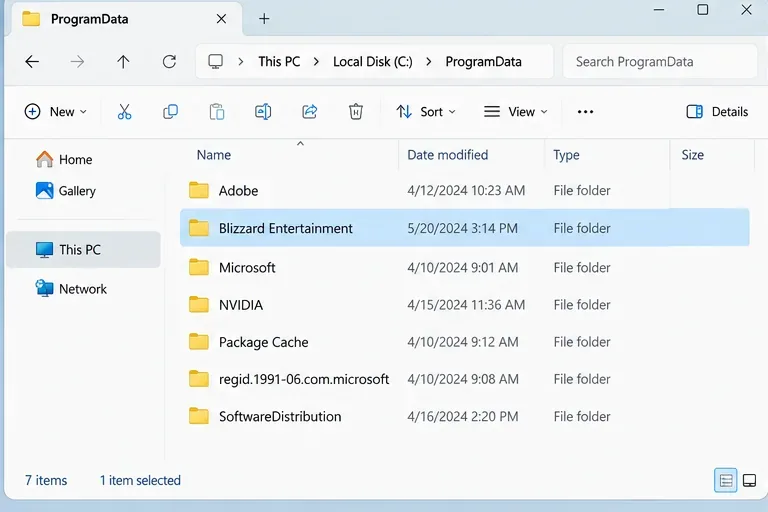
W folderze ProgramData znajdź folder o nazwie Blizzard Entertainment . Kliknij go prawym przyciskiem myszy i wybierz Usuń . To kluczowy krok w instrukcji czyszczenia pamięci podręcznej firmy Blizzard.
W folderze C:\ProgramData wybierz folder Blizzard Entertainment, w którym przechowywane są tymczasowe dane pamięci podręcznej Blizzard, a następnie usuń go.
Jeśli system Windows informuje, że folder lub plik jest używany, wróć do Menedżera zadań i ponownie sprawdź procesy Battle.net lub agenta. W razie potrzeby uruchom ponownie system Windows, nie otwieraj jeszcze Battle.net i powtórz krok ProgramData.
4. Uruchom ponownie Battle.net i przetestuj Heroes of the Storm
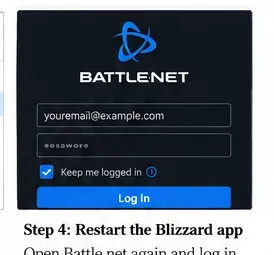
Otwórz ponownie aplikację Battle.net na komputerze i zaloguj się, jeśli to konieczne. Aplikacja odtworzy potrzebne dane z pamięci podręcznej. Uruchom Heroes of the Storm i przetestuj w tych samych warunkach, w których poprzednio wystąpił problem. Nie oceniaj rezultatu tylko na podstawie pierwszych kilku sekund pierwszego uruchomienia, ponieważ odbudowa plików tymczasowych może sprawić, że to uruchomienie będzie się nieznacznie różnić od kolejnych.
Po usunięciu pamięci podręcznej uruchom ponownie Battle.net, a następnie uruchom Heroes of the Storm i porównaj wydajność z tym samym scenariuszem, w którym poprzednio występowały opóźnienia.
Jak można stwierdzić, czy wyczyszczenie pamięci podręcznej rzeczywiście pomogło?
Zamiast polegać na mglistym wrażeniu, przeprowadź prosty test „przed i po”. Odtwórz tę samą sytuację: ten sam tryb gry, mniej więcej te same aplikacje działające w tle i te same ustawienia grafiki. Następnie poszukaj symptomu, który próbowałeś naprawić.
Jeśli program uruchamiający zawieszał się lub działał wolno, sprawdź, czy gra Heroes of the Storm uruchamia się teraz poprawnie kilka razy z rzędu.
Jeśli gra zacina się po aktualizacji, sprawdź, czy w ciągu pierwszych kilku minut rozgrywki nie występują częste skoki liczby klatek na sekundę lub zawieszenia.
Jeśli problemem są opóźnienia związane z połączeniem, sprawdź, czy akcje nadal pojawiają się z opóźnieniem, nawet gdy liczba klatek na sekundę wydaje się płynna.
Jeśli objaw nie uległ zmianie, uszkodzenie pamięci podręcznej prawdopodobnie nie było główną przyczyną. Powtarzanie usuwania danych w kółko raczej nie przyniesie żadnych korzyści.
Co powinieneś wypróbować, jeśli gra Heroes of the Storm nadal działa słabo?
Najpierw zdecyduj, czy występuje zacinanie się wydajności , czy opóźnienie sieciowe . Mogą one wydawać się podobne, ale wymagają innych rozwiązań. Zacinanie się wydajności zazwyczaj objawia się nierówną animacją, przeskakiwaniem klatek lub chwilowym zawieszaniem się obrazu. Opóźnienie sieciowe częściej objawia się opóźnieniem w działaniu funkcji, efektami gumki, opóźnionym napływem poleceń lub nieprzewidywanym ruchem innych graczy, podczas gdy renderowanie pozostaje płynne.
Jeśli wygląda to na problem z wydajnością komputera
Uruchom ponownie komputer, zainstaluj oczekujące aktualizacje systemu Windows, zaktualizuj sterownik karty graficznej od producenta procesora graficznego, zamknij obciążające programy działające w tle i upewnij się, że gra nie jest ograniczona przez przegrzanie lub przeciążenie urządzenia pamięci masowej. Aktualne strony rozwiązywania problemów technicznych w Heroes firmy Blizzard powinny być preferowane zamiast starych rozwiązań na forum, ponieważ zalecane kroki mogą ulec zmianie.
Jeśli wygląda to na problem z połączeniem
Przetestuj połączenie Ethernet, jeśli to możliwe, zrestartuj modem/router, zatrzymaj pobieranie dużych plików i synchronizację z chmurą oraz porównaj z inną siecią, jeśli jest dostępna. Usunięcie pamięci podręcznej nie naprawi utraty pakietów między routerem, dostawcą usług internetowych a serwerami Blizzard.
Kiedy należy użyć funkcji Skanuj i napraw?
Skorzystaj z funkcji naprawy Battle.net, gdy podejrzewasz uszkodzenie plików gry, a nie tymczasowych danych w pamięci podręcznej. Czyszczenie pamięci podręcznej i naprawa plików rozwiązują różne rodzaje problemów: pierwsze odbudowuje tymczasowe dane Blizzard; drugie sprawdza zainstalowane pliki gry.
Typowe błędy, których należy unikać
Usuwanie losowych folderów w Program Files: udokumentowana procedura buforowania dotyczy ProgramData, a nie głównego katalogu instalacyjnego gry Heroes.
Pozostawienie uruchomionego agenta: aktywne procesy Blizzard mogą uniemożliwić całkowite usunięcie plików lub natychmiast je odtworzyć.
Zakładając, że każda forma opóźnienia jest związana z pamięcią podręczną, wysoki ping i utrata pakietów są problemami sieciowymi, dopóki dowody nie wskażą czegoś innego.
Ponowna instalacja zbyt wcześnie: czyszczenie pamięci podręcznej jest szybsze i mniej uciążliwe, więc warto wypróbować tę operację przed pełną ponowną instalacją, gdy objawy się pojawią.
Ponowne pobranie całej gry, gdy Battle.net utraci ścieżkę: najpierw poszukaj opcji umożliwiającej znalezienie istniejącego folderu Heroes of the Storm.
Podsumowanie
W przypadku komputerów z systemem Windows resetowanie pamięci podręcznej obsługiwane przez Blizzard jest proste: należy całkowicie zamknąć oprogramowanie Blizzard, zakończyć wszystkie pozostałe procesy agenta, otworzyć %ProgramData% , usunąć folder Blizzard Entertainment , a następnie ponownie uruchomić Battle.net i ponownie przetestować Heroes of the Storm. To rozsądne rozwiązanie w przypadku nieaktualnych lub uszkodzonych lokalnych danych Battle.net, szczególnie po problemach z programem uruchamiającym lub aktualizacją.
Nie jest to gwarantowane rozwiązanie wszystkich opóźnień w grze Heroes of the Storm. Jeśli po odbudowie pamięci podręcznej nadal występuje to samo opóźnienie, należy skorzystać z samego objawu, aby wybrać kolejną ścieżkę: rozwiązywanie problemów z wydajnością systemu w przypadku zacięć i spadków klatek lub rozwiązywanie problemów z siecią w przypadku opóźnień i utraty pakietów.