Strona główna
» 🎮 Esport
»
Jak wyciszyć emotikony taktyków i zmniejszyć efekty dźwiękowe w TFT
Jak wyciszyć emotikony taktyków i zmniejszyć efekty dźwiękowe w TFT
Aby wyłączyć reakcje emotikon innego gracza w TFT na PC, użyj ikony głośnika obok tego gracza podczas meczu. Aby zredukować ciągłe dźwięki Taktyka, użyj opcji efektów dźwiękowych w grze; aby wyciszyć całą grę w systemie Windows, wycisz aktywną aplikację gry w mikserze głośności. Opcje te mają różny zakres, więc wybierz w zależności od tego, co chcesz usunąć, a co zachować.
Istnieje ważny limit: aktualna dokumentacja pomocy technicznej Riot TFT potwierdza, że wyciszenie gracza ukrywa wiadomości, pingi i reakcje na emotikony. Nie obiecuje jednak, że usunie to również wszystkie animacje Taktyka, dźwięki ruchu, wybuchy i ciosy kończące. Niniejszy poradnik opiera się na oficjalnej dokumentacji z 7 października 2026 roku i nie twierdzi, że istnieje dedykowany, powszechnie dostępny przełącznik „wycisz wszystkie dźwięki Taktyka”.
Najpierw określ, co właściwie chcesz wyłączyć
Gracze często używają „emotek” do różnych zachowań kosmetycznych. Unosząca się ikona reakcji różni się od tańca, śmiechu lub innej akcji Taktyka. Wybuch to kolejny efekt kosmetyczny, a niektórzy Taktycy mają również umiejętności kończące.
Poradnik Taktyków TFT Riot odróżnia akcje awatara od standardowych emotikon dostępnych w League of Legends. Opisuje on Ctrl + 1, 2 lub 3 dla akcji na PC oraz ikonę akcji w lewym górnym rogu na urządzeniach mobilnych. Opisuje również Chibi i Taktyków Unbound z ich własnymi cechami kosmetycznymi.
To rozróżnienie ma znaczenie, ponieważ wyciszenie komunikacji gracza ma węższy zakres niż wyciszenie kategorii dźwiękowej. Obniżenie poziomu efektów dźwiękowych ma szerszy zakres, podczas gdy wyciszenie aplikacji gry powoduje usunięcie całego dźwięku. Żadna z tych zmian dźwięku sama w sobie nie jest poleceniem ukrycia animacji wizualnej.
Twój cel
Najlepsza opcja na początek
Główny kompromis
Zatrzymaj spam reakcji jednego przeciwnika na PC
Ikona głośnika gracza
Wycisza również wiadomości i pingi tego gracza
Zredukuj powtarzające się szumy kosmetyczne
Obniż kategorię efektów dźwiękowych i przetestuj
Inne efekty w tej kategorii również stają się cichsze
Pozostaw muzykę lub połączenia głosowe poza domem, ale wycisz TFT
Wycisz aktywną aplikację gry w mikserze głośności systemu Windows
Wszystkie dźwięki z tej aplikacji są wyciszone
Zredukuj hałasy wydawane przez Twojego Taktyka
Unikaj wyzwalania akcji; porównaj innego posiadanego Taktyka
Zmienia Twoje wrażenia estetyczne i może nie usunąć wszystkich automatycznych dźwięków
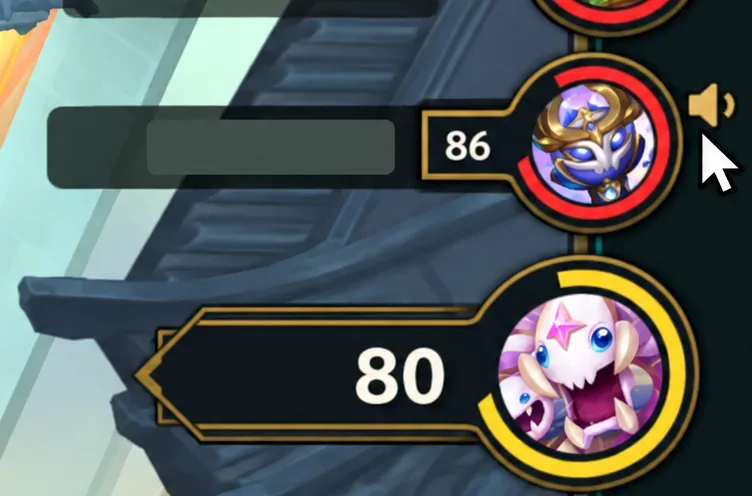
To najbardziej celowana, oficjalnie udokumentowana opcja dla graczy PC, którym przeszkadzają reakcje innych graczy. Podczas meczu znajdź tego gracza na liście graczy i kliknij ikonę głośnika.
W Poradniku zgłaszania graczy TFT z 23 marca 2026 r. wyraźnie zaznaczono, że ta opcja wycisza wiadomości, pingi i reakcje na emotikony. Jest to zatem przydatny wybór, jeśli chcesz zachować normalny dźwięk w grze.
Użyj ikony głośnika obok odpowiedniego gracza, aby wyciszyć wiadomości, pingi i reakcje emotikon na komputerze.
Po wyciszeniu obserwuj kolejną reakcję tego samego gracza. Sprawdź osobno, czy dźwięk, który Cię irytował, ustał. Jeśli akcja Taktyka lub automatyczny dźwięk kosmetyczny nadal występuje, nie oznacza to, że wyciszenie komunikacji nie powiodło się: udokumentowany zakres nie jest zbiorczym wyciszeniem dla wszystkich efektów kosmetycznych.
Bądź szczególnie rozważny w Double Up i w każdej sytuacji, w której cenisz sygnały innego gracza. Ponieważ ta opcja wpływa również na pingi i wiadomości, koszt jest większy niż utrata ikony reakcji. Wycisz osobę rozpraszającą uwagę, zamiast automatycznie wyciszać wszystkich.
Nie zakładaj, że na urządzeniach mobilnych dokładnie to samo sterowanie PC znajduje się w tym samym miejscu. Wspomniany przewodnik TFT ilustruje przepływ pracy na PC i nie zawiera aktualnej, równoważnej procedury wyciszania dźwięku w urządzeniach mobilnych. Jeśli Twoja wersja mobilna oferuje sterowanie wyciszaniem dźwięku w odtwarzaczu, przeczytaj jej opis i przetestuj jej zakres, zanim zaczniesz z niej korzystać.
Opcja 2: Zmniejszenie efektów dźwiękowych przy jednoczesnym zachowaniu innych dźwięków
Jeśli wyciszenie gracza pozostawia niepożądany szum, otwórz ustawienia w trwającym meczu i znajdź sekcję dźwięku. Jeśli dostępne jest osobne sterowanie efektami dźwiękowymi, stopniowo je zmniejszaj, a następnie przetestuj powtarzający się dźwięk. Użyj wartości zero, jeśli chcesz całkowicie usunąć efekty przypisane do tej kategorii.
Lista funkcji ułatwień dostępu Riot potwierdza funkcję Multiple Volume Controls dla TFT na komputerach PC i urządzeniach mobilnych. Nie publikuje jednak pełnej, aktualnej listy etykiet suwaków ani nie określa kanału używanego przez każdy element kosmetyczny Taktyka. Dostosowanie kategorii należy traktować jako opcję do zaznaczenia, a nie jako gwarancję, że każdy efekt końcowy będzie zgodny z tym suwakiem.
Obniżenie efektów daje kompromis między normalnym dźwiękiem a całkowitą ciszą. Kosztem jest to, że inne dźwięki w tej samej kategorii również stają się cichsze. Posłuchaj całej rundy walki, zanim zdecydujesz, czy zmiana jest akceptowalna.
Jeśli muzyka rozprasza, zmień jej ustawienia. Jeśli problem stanowi kwestia dialogowa, przetestuj odpowiednie sterowanie głosem, jeśli Twoja kompilacja je udostępnia. Nie zakładaj, że śmiech awatara musi podążać za głośnością głosu tylko dlatego, że brzmi on jak wokal. Oceń rzeczywisty efekt po zmianie jednego elementu sterującego na raz.
Wprowadzaj zmiany w aktywnej grze, zamiast zakładać, że to launcher lub ustawienia lobby kontrolują rozgrywkę. Najpierw zapisz swoje pierwotne wartości, aby móc przywrócić równowagę bez zgadywania.
Opcja 3: Wycisz cały dźwięk TFT bez wyciszania innych aplikacji
Dla graczy Windows, którzy chcą mieć pewność, że gra będzie cicho, mikser głośności jest najszerszym i najskuteczniejszym rozwiązaniem. Steruje on wyjściem aplikacji, zamiast próbować identyfikować, który element kosmetyczny wygenerował dźwięk.
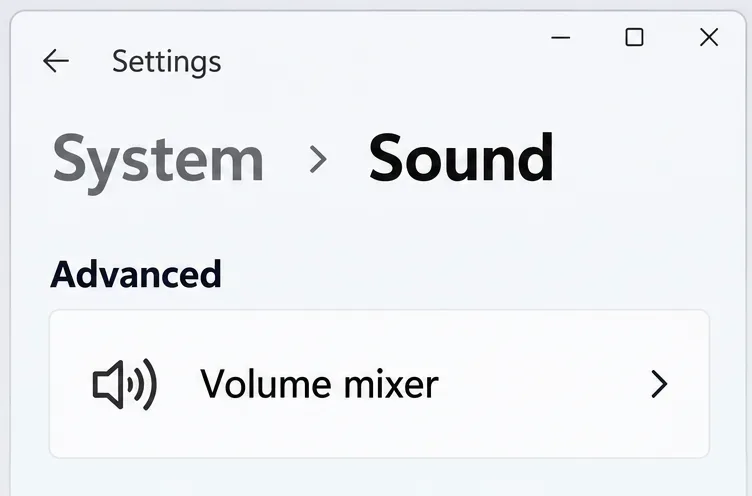
Podczas rozgrywki otwórz Ustawienia systemu Windows, wybierz System, następnie Dźwięk i otwórz Mikser głośności. W sekcji Aplikacje znajdź aplikację, która aktualnie generuje dźwięk meczu. Jej wyświetlana nazwa może się różnić; zidentyfikuj ją, tymczasowo zmniejszając głośność i sprawdzając, czy dźwięk gry się zmienia.
Otwórz Mikser głośności w Ustawieniach dźwięku systemu Windows, aby sterować aktywną aplikacją gry.
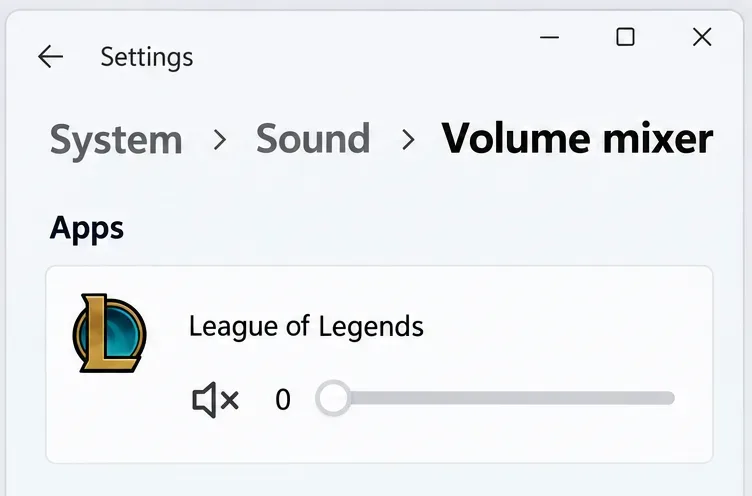
Wycisz głośnik w tej aplikacji lub ustaw jego głośność na zero. Pozostaw odtwarzacz muzyki, przeglądarkę lub aplikację do połączeń głosowych bez zmian. Instrukcje rozwiązywania problemów z dźwiękiem w aplikacjach firmy Microsoft potwierdzają, że ustawienia wyciszenia i głośności dla poszczególnych aplikacji są dostępne w mikserze głośności.
Wycisz aplikację generującą dźwięk meczu. Jej wyświetlana nazwa może być różna w różnych instalacjach.
Kompromis jest prosty: tracisz cały dźwięk z wybranej aplikacji, w tym muzykę i przydatne wskazówki. Nadal widzisz emotikony i animacje, chyba że inne ustawienie je ukrywa. Wyciszenie samego launchera może sprawić, że rozgrywka będzie słyszalna, więc sprawdź wybraną aplikację.
Na urządzeniach mobilnych zmniejszenie głośności multimediów to bardziej powszechna opcja, gdy sterowanie w grze jest niewystarczające. Może to wpłynąć na inne media korzystające z tego samego urządzenia, więc wyciszanie jest mniej selektywne niż wyciszanie w aplikacji Windows. Nie należy polegać na przełączniku wyciszania dzwonka telefonu jako uniwersalnym sterowaniu dźwiękiem w grze.
Opcja 4: Zmień sposób korzystania z własnego Taktyka
Jeśli hałas pochodzi z Twojego awatara, wyciszanie przeciwników to zły pomysł. Unikaj wielokrotnego wywoływania jego akcji i porównaj z innym Taktykiem, którego już posiadasz, przed następną rozgrywką, jeśli obecny element kosmetyczny Cię rozprasza.
To pozwala zachować więcej dźwięku w grze niż obniżenie poziomu całej kategorii efektów. Zmienia jednak używanego awatara, a unikanie ręcznych działań niekoniecznie zatrzyma ruch, bezczynność ani automatyczne dźwięki kosmetyczne. Nie ma potrzeby kupowania kolejnego efektu kosmetycznego tylko po to, by przetestować obejście problemu dźwiękowego.
Oficjalne źródła, które tu sprawdzamy, nie weryfikują niezależnego suwaka głośności tylko dla Twojego Taktyka. Jeśli zainstalowana wersja oferuje bardziej szczegółową opcję dźwięku kosmetycznego, skorzystaj z jej aktualnego opisu i porównaj ten sam dźwięk przed i po. Nie edytuj ani nie usuwaj plików dźwiękowych gry, aby imitować brakujące ustawienie.
Jak sprawdzić, czy wybrana opcja zadziałała
Przetestuj dokładne rozproszenie uwagi, zamiast oceniać na podstawie cichej chwili. Brak ikony reakcji, cichszy taniec i ciche zakończenie to dwa różne rezultaty.
Wyciszenie gracza: Sprawdź, czy reakcje wybranego gracza są wyciszone, a dźwięk gry pozostaje słyszalny.
W przypadku głośności efektów: Posłuchaj tych samych dźwięków kosmetycznych i normalnych efektów walki. Zdecyduj, czy większa redukcja jest akceptowalna.
W przypadku wyciszania aplikacji: Sprawdź, czy mecz jest wyciszony, a inna aplikacja nadal odtwarza dźwięk.
Własny Taktyk: Porównaj czynności ręczne z dźwiękami automatycznymi, aby dowiedzieć się, czego tak naprawdę dotyczy dana zmiana.
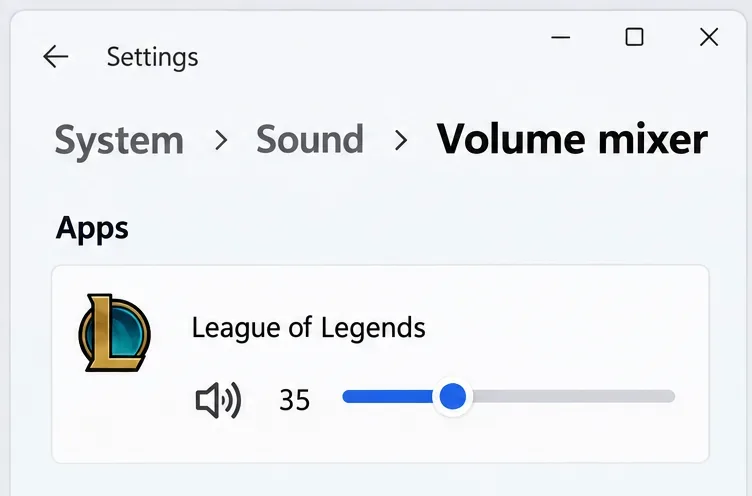
Jeśli tymczasowo użyłeś miksera głośności systemu Windows, przywróć później głośność gry i sprawdź, czy dźwięk powrócił. Podana poniżej wartość jest jedynie przykładem, a nie zalecanym poziomem głośności.
Przywróć dźwięk gry po tymczasowym wyciszeniu. Podana wartość jest wartością przykładową, a nie zalecaną.
Sprawdź ponownie w następnym meczu, zamiast zakładać, że każdy wybór wyciszenia zostanie zachowany. Jeśli dźwięk kosmetyczny wydaje się ignorować odpowiedni suwak, skontaktuj się z pomocą techniczną Riot, aby zanotować Taktyka, akcję, platformę, wersję gry i ustawienie, których dotyczy problem.
Wybierz najwęższą opcję, która rozwiąże Twój problem: wyciszenie gracza w przypadku spamu reakcji, redukcję kategorii w przypadku akceptowalnych efektów lub wyciszenie aplikacji w celu uzyskania całkowitej ciszy w grze. Dzięki temu kompromis pozostaje widoczny i nie trzeba oczekiwać, że sterowanie komunikacją usunie każdy dźwięk kosmetyczny.