Krótka odpowiedź: w systemie Windows zamknij Paladins, znajdź ustawienia po stronie użytkownika ChaosEngine.ini, zrób kopię zapasową i – jeśli plik już zawiera to ustawienie – zmień bEnableMouseSmoothing=Truena bEnableMouseSmoothing=False. Zapisz plik, uruchom ponownie grę i przetestuj celowanie. Dokumentacja silnika Unreal Engine firmy Epic identyfikuje bEnableMouseSmoothingsterowanie wygładzaniem myszy, które stanowi techniczną podstawę tej modyfikacji. Zobacz dokumentację UInputSettings firmy Epic .
Istnieje istotne ograniczenie: od 7 października 2026 roku centrum pomocy Hi-Rez Paladins nie publikuje oficjalnej ChaosEngine.iniprocedury wygładzania myszy ani nie gwarantuje jednej ścieżki konfiguracji dla każdej instalacji systemu Windows. Oznacza to, że najbezpieczniejszym rozwiązaniem jest edycja istniejącego ustawienia, zamiast wymyślania nowych kluczy lub kopiowania starej konfiguracji z internetu. Jeśli Twoja instalacja nie zawiera wiersza opisanego poniżej, przejdź do sekcji rozwiązywania problemów, zamiast go wymuszać.
Krok 1: Przed edycją pliku zamknij całkowicie Paladins
Najpierw wyjdź z gry. Jeśli nie masz pewności, czy nadal działa w tle, otwórz Menedżera zadań i upewnij się, że Paladins nie jest już na liście. Sam Steam może pozostać otwarty; ważne jest, aby proces gry nie zapisywał plików konfiguracyjnych podczas ich edycji.
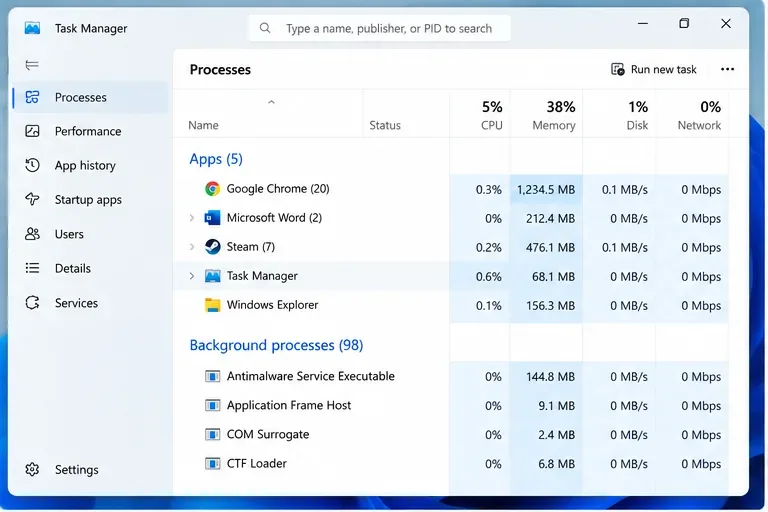
Menedżer zadań może pomóc w potwierdzeniu całkowitego zamknięcia Paladins przed zmianą konfiguracji.
Ten krok jest istotny, ponieważ uruchomiona gra może nadpisać ręczną edycję po zamknięciu. Jeśli zmienisz plik INI, gdy Paladins jest aktywny, możesz pomyśleć, że poprawka „nie działa”, podczas gdy prawdziwy problem polega po prostu na tym, że gra przywróciła poprzednią wartość podczas zamykania.
Krok 2: Znajdź plik ChaosEngine.ini po stronie użytkownika
Najczęściej używana lokalizacja profilu systemu Windows to:
%USERPROFILE%\Documents\My Games\Paladins\ChaosGame\Config\ChaosEngine.ini
W niektórych starszych lub inaczej skonfigurowanych instalacjach folder produktu może mieć inną nazwę, na przykład paladinslive. Ponieważ Hi-Rez nie dokumentuje obecnie tej zmiany w swoich artykułach pomocy technicznej, potraktuj ścieżkę jako coś do weryfikacji na własnym komputerze, a nie jako gwarantowaną, uniwersalną lokalizację. Jeśli nie ma konkretnego folderu, poszukaj go w nim, Documents\My Gameszamiast ChaosEngine.initworzyć nowy katalog.
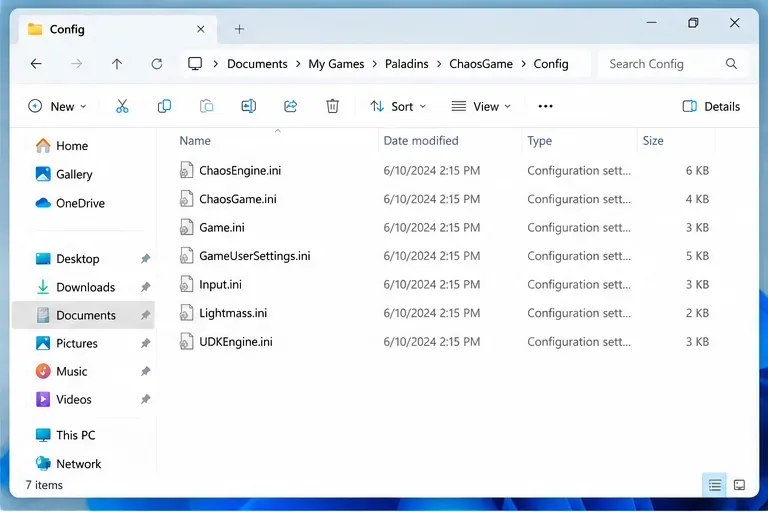
Folder konfiguracyjny może zawierać kilka plików INI; celem tego przewodnika jest istniejący plik ChaosEngine.ini.
Nie należy mylić pliku po stronie użytkownika z plikami o podobnej nazwie w katalogu instalacyjnym Steam. Edycję plików w tym katalogu steamapps\commonmożna cofnąć poprzez weryfikację gry lub aktualizacje, natomiast plik w profilu systemu Windows jest przeznaczony do konfiguracji wygenerowanej lub specyficznej dla użytkownika.
Krok 3: Utwórz kopię zapasową pliku, a następnie zmień tylko flagę wygładzania myszy
Przed edycją skopiuj plik ChaosEngine.inii nadaj mu oczywistą nazwę, np ChaosEngine - backup.ini. . Dzięki temu będziesz mieć możliwość przywrócenia poprzedniej wersji, jeśli gra się nie uruchomi, ustawienia będą zachowywać się nietypowo lub późniejsza poprawka zmieni sposób analizowania pliku.
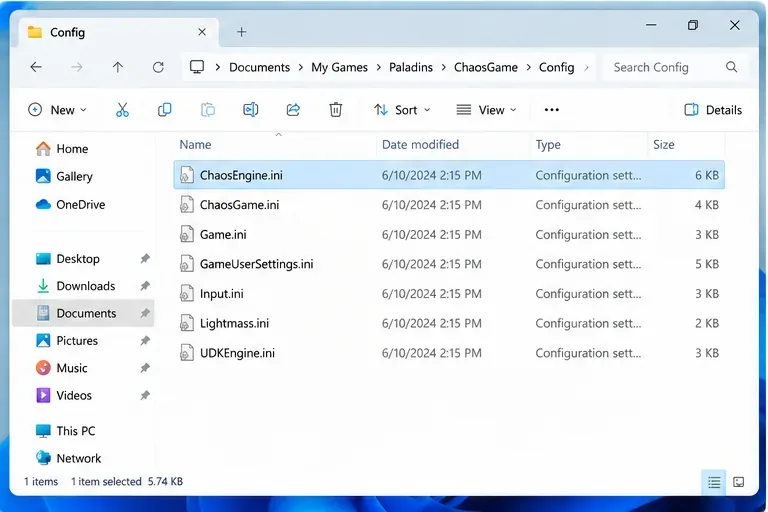
Wybierz istniejący ChaosEngine.iniplik gry lub plik konfiguracyjny wejściowy, a nie plik o podobnej nazwie.
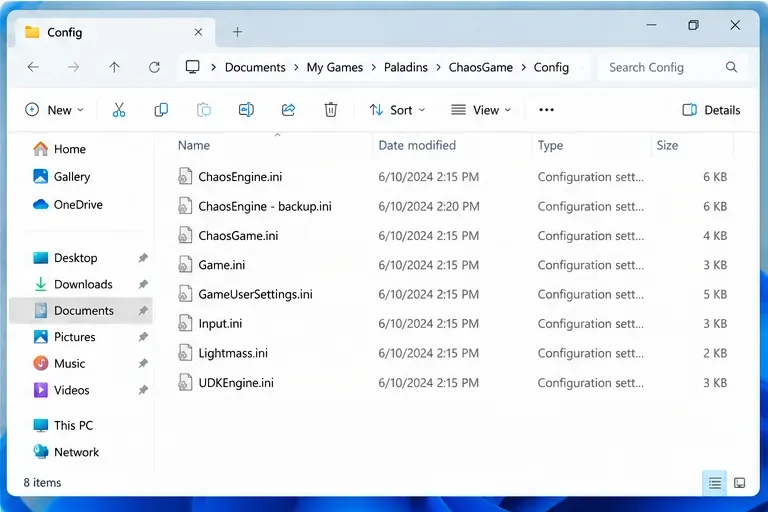
Osobna kopia zapasowa umożliwia przywrócenie oryginalnej konfiguracji bez konieczności zgadywania, które wartości uległy zmianie.
Otwórz ChaosEngine.iniw Notatniku lub innym edytorze tekstu. Wyszukaj:
bEnableMouseSmoothing
Jeśli znajdziesz:
bEnableMouseSmoothing=True
zmień tylko tę wartość na:
bEnableMouseSmoothing=False
Następnie zapisz plik normalnie. Zachowaj pisownię, znak równości i strukturę otaczających sekcji.
Nie zmieniaj bSmoothFrameRatetego w tym celu. Pomimo podobnego słowa „płynny”, to ustawienie dotyczy wygładzania liczby klatek na sekundę, a nie sterowania myszą. Jednoczesna zmiana tempa klatek utrudniłaby stwierdzenie, która regulacja faktycznie wpłynęła na celowanie.
Dlaczego to ustawienie może sprawić, że sterowanie myszą będzie bardziej bezpośrednie
Wygładzanie myszy zazwyczaj modyfikuje surowy ruch w czasie, dzięki czemu nagłe sygnały wejściowe są mieszane, a nie nakładane jednorazowo. Niektórzy gracze preferują takie odczucie, szczególnie przy wyższej czułości lub podczas wykonywania szerokich ruchów kamery. Inni – zwłaszcza gracze polegający na powtarzalnych ruchach i zmierzonych odległościach od podkładki myszki – preferują bardziej natychmiastową reakcję, jaką daje wyłączenie wygładzania.
Użyteczne pytanie nie brzmi, czy wygładzanie jest uniwersalnie „złe”. Chodzi o to, czy chcemy mieć spójną relację między fizycznym ruchem myszy a obrotem na ekranie. Na przykład, jeśli ćwiczymy przesuwanie myszy o stałe 20 cm, aby obrócić ją o określoną wartość, wygładzanie może sprawić, że szybkie i wolne ruchy będą mniej do siebie podobne. Wyłączenie wygładzania może ułatwić naukę tej zależności. Z drugiej strony, gracz korzystający z bardzo wysokiej czułości może uznać niewygładzone mikroruchy za bardziej gwałtowne.
Jak sprawdzić, czy edycja faktycznie zadziałała
Nie oceniaj wyniku po jednym szybkim ruchu. Użyj powtarzalnego testu:
- Utrzymaj tę samą czułość, DPI, rozdzielczość i pole widzenia w grze.
- Wybierz bezpieczne miejsce do ćwiczeń, takie jak Strzelnica Paladins. Aktualny poradnik gracza Hi-Rez wyraźnie wskazuje na Strzelnicę, gdzie można wypróbować różne systemy i ustawienia. Zobacz Poradnik dla nowych i powracających graczy Hi-Rez .
- Wybierz widoczny punkt odniesienia i wykonaj kilka powolnych ruchów myszką na tej samej odległości.
- Powtórz ten sam dystans szybszymi ruchami.
- Jeśli gra reaguje bardziej konsekwentnie na tę samą odległość fizyczną, zachowaj zmianę. W przeciwnym razie przywróć kopię zapasową i sprawdź inną przyczynę.
Ten test jest bardziej przydatny niż poleganie na stwierdzeniu, że „działa szybciej”, ponieważ wyłączenie wygładzania może zmienić odczuwaną responsywność bez zmiany skonfigurowanego poziomu czułości.
Co zrobić, jeśli brakuje opcji bEnableMouseSmoothing?
Jeśli klucz nie jest jeszcze obecny, nie zakładaj, że dodanie go gdziekolwiek ChaosEngine.inizadziała. Epic dokumentuje tę właściwość na poziomie silnika, ale to nie dowodzi, że każda kompilacja Paladins odczytuje ręcznie dodaną kopię z każdej sekcji INI. Paladins ewoluował przez wiele lat, a generowane układy konfiguracji mogą się zmieniać.
Najpierw upewnij się, że otworzyłeś konfigurację po stronie użytkownika dla konta i instalacji, którą faktycznie uruchamiasz. Następnie przeszukaj cały plik, a nie tylko pierwszy ekran tekstu. Jeśli ustawienie nadal nie istnieje, pozostaw plik bez zmian i użyj obsługiwanych elementów sterowania w grze, jeśli są dostępne. W przypadku nierozwiązanych problemów technicznych strona pomocy technicznej Paladins na Steamie kieruje użytkowników do zasobów pomocy technicznej wydawcy: Pomoc techniczna Steam dla Paladins .
A co jeśli Paladins zresetuje tę wartość po premierze?
Otwórz grę ponownie ChaosEngine.inipo zamknięciu i sprawdź wartość. Jeśli powróciła do True, gra może regenerować lub nadpisywać to ustawienie. Ponowne zastosowanie edycji po aktualizacji jest uzasadnione, ale należy unikać natychmiastowego oznaczania całego pliku jako tylko do odczytu. Plik INI z atrybutem tylko do odczytu może również uniemożliwić zapisanie prawidłowych zmian w grafice, dźwięku, danych wejściowych lub dostępności.
Jeśli wartość się utrzymuje, Falseale mysz nadal wydaje się przyspieszana, przyczyna może leżeć gdzie indziej: inne ustawienie wejścia, zachowanie myszy w systemie Windows, oprogramowanie myszy, niestabilne tempo klatek lub różnica między czułością „hip-fire” a czułością „scope”. Zmieniaj jedną zmienną na raz, aby zidentyfikować rzeczywiste źródło problemu.
Kiedy ta poprawka jest właściwa, a kiedy nie
| Sytuacja | Czy warto wypróbować edycję ChaosEngine.ini? | Dlaczego |
|---|
Plik już zawierabEnableMouseSmoothing=True | Tak | To jest najwyraźniejszy przypadek, ponieważ zmieniasz istniejącą flagę rozpoznawaną przez silnik. |
| Plik istnieje, ale brakuje klucza | Zachowaj ostrożność | Dodawanie nieudokumentowanych kluczy może zostać zignorowane lub może należeć do innego zakresu konfiguracji. |
| Grasz na PlayStation lub Xboxie | NIE | W tym przewodniku opisano edycję plików INI systemu Windows. |
| Twoim problemem jest zacinanie się klatek, a nie reakcja myszy | Prawdopodobnie nie | Wygładzanie myszy i wygładzanie liczby klatek na sekundę to dwa różne systemy. |
| Mysz działa nieprawidłowo tylko podczas celowania | Najpierw sprawdź czułość | Odrębna, zakresowa wrażliwość może imitować wrażenie niespójności wprowadzanych danych. |
Jak cofnąć zmianę
Zamknij Paladins, otwórz ponownie ChaosEngine.inii przywróć bEnableMouseSmoothing=Falsepierwotną wartość. Jeśli nie masz pewności, co jeszcze się zmieniło, zastąp edytowany plik kopią zapasową utworzoną przed uruchomieniem. Uruchom ponownie grę i przetestuj ją ponownie.
Gra Paladins jest nadal aktywnie dostępna na platformie Windows za pośrednictwem platformy Steam, gdzie widnieje jako opracowana przez Evil Mojo Games i wydana przez Hi-Rez Studios. Aktualne informacje o platformie można znaleźć na oficjalnej stronie Paladins w sklepie Steam oraz w zbiorze pomocy technicznej Hi-Rez . Te oficjalne źródła będą lepszym źródłem informacji, jeśli przyszła aktualizacja zmieni miejsce zapisywania ustawień lub sposób działania opcji wprowadzania.
Podsumowanie
Jeśli Twój obecny klucz ChaosEngine.inizawiera już bEnableMouseSmoothing=True, zmiana na to Falseukierunkowany sposób testowania niepłynnego wprowadzania danych przez mysz bez zmiany niezwiązanych z nim ustawień grafiki lub liczby klatek na sekundę. Najpierw cofnij się, zmień tylko jedną wartość i zweryfikuj wynik powtarzalnymi ruchami myszy. Jeśli klucz jest nieobecny lub gra ciągle go nadpisuje, nie stosuj nieudokumentowanych poprawek; zamiast tego przywróć plik i przejdź do obsługiwanych ustawień lub obsługi wysokiej rozdzielczości.









