Strona główna
» 🎮 Esport
»
Jak wyłączyć rozmycie ruchu i głębię ostrości w grze Marvel Rivals
Jak wyłączyć rozmycie ruchu i głębię ostrości w grze Marvel Rivals
Jeśli szybki ruch kamery w Marvel Rivals powoduje rozmycie obrazu lub krawędzie sceny wydają się miękkie, a środek pozostaje ostry, wyłącz rozmycie ruchu i głębię ostrości w ustawieniach grafiki gry na PC. Otwórz Ustawienia w głównym lobby, wybierz Grafika, wyłącz oba efekty i sprawdź zmiany w sesji treningowej o niskim natężeniu ruchu. Poprawi to przejrzystość obrazu dla wielu graczy, ale nie rozwiąże problemu spadków klatek, opóźnień sieciowych ani wszystkich efektów rozmycia wykorzystywanych przez umiejętności postaci.
Sprawdzenie aktualizacji: 7 października 2026 r. Oficjalne informacje o aktualizacji z 1 października nie zapowiadają zmian w sterowaniu graficznym. Wymieniają jednak inne poprawki i aktualizacje wydarzeń, więc nie ma tu żadnych potwierdzonych zmian w ustawieniach. Ten poradnik skupia się na stabilnych opcjach w grze i wyjaśnia, jak sprawdzić, czy wynik jest rzeczywiście bardziej przejrzysty.
Co zmieniają te dwa ustawienia
Rozmycie w ruchu dodaje smugi lub zmiękczenie, gdy kamera lub obiekty poruszają się szybko. Wyłączenie tej funkcji może ułatwić odczytanie obracającego się widoku i ruchomych celów, choć niektórzy gracze preferują płynniejszy, kinowy wygląd z włączonym efektem. Głębia ostrości, często skracana do DoF, selektywnie zmiękcza fragmenty obrazu znajdujące się z dala od punktu ostrości. Wyłączenie tej funkcji zazwyczaj sprawia, że większa część sceny pozostaje wizualnie ostra.
Te elementy sterujące wpływają na prezentację. Ich wyłączenie nie gwarantuje wyższej liczby klatek na sekundę ani niższego opóźnienia wejściowego, ani nie usunie rozmycia spowodowanego niską rozdzielczością, tymczasowym wygładzaniem krawędzi, skalowaniem w górę, problemami z reakcją wyświetlacza lub krótkotrwałym spadkiem liczby klatek na sekundę. Pamiętanie o tym rozróżnieniu pomoże Ci wybrać kolejny krok, jeśli obraz nadal wydaje się miękki.
Jak wyłączyć rozmycie ruchu i głębię ostrości
1. Otwórz Ustawienia z głównego lobby
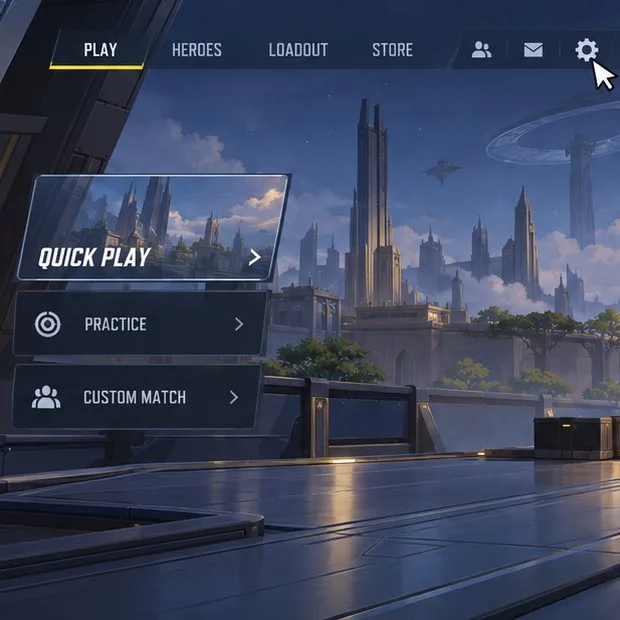
Zamiast zmieniać grafikę w trakcie meczu, poczekaj na powrót do lobby Marvel Rivals. Wybierz przycisk ustawień w kształcie koła zębatego w prawym górnym rogu. Oficjalne FAQ również opisuje przycisk ustawień w interfejsie lobby. Jeśli używasz kontrolera, przesuń fokus na ten sam element sterujący na ekranie i wybierz go przyciskiem potwierdzenia.
W ilustrowanym lobby w prawym górnym rogu znajduje się koło zębate Ustawienia; otwórz odpowiedni element sterujący w swoim kliencie na żywo.
2. Otwórz stronę Grafika
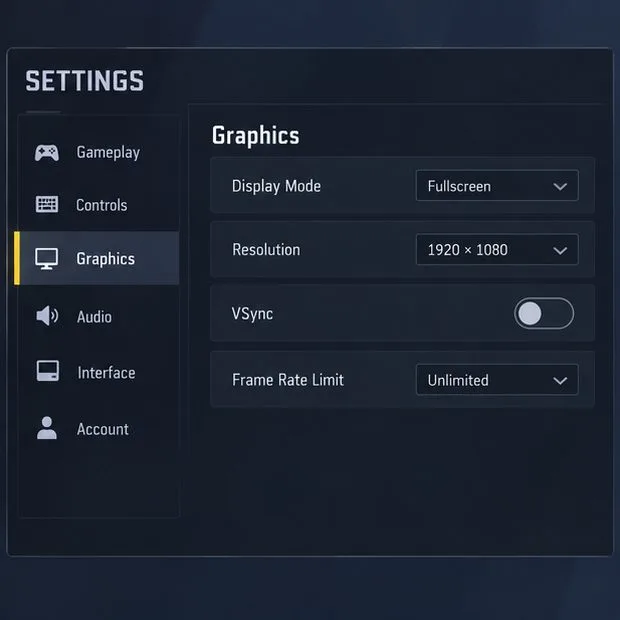
W panelu Ustawienia wybierz Grafika . To strona z efektami wizualnymi i opcjami jakości wyświetlania. Układ menu może się różnić w zależności od wersji na PC i konsoli, dlatego poniższe zrzuty ekranu ilustrują sposób postępowania w wersji na PC. Jeśli lista kategorii jest zwinięta lub przewijana, poruszaj się po niej, aż pojawi się opcja Grafika, zamiast zmieniać niezwiązane z nią elementy sterujące.
Aby znaleźć elementy sterujące efektami obrazu, wybierz opcję Grafika na liście kategorii ustawień.
3. Wyłącz oba efekty
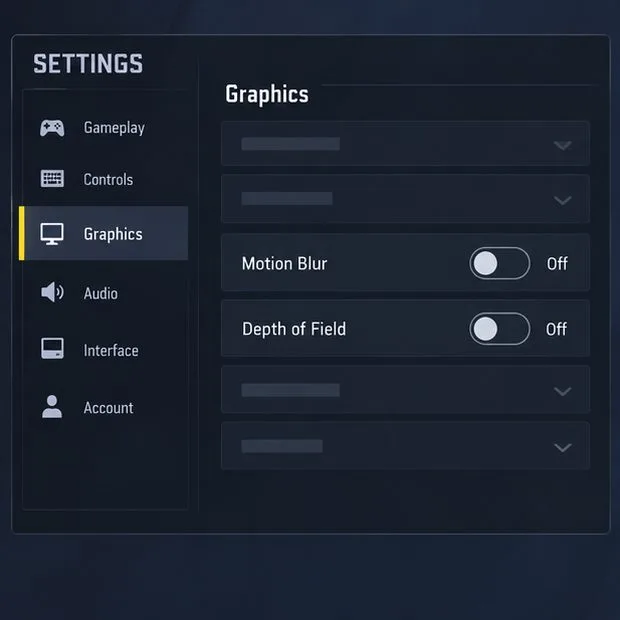
Znajdź opcję „Rozmycie ruchu” i ustaw ją na Wyłączone . Następnie znajdź opcję „Głębia ostrości” i również ją wyłącz . Sprawdź stan wyświetlany obok każdego ustawienia; nie zakładaj, że zmiana jednego automatycznie wyłącza inne. Jeśli w bieżącej wersji kontrolka korzysta z suwaka zamiast przełącznika Włącz/Wyłącz, przesuń ją do najniższej lub wyłączonej pozycji i odczytaj wyświetloną wartość przed opuszczeniem strony.
W przypadku tej zmiany korzystaj wyłącznie z opcji dostępnych w grze. Unikaj edytowania plików konfiguracyjnych, pobierania poprawek graficznych ani ustawiania pliku konfiguracyjnego jako „tylko do odczytu” tylko po to, by usunąć rozmycie. Takie obejścia mogą uniemożliwić zapisanie normalnych ustawień, mogą zostać nadpisane przez aktualizacje gry i nie są potrzebne, gdy sterowanie jest dostępne w menu.
Potwierdź każdą kontrolkę osobno: Rozmycie ruchu wyłączone i Głębia ostrości wyłączona.
4. Zastosuj zmianę i przetestuj obraz
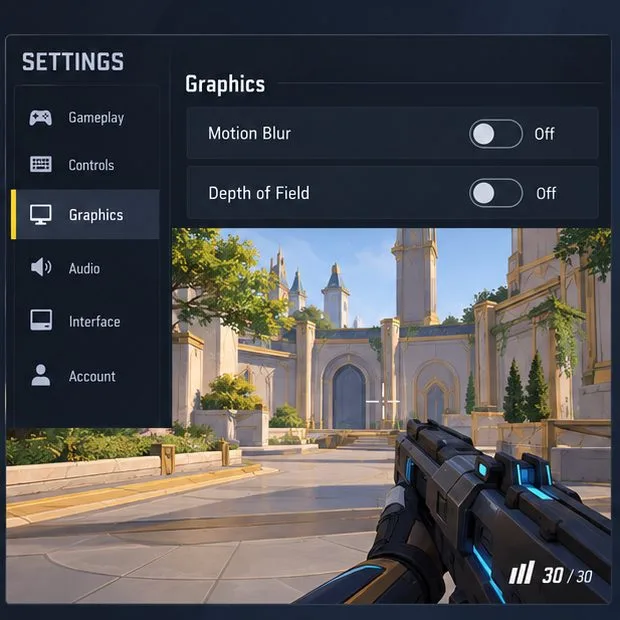
Jeśli w menu pojawi się monit „Zastosuj” lub „Potwierdź”, zaakceptuj go. Wróć do lobby, otwórz „Ćwiczenia” i porównaj widok nieruchomy z wolnym i szybkim obrotem kamery. Zwróć uwagę na mniejsze rozmycie podczas ruchu i bardziej równomierne, ostre tło. Użyj tego samego obszaru mapy i tej samej prędkości kamery do porównania, aby nie oceniać dwóch bardzo różnych scen.
Ponownie otwórz kartę Grafiki po teście i sprawdź, czy oba efekty nadal są wyłączone. Niektóre gry zapisują ustawienia natychmiast, podczas gdy inne proszą o ich zastosowanie; sprawdzenie wyświetlanych wartości jest bardziej wiarygodne niż zakładanie. Jeśli opcje powrócą, zmień je ponownie, zaakceptuj wszelkie monity, zamknij Ustawienia normalnie i ponownie otwórz stronę przed kolejnym testowaniem.
W praktyce obróć kamerę w obrębie tej samej sceny i sprawdź, czy ruchome krawędzie i tło wyglądają wyraźniej.
Jeśli nadal widzisz niewyraźność, określ jej rodzaj
Po upewnieniu się, że oba ustawienia pozostają wyłączone, obserwuj, kiedy pojawi się efekt miękkości. Jeśli dzieje się to głównie podczas ruchu kamery, sprawdź, czy liczba klatek na sekundę spada w tym samym momencie. Obniżenie innych wymagających parametrów graficznych może pomóc w rozwiązaniu problemu z wydajnością, ale to osobny test niż wyłączenie rozmycia w ruchu. Oficjalny FAQ gry Marvel Rivals zaleca aktualizację sterownika graficznego lub naprawę klienta gry w celu usunięcia uporczywych awarii lub błędów graficznych; nie twierdzi, że którykolwiek z tych kroków wyłącza te efekty wizualne.
Jeśli cała scena wydaje się miękka, nawet gdy kamera jest nieruchoma, sprawdź, czy gra działa w natywnej rozdzielczości ekranu i sprawdź, czy wszystkie opcje skalowania lub zwiększania rozdzielczości są aktualnie włączone. Zmieniaj tylko jedno powiązane ustawienie na raz, a następnie przetestuj ponownie. Regulacja wyostrzania lub wygładzania krawędzi może zmienić wygląd krawędzi, ale nie zastępuje funkcji rozmycia w ruchu i głębi ostrości.
Niektóre efekty umiejętności, przejścia filmowe lub efekty środowiskowe mogą nadal wyglądać na miękkie, ponieważ są one oddzielone od dwóch opcji globalnych. Ich wygląd może się różnić w zależności od postaci i sceny. Jeśli efekt rozmycia występuje tylko podczas jednej animacji, przetestuj innego bohatera lub neutralny widok treningowy, zanim stwierdzisz, że ustawienia nie zadziałały.
Jeśli brakuje jednego lub obu elementów sterujących
Najpierw upewnij się, że jesteś na stronie PC Graphics i że gra zakończyła aktualizację. Przewiń całą listę opcji; na dłuższej stronie efekty mogą być umieszczone poniżej pierwszych widocznych elementów sterujących. Jeśli nadal brakuje dokładnej etykiety, nie zakładaj, że niezwiązane z nią ustawienia wstępne postprodukcji to ten sam przełącznik i nie korzystaj z nieoficjalnych edycji konfiguracji. Dostępne elementy sterujące mogą się różnić w zależności od platformy lub wersji klienta. Zrób zrzut ekranu strony i sprawdź oficjalny kanał wsparcia Marvel Rivals dla tej wersji.
W przypadku problemów z wydajnością komputera lub grafiką wykraczających poza te dwa rozwiązania, oficjalny FAQ zaleca aktualizację sterowników graficznych i naprawę klienta gry, gdy błędy graficzne nadal występują. W systemach z więcej niż jednym GPU opisano również ustawienie opcji Wysoka wydajność w ustawieniach graficznych systemu Windows w grze Marvel Rivals. Są to kroki rozwiązywania szerszych problemów graficznych, a nie wymagane do wyłączenia rozmycia ruchu lub głębi ostrości.
Jak stwierdzić, czy zmiana zadziałała
Rozmycie w ruchu: szybkie obroty kamery powinny powodować mniej sztucznych smug wokół ruchomych obiektów.
Głębia ostrości: szczegóły tła powinny wyglądać na mniej selektywnie zmiękczone w nieruchomym widoku.
Stan zapisany: oba elementy sterujące powinny nadal wyświetlać się jako Wyłączone po ponownym otwarciu strony Grafika.
Pozostała miękkość: jeśli rozmycie występuje tylko w przypadku zacięć, przy obniżonej rozdzielczości lub podczas korzystania z konkretnej funkcji, należy zbadać tę osobną przyczynę.
Celem jest uzyskanie spójnego, czytelnego obrazu, a nie gwarantowany wzrost liczby klatek na sekundę (FPS). Jeśli obie opcje pozostaną wyłączone, a test praktyczny będzie wyraźniejszy, zmiana działa. Jeśli scena pozostaje wszędzie miękka, przetestuj ustawienia rozdzielczości i wydajności osobno lub skorzystaj z oficjalnej pomocy technicznej, zamiast łączyć ze sobą niepowiązane poprawki.