Strona główna
» 🎮 Esport
»
Jak wyłączyć renderowanie postaci w ekwipunku w PUBG, aby zmniejszyć spadki liczby klatek na sekundę
Jak wyłączyć renderowanie postaci w ekwipunku w PUBG, aby zmniejszyć spadki liczby klatek na sekundę
Jeśli PUBG działa płynnie podczas normalnego poruszania się, ale zacina się w momencie naciśnięcia klawisza Tab, aby zebrać łupy, sam ekran ekwipunku może powodować niepotrzebne renderowanie. Na PC PUBG ma opcję o nazwie „ Renderowanie postaci w ekwipunku” , która kontroluje, czy pełny model postaci jest rysowany w ekwipunku. Wyłączenie tej opcji może zmniejszyć ilość pracy, jaką gra musi wykonać, gdy ten ekran jest otwarty.
Istotnym ograniczeniem jest to, że PUBG nie opublikowało gwarantowanego wzrostu liczby klatek na sekundę (FPS) po wyłączeniu tej opcji. Ustawienie to jest najbardziej istotne, gdy liczba klatek na sekundę spada, szczególnie gdy ekwipunek jest otwarty. Nie należy traktować go jako ogólnego zwiększenia liczby klatek na sekundę w każdej części meczu.
Szybka odpowiedź: gdzie jest funkcja Inventory Character Render?
Na komputerze PC przejdź do Ustawienia → Rozgrywka , znajdź opcję Renderowanie postaci w ekwipunku i wyłącz ją. PUBG wyraźnie udokumentowało tę opcję i ścieżkę w oficjalnych informacjach o łatce 34.1 , gdzie twórcy naprawili problem na komputerze PC polegający na tym, że model postaci nie pojawiał się po ponownym włączeniu tej opcji.
Ponieważ menu PUBG ewoluują z czasem, dokładne rozmieszczenie na stronie rozgrywki może ulec zmianie. Oficjalne materiały potwierdzają nazwę opcji i sekcję rozgrywki, ale nie określają stałego położenia wiersza dla każdej przyszłej wersji.
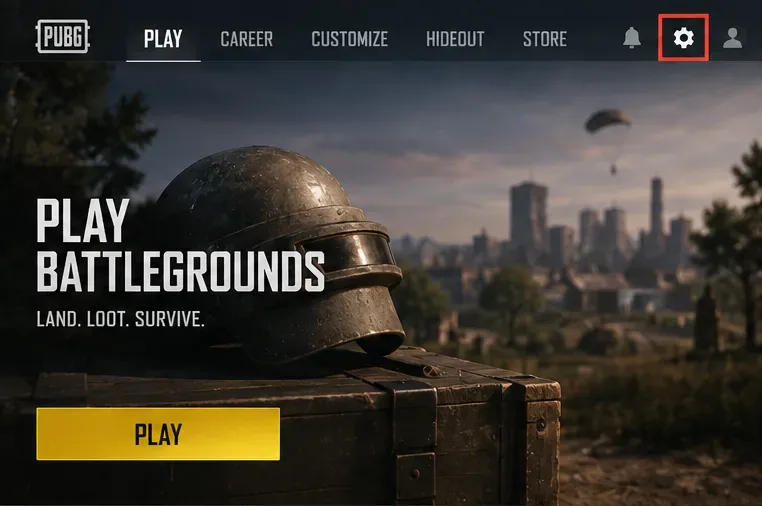
Przed zmianą opcji renderowania ekwipunku otwórz Ustawienia w lobby PUBG.
Jak wyłączyć renderowanie postaci w ekwipunku PUBG
1. Otwórz Ustawienia
W lobby PUBG otwórz menu Ustawień gry. Możesz dokonać tej zmiany przed rozpoczęciem meczu, co jest korzystne, ponieważ daje Ci czas na potwierdzenie opcji bez narażania się na niebezpieczeństwo, stojąc w miejscu w grze.
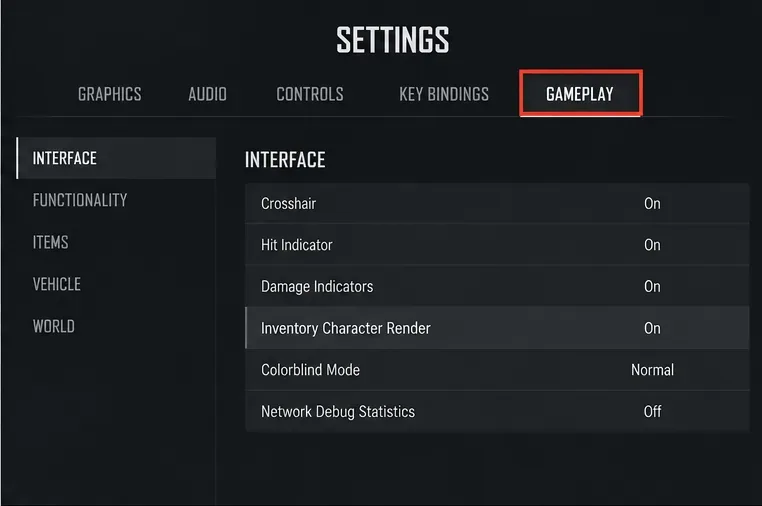
2. Wybierz sekcję Rozgrywka
Przejdź do zakładki Rozgrywka . Nie sprawdzaj najpierw opcji Grafika: pomimo powodów związanych z wydajnością, renderowanie postaci w ekwipunku jest udokumentowane przez PUBG jako opcja w rozgrywce.
Odpowiednia opcja znajduje się w zakładce Rozgrywka, a nie w głównych ustawieniach Jakości grafiki.
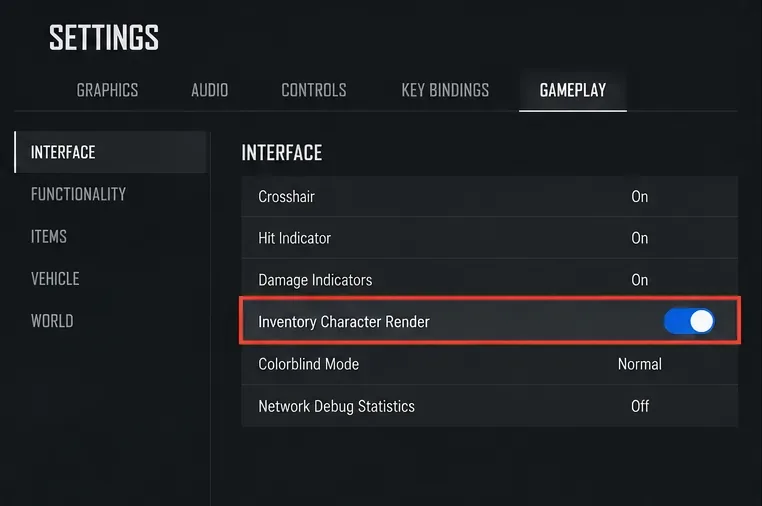
3. Wyłącz renderowanie postaci w ekwipunku
Znajdź opcję Renderowanie postaci w ekwipunku i ustaw ją na Wyłączone . Jeśli w obecnej wersji gry używany jest przełącznik zamiast selektora Włącz/Wyłącz, przestaw przełącznik na stan Wyłączone. Zastosuj zmianę, jeśli w Twojej wersji menu pojawi się prośba o potwierdzenie ustawień.
Wyłącz renderowanie postaci w ekwipunku, aby przestać rysować model gracza na ekranie ekwipunku.
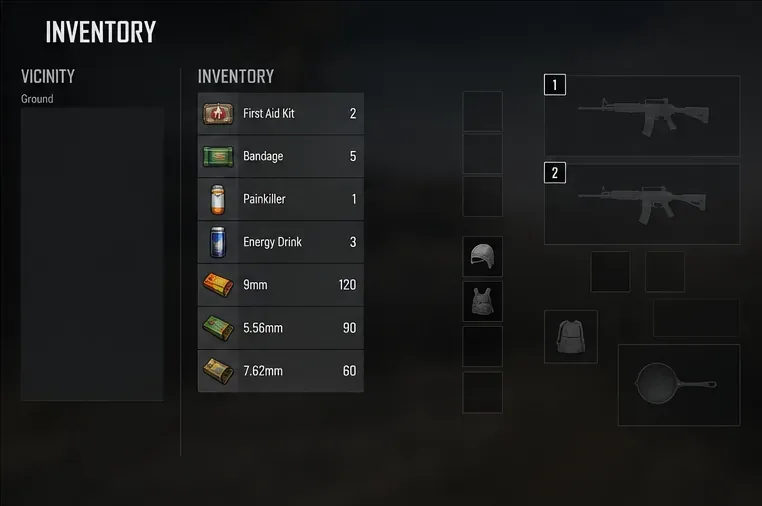
4. Otwórz inwentarz i sprawdź wynik
Wejdź do gry lub środowiska treningowego i otwórz ekwipunek. W oficjalnym artykule pomocy technicznej PUBG Support jako klawisze ekwipunku dla komputerów PC podano Tab lub I. Po wyłączeniu renderowania postaci ekwipunek powinien pozostać dostępny do przeglądania pobliskich przedmiotów, zawartości plecaka, wyposażenia i zarządzania bronią, bez wyświetlania pełnego modelu postaci.
Po wyłączeniu tej opcji sprawdź, czy ekwipunek pozostaje funkcjonalny, gdy pełny model postaci nie jest już renderowany.
Co to ustawienie może, a czego nie może poprawić
Sytuacja
Czego się spodziewać
Spadki FPS występują głównie podczas otwierania ekwipunku
Warto przetestować to ustawienie jako pierwsze, ponieważ usuwa ono jeden element wizualny z danego ekranu.
Niska liczba klatek na sekundę (FPS) w całym meczu
Nie należy oczekiwać, że ta opcja sama rozwiąże problem; istotne są także grafika, obciążenie procesora, obciążenie procesora graficznego, rozdzielczość i zadania wykonywane w tle.
Krótkie zacięcie przy otwieraniu ekwipunku
Może to pomóc, ale PUBG nie gwarantuje zmniejszenia zacinania się gry ani stałego wzrostu liczby klatek na sekundę (FPS).
Model postaci potrzebny do sprawdzenia estetyki
Pozostaw tę opcję włączoną lub tymczasowo włącz ją ponownie, gdy chcesz zobaczyć podgląd wizualny.
Istnieje techniczny powód, dla którego warto przetestować to ustawienie. PUBG pracowało już wcześniej nad wydajnością renderowania w kontekście ekwipunku. W aktualizacji 19.2 twórcy gry poinformowali o zmianie renderowania tekstur podglądu ekwipunku, tak aby renderowane były tylko niezbędne tekstury, wstępnie wygenerowanych slotach na przedmioty w ekwipunku, aby poprawić szybkość renderowania interfejsu użytkownika, oraz redystrybucji obciążenia, aby wyeliminować spadki klatek. Zmiany te nie dowodzą, że wyłączenie modelu postaci spowoduje spadek liczby klatek na sekundę (FPS), ale pokazują, że renderowanie ekwipunku stanowiło odrębny obszar wydajności w PUBG.
Czy wyłączenie postaci z ekwipunku zwiększy liczbę klatek na sekundę (FPS) podczas walki?
Zazwyczaj należy postrzegać tę korzyść jako specyficzną dla ekwipunku . Opcja ta kontroluje postać wyświetlaną w tym interfejsie; nie usuwa ona postaci przeciwników, towarzyszy, broni z perspektywy pierwszej osoby, obiektów świata, efektów ani reszty standardowej sceny 3D. Dlatego komputer, który ma problemy z 70 klatkami na sekundę podczas walki, raczej nie będzie nagle działał znacznie szybciej wszędzie tylko dlatego, że ten jeden podgląd ekwipunku jest wyłączony.
Lepszym testem jest porównanie tego samego scenariusza z otwartym ekwipunkiem. Jeśli liczba klatek na sekundę (FPS) jest stabilna podczas biegania, ale gwałtownie spada za każdym razem, gdy pojawia się ekwipunek, ta opcja ma jasny cel. Jeśli liczba klatek na sekundę jest już niska przed naciśnięciem klawisza Tab, przejdź do szerszego tuningu grafiki.
Co należy zmienić, jeśli liczba klatek na sekundę (FPS) nadal jest niska?
Wsparcie PUBG zaleca dostosowanie ustawień wideo do możliwości komputera, zaznaczając, że niższe ustawienia graficzne mogą poprawić wydajność. Oficjalne wskazówki dotyczące wydajności wskazują graczom zaawansowane ustawienia graficzne, gdy potrzebują większej wydajności.
Użyj tej kolejności, żeby określić, co faktycznie pomaga, zamiast zmieniać dziesięć rzeczy na raz:
Po pierwsze: wyłącz renderowanie postaci w ekwipunku, jeśli spowolnienie dotyczy głównie ekwipunku.
Po drugie: porównaj FPS z ekwipunkiem zamkniętym i otwartym w tym samym obszarze.
Po trzecie: wybieraj opcje graficzne o niższych wymaganiach, po kolei, jeśli cała gra obciąża procesor graficzny.
Po czwarte: zamknij niepotrzebne nakładki i aplikacje działające w tle, jeśli wykorzystanie procesora, pamięci lub procesora graficznego jest nietypowo wysokie.
Piąty: przetestuj wszystkie obsługiwane opcje skalowania w górę, odpowiednie dla Twojego sprzętu. W notatkach dotyczących aktualizacji PUBG 43.1 opisano obsługę NVIDIA DLSS 4.5 i AMD FSR 4.1 na komputerach PC, a dostępność zależy od sprzętu i ustawień.
Prosty sposób na zmierzenie, czy zmiana pomogła
Nie oceniaj ustawień na podstawie jednego rzutu oka na licznik FPS. Użyj powtarzalnego porównania:
Wybierz tryb szkoleniowy lub inne środowisko o niskim ryzyku.
Stań w tym samym miejscu i zwróć się w tym samym kierunku.
Zanotuj przybliżoną liczbę klatek na sekundę (FPS) przy zamkniętym ekwipunku.
Otwórz ekwipunek na 10–15 sekund z włączoną opcją renderowania postaci w ekwipunku.
Wyłącz opcję, wróć do tego samego miejsca i powtórz czynność.
Porównaj nie tylko średnią liczbę klatek na sekundę (FPS), ale także to, czy otwarcie ekwipunku powoduje widoczne zacięcie lub nagły wzrost liczby klatek na sekundę.
Jeśli ekwipunek staje się płynniejszy, a normalna rozgrywka pozostaje bez zmian, ustawienie działa dokładnie tak, jak powinno. Jeśli nie ma zauważalnej różnicy, wyłącz je tylko wtedy, gdy wolisz bardziej przejrzysty widok ekwipunku; w przeciwnym razie włącz je ponownie.
Praktyczna lista kontrolna
Skorzystaj z tego poradnika na komputerze PC ; oficjalne odniesienie do aktualizacji 34.1 dotyczącej renderowania postaci w ekwipunku jest wyraźnie oznaczone jako PC.
Przejdź do Ustawienia → Rozgrywka .
Wyłącz renderowanie postaci w ekwipunku .
Przeprowadź test FPS, szczególnie gdy ekwipunek jest otwarty.
Nie należy zakładać stałego wzrostu wydajności; PUBG nie opublikowało oficjalnych danych procentowych ani liczbowych dotyczących liczby klatek na sekundę (FPS) dla tego przełącznika.
Jeśli liczba klatek na sekundę (FPS) jest niska wszędzie, dostosuj grafikę i obciążenie systemu zamiast polegać na tym jednym ustawieniu.
Podsumowanie
Wyłączenie renderowania postaci w ekwipunku w PUBG to niewielkie ryzyko dla graczy PC, którzy zauważają spadki klatek podczas zbierania łupów lub zarządzania ekwipunkiem. Oficjalne ustawienie jest prawdziwe i zostało udokumentowane przez PUBG, ale wzrost wydajności zależy od obciążenia i nie jest mierzony przez dewelopera. Potraktuj to jako celową optymalizację ekwipunku: wyłącz je, odtwórz ten sam scenariusz i zachowaj zmianę tylko wtedy, gdy liczba klatek na sekundę lub czas wyświetlania klatek faktycznie się poprawi.