Strona główna
» 🎮 Esport
»
Jak wyłączyć powiadomienia pop-up czatu klanowego w Clash Royale
Jak wyłączyć powiadomienia pop-up czatu klanowego w Clash Royale
Szybka odpowiedź: Clash Royale nie posiada oddzielnie udokumentowanego przełącznika powiadomień czatu klanowego w oficjalnych materiałach pomocy omawianych na potrzeby tego poradnika. Na Androidzie otwórz Ustawienia > Powiadomienia > Powiadomienia aplikacji > Clash Royale i wyłącz powiadomienia gry. Na iPhonie otwórz Ustawienia > Powiadomienia > Clash Royale i wyłącz opcję Zezwalaj na powiadomienia . Te ustawienia wyłączają powiadomienia z całej gry. Jeśli chcesz wyłączyć tylko banery, zmień styl powiadomień, jeśli telefon oferuje taką opcję.
To rozróżnienie ma znaczenie, ponieważ „wyskakujące okienko” może oznaczać dwie różne rzeczy: baner wyświetlany przez system Android lub iOS albo znacznik nieprzeczytanych wiadomości/alert czatu, który pojawia się dopiero po uruchomieniu Clash Royale. Ustawienia powiadomień w telefonie kontrolują alerty systemowe z poziomu aplikacji. Nie kasują one licznika nieprzeczytanych wiadomości w czacie klanowym w grze.
Najpierw określ, o jakim powiadomieniu mówisz
Jeśli alert pojawi się nad inną aplikacją, na ekranie blokady lub w obszarze powiadomień telefonu, jest to powiadomienie urządzenia. Wykonaj poniższe kroki dla systemu Android lub iPhone. Jeśli wiadomość pojawia się tylko w Clash Royale – na przykład jako odznaka czatu, kropka lub licznik nieprzeczytanych wiadomości – zmiana uprawnień powiadomień systemowych nie usunie tego wskaźnika w grze. Otwórz kartę klanu i sprawdź czat; jeśli znacznik pozostaje po przeczytaniu wiadomości, może to oznaczać problem z wyświetlaniem w innej grze.
Oficjalna strona pomocy Supercell dotycząca Filtra Czatu Klanowego opisuje filtr wulgaryzmów w Ustawieniach. Filtr ten zmienia sposób wyświetlania obraźliwych słów; nie jest on dostępny jako element sterujący powiadomieniami. Strona pomocy nie podaje konkretnej ścieżki wyciszania alertów czatu klanowego. Nie należy więc mylić filtra czatu z przełącznikiem wyciszania.
Wyłącz powiadomienia Clash Royale na Androidzie
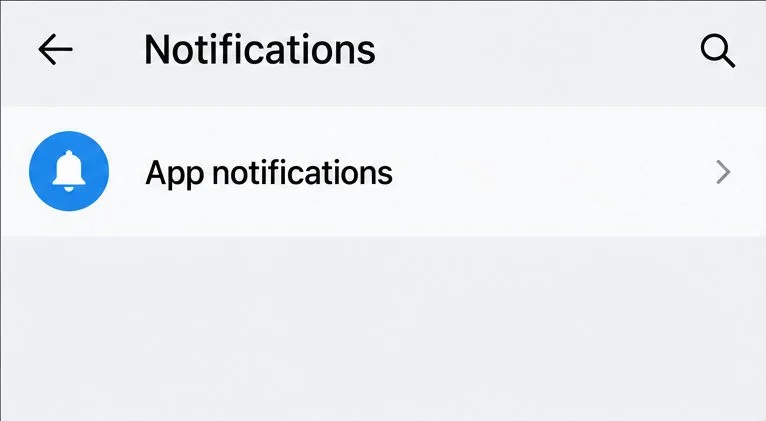
Nazwy menu Androida różnią się w zależności od producenta telefonu i wersji Androida, ale Google dokumentuje ścieżkę na poziomie aplikacji jako Ustawienia, Powiadomienia, Powiadomienia aplikacji, a następnie aplikację. Na tej samej stronie zaznaczono, że niektóre urządzenia umożliwiają wyłączenie wybranych kategorii powiadomień, a nie wszystkich alertów.
Otwórz Ustawienia Androida, dotknij Powiadomienia i wybierz Powiadomienia aplikacji.
Otwórz Ustawienia w telefonie .
Stuknij „Powiadomienia” , a następnie „Powiadomienia aplikacji” . W niektórych telefonach ta opcja może nazywać się „Aplikacje” , „Powiadomienia i pasek stanu” lub podobnie.
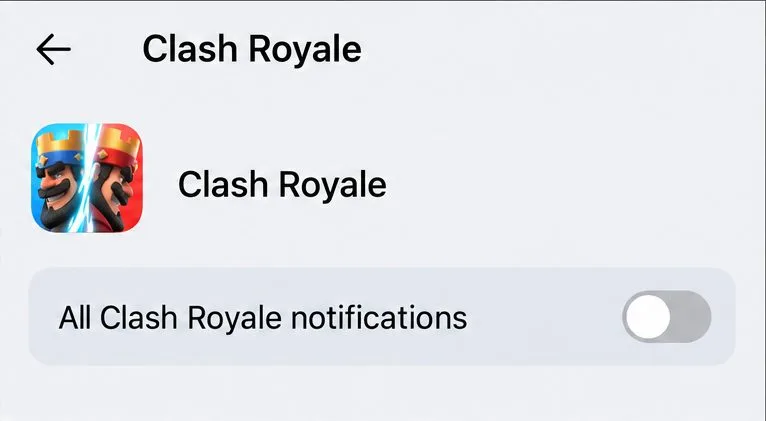
Znajdź Clash Royale . Jeśli nie ma jej na liście ostatnio używanych aplikacji, zmień listę na „Wszystkie aplikacje” lub skorzystaj z wyszukiwania w Ustawieniach.
Wyłącz główny przełącznik powiadomień, aby zatrzymać wszystkie alerty systemowe Clash Royale.
Wyłączenie przełącznika na poziomie aplikacji blokuje wszystkie powiadomienia Clash Royale na tym urządzeniu z systemem Android.
Wada: ta opcja blokuje wszystkie powiadomienia systemowe wysyłane przez grę, nie tylko czat klanowy. Możesz również przestać widzieć inne alerty gry. Ta opcja nie usuwa wiadomości, nie usuwa Cię z klanu ani nie zmienia Twojego konta. Aby przywrócić alerty później, wróć do tego samego ekranu i ponownie włącz tę opcję.
Czy Android może ukryć tylko wyskakujące okienko?
Możliwe, w zależności od urządzenia i rodzajów powiadomień, które wyświetla Clash Royale. Jeśli Twój telefon wyświetla osobną kategorię, która wyraźnie odpowiada danemu alertowi, możesz ją wyłączyć. W przeciwnym razie Android może pozwolić Ci wyciszyć alert lub wyłączyć jego wyskakujące okienko. Google wyjaśnia, że cichy alert może nadal pozostać w obszarze powiadomień; po prostu nie wydaje dźwięku ani nie wibruje. Etykiety menu i dostępne elementy sterujące różnią się, więc nie zakładaj, że kategoria „Czat klanowy” istnieje.
Aby uzyskać najszybszą trasę, naciśnij i przytrzymaj przychodzące powiadomienie Clash Royale i stuknij w jego ustawienia. Jeśli wyświetla się jasno nazwana kategoria czatu klanowego, wyłącz ją. Jeśli widzisz tylko ogólny przełącznik Clash Royale, wybierz, czy chcesz zachować wszystkie alerty gry, czy je wszystkie wyłączyć.
Wyłącz powiadomienia Clash Royale na iPhonie
Apple zapewnia indywidualne ustawienia dla każdej aplikacji, określając, czy i gdzie mają się pojawiać powiadomienia. Aby wyłączyć wszystkie alerty Clash Royale, wyłącz uprawnienia aplikacji. Aby usunąć tylko banery, a alerty zachować w innych miejscach, pozostaw powiadomienia włączone i odznacz opcję Banery.
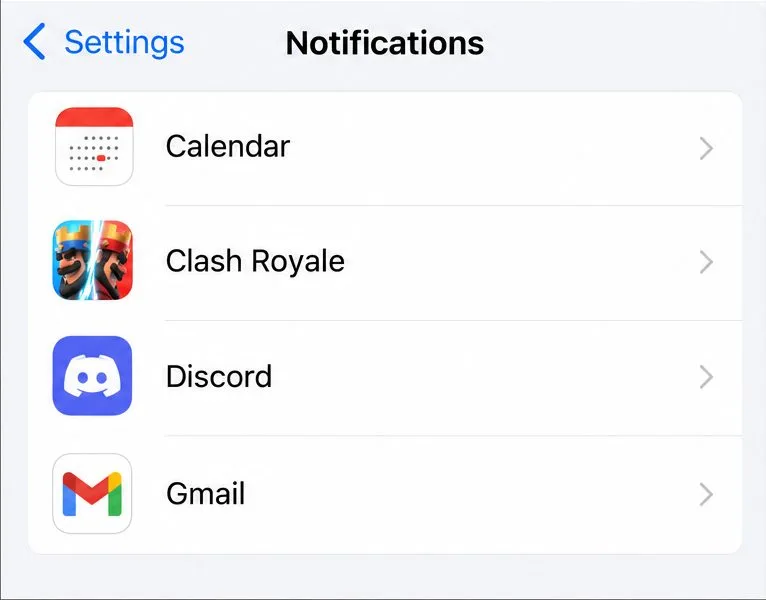
W ustawieniach iPhone'a wybierz Clash Royale z listy aplikacji Styl powiadomień.
Otwórz Ustawienia na swoim iPhonie.
Kliknij Powiadomienia .
Przewiń do listy aplikacji i dotknij Clash Royale .
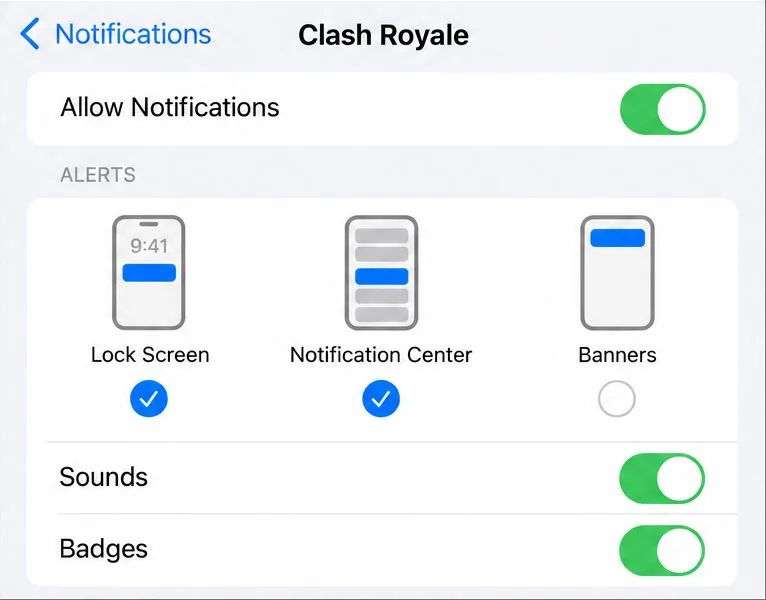
Aby zablokować wszystkie alerty systemowe gry, wyłącz opcję Zezwalaj na powiadomienia .
Aby ukryć banery pop-up, a zachować inne lokalizacje powiadomień, pozostaw opcję Zezwalaj na powiadomienia włączoną i wyłącz Banery.
Aby wyłączyć tylko banery, włącz opcję „Zezwalaj na powiadomienia” i w obszarze powiadomień dotknij opcji „Banery” , aby ją wyłączyć. Możesz pozostawić zaznaczoną opcję „Ekran blokady” lub „Centrum powiadomień”, jeśli nadal chcesz sprawdzać alerty później. Jeśli zależy Ci na mniejszej liczbie przerw niż na całkowitym braku banerów, ta opcja jest bardziej selektywna.
Co te ustawienia robią, a czego nie robią
Zweryfikowano: Android i iPhone umożliwiają zarządzanie powiadomieniami z poszczególnych aplikacji. Apple pozwala również wybrać obsługiwane lokalizacje powiadomień, takie jak banery, ekran blokady i Centrum powiadomień.
Zależnie od urządzenia: Android może oferować kategorie powiadomień lub tryb cichy dla aplikacji. Nazwy i dostępne opcje zależą od telefonu i kategorii dostępnych w grze.
Brak potwierdzenia dla Clash Royale: oficjalna strona pomocy, którą tu omawiamy, nie dokumentuje dedykowanego wyciszenia czatu klanowego. Przełącznik na poziomie systemu należy zatem traktować jako ustawienie obejmujące całą grę, chyba że Twoje urządzenie widocznie oferuje osobną, odpowiednią kategorię.
Niezależnie od czatu w grze: wyłączenie powiadomień push nie uniemożliwia członkom klanu zamieszczania postów, nie usuwa historii czatu ani nie usuwa odznaki nieprzeczytanych wiadomości wyświetlanej w grze.
Częstym błędem jest otwarcie filtra czatu w Clash Royale i oczekiwanie, że alerty przestaną się pojawiać. Supercell opisuje to ustawienie jako filtr tekstowy. Innym błędem jest wyłączenie powiadomień dla całej aplikacji, oczekując jednocześnie, że alerty z innych gier zostaną zachowane; główny przełącznik nie uwzględnia tego rozróżnienia. Wybierz węższą kategorię lub kontrolkę banerów tylko wtedy, gdy urządzenie faktycznie je wyświetla.
Sprawdź zmiany i przywróć alerty, jeśli to konieczne
Po zapisaniu ustawień pozostaw Clash Royale w tle i poczekaj na kolejny zwykły alert gry, jeśli taki się pojawi. Sprawdź, czy baner zniknął i czy powiadomienie nadal pojawia się w Centrum powiadomień lub w panelu Androida. Jeśli wszystkie alerty zniknęły, ale chcesz ukryć tylko banery, włącz ponownie powiadomienia aplikacji i dostosuj styl alertu. Jeśli licznik nieprzeczytanych wiadomości nadal pojawia się dopiero po uruchomieniu gry, ustawienie telefonu obsługuje alerty systemowe; znacznik pozostałego czasu znajduje się w grze.
Niniejsze instrukcje odzwierciedlają aktualne ogólne zasady kontroli powiadomień Apple i Google, sprawdzone 7 października 2026 r. Sformułowania dotyczące systemu Android mogą się różnić w zależności od producenta. Dostępne materiały pomocy technicznej Supercell mogą ulec zmianie i nie stanowią one potwierdzenia, że każda wersja lub urządzenie ma te same kategorie powiadomień.