Aby minimapa nie obracała się podczas obracania widoku w Counter-Strike 2, otwórz Ustawienia > Gra > Radar i ustaw opcję „Obrót radaru” na Nie . Mapa zachowa stałą orientację, mimo że znacznik gracza i kierunek widoku się zmienią. Nie spowoduje to wyłączenia radaru, ukrycia członków drużyny ani zmiany powiększenia mapy.
Użyj sterowania w grze, gdy chcesz wprowadzić prostą zmianę. Jeśli wolisz konsolę deweloperską, odpowiednie ustawienie to cl_radar_rotate; społeczność deweloperów Valve wymienia je w swoim przewodniku po poleceniach konsoli Counter-Strike 2 . Treść menu i dostępne opcje mogą ulec zmianie w przyszłych aktualizacjach, więc sprawdź aktualną sekcję Radar, jeśli Twój ekran wygląda inaczej.
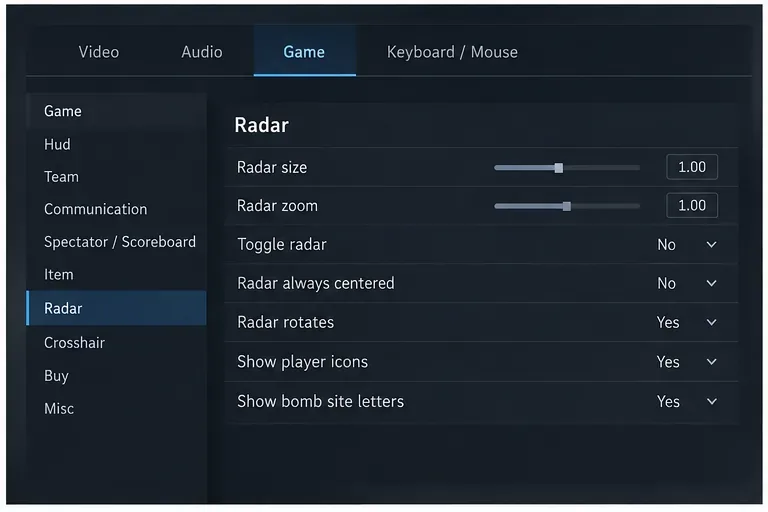
Ilustracja Ustawień przedstawia kartę Gra i kategorię Radar, punkt początkowy opcji obracania.
Wyłącz obrót radaru w menu ustawień
Otwórz Ustawienia. Z menu głównego wybierz ikonę Ustawienia w kształcie koła zębatego.
Otwórz Grę, a następnie Radar. Wybierz kartę Gra i wybierz Radar z listy kategorii. Ta sekcja grupuje działanie radaru z innymi elementami sterowania minimapą.
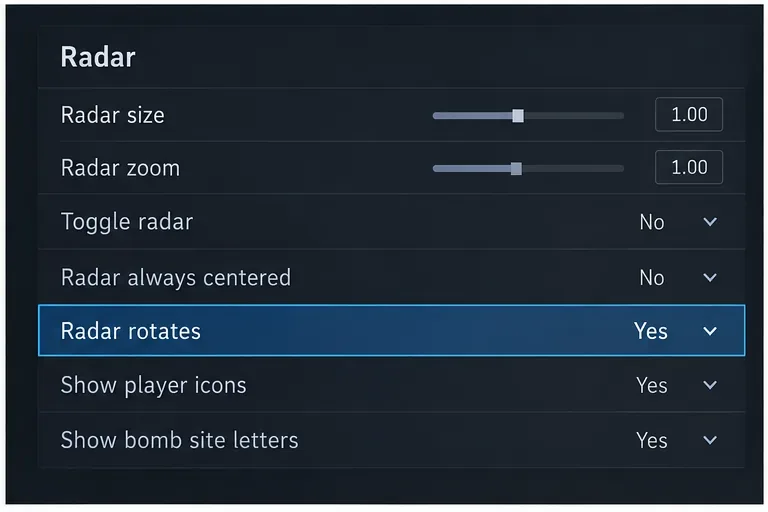
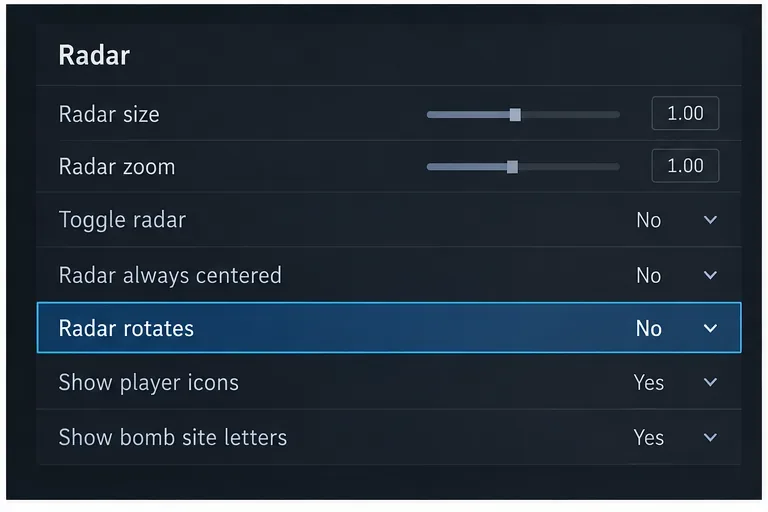
Ustaw opcję „Obrót radaru” na „Nie”. Znajdź wiersz „Obrót radaru” i zmień jego wartość z „Tak” na „Nie” . Pozostaw opcje w pobliżu, takie jak powiększenie radaru i centrowanie, bez zmian, chyba że chcesz je również dostosować.
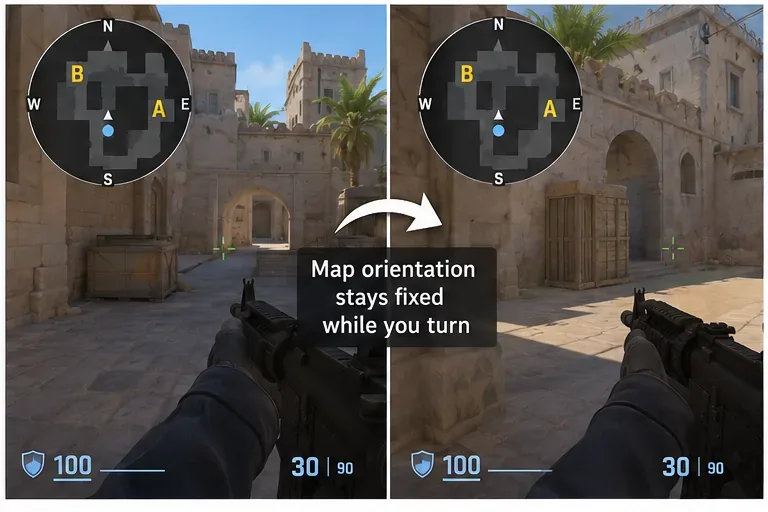
Wróć na mecz lub trening i sprawdź. Obróć wzrok w innym kierunku, obserwując jednocześnie radar. Orientacja mapy (północ) powinna pozostać stała; znacznik gracza zmienia kierunek lub położenie na tej stałej mapie.
Podświetlony wiersz Obrót radaru jest obecnie ustawiony na Tak; zmień to konkretne ustawienie, aby zatrzymać obrót mapy.
Jeśli wolisz pisać, użyj polecenia konsoli
CS2 udostępnia również zmienną konsoli dla tej preferencji. Otwórz konsolę programisty i wpisz:
cl_radar_rotate 0
Naciśnij Enter, aby zastosować. Ta wartość 0wyłącza obrót; aby później ponownie go włączyć, użyj cl_radar_rotate 1. Jeśli konsola się nie otwiera, włącz ją w Ustawieniach w opcjach gry, a następnie użyj klawisza konsoli odpowiadającego układowi klawiatury. Klawiszem tym jest zazwyczaj tylda/odwrotny apostrof, ale układy i przypisania klawiszy mogą się różnić.
Użyj menu lub konsoli, aby uzyskać te same preferencje. Unikaj dodawania polecenia do pliku autoexec, chyba że chcesz, aby zostało ono użyte ponownie przy uruchomieniu; plik może utrudnić stwierdzenie, czy za wynik odpowiada ustawienie w grze, czy konfiguracja startowa.
Ustawienie to ma teraz wartość Nie. Jeśli zależy Ci jedynie na stałej orientacji mapy, zachowaj inne opcje radaru bez zmian.
Jak potwierdzić wynik
Sprawdź radar podczas bezpiecznego treningu lub meczu, gdzie możesz rozglądać się bez stresu. Trzymaj mapę widoczną, a następnie obracaj celownik w lewo i prawo. Po wyłączeniu obrotu mapa nie powinna obracać się zgodnie z Twoim widokiem. Znaczniki graczy i członków drużyny nadal mogą się przesuwać, gdy gracze zmieniają pozycje, a radar nadal może przybliżać lub wyśrodkowywać obraz, jeśli te oddzielne ustawienia są włączone.
Przydatna kontrola sukcesu składa się z trzech części:
Mapa zachowuje tę samą orientację bez względu na to, w którą stronę się obracasz.
Twoja pozycja i inne informacje radarowe nadal będą wyświetlane normalnie.
Po ponownym otwarciu Ustawienia > Gra > Radar wartość pozostaje Nie .
Ostatnie sprawdzenie pomaga odróżnić zapisaną preferencję od tymczasowego wrażenia wizualnego. Jeśli używasz konfiguracji startowej lub innego pliku ustawień, może to spowodować ponowne uruchomienie gry. Otwórz menu ponownie po ponownym uruchomieniu, aby sprawdzić, która wartość jest aktywna.
Ilustracja porównawcza pokazuje stałą orientację mapy, podczas gdy widok gracza ulega zmianie; koledzy z drużyny i znaczniki pozycji nadal mogą się aktualizować.
Obrót i centrowanie są oddzielne
Obrotowy radar obraca mapę, dopasowując ją do kierunku, w którym zwrócona jest postać, dzięki czemu górna część wyświetlacza zmienia się, gdy się rozglądasz. Radar nieobrotowy utrzymuje kierunek kompasu na mapie w stałym położeniu. Centrowanie odpowiada na inne pytanie: czy Twój znacznik pozostaje w pobliżu środka radaru podczas poruszania się po mapie. Jeśli chcesz mieć zarówno stały kierunek kompasu, jak i znacznik wyśrodkowany, przetestuj te opcje niezależnie. Zmiana centrowania nie jest wymagana do wyłączenia obrotu, podobnie jak zmiana powiększenia.
Rozwiązywanie typowych problemów
Co zauważasz
Co sprawdzić
Radar nadal się kręci
Otwórz ponownie sekcję Radar i sprawdź, czy opcja „Ruch radaru” jest ustawiona na „Nie” . Jeśli korzystałeś z konsoli, wprowadź cl_radar_rotate 0ponownie.
Mapa pozostaje nieruchoma, ale znacznik nie jest wyśrodkowany
To jest kontrolowane oddzielnie przez radar, zawsze wyśrodkowany . Obrót i centrowanie to różne preferencje.
Radar wygląda na przybliżony lub oddalony
Dostosuj powiększenie radaru osobno. Powiększenie zmienia widoczność mapy, ale nie kontroluje obrotu.
Radar znika lub jest ukryty
Sprawdź widoczność radaru lub sterowanie HUD. Radar obraca się tylko i zmienia orientację; nie włącza ani nie wyłącza wyświetlacza radaru.
Krótki przewodnik
Ścieżka menu: Ustawienia > Gra > Radar > Obrót radaru > Nie
Konsola:cl_radar_rotate 0
Ponowne włączenie obrotu: Ustaw opcję menu na Tak lub wprowadźcl_radar_rotate 1
Oczekiwany efekt: Orientacja mapy pozostaje stała, niezależnie od tego, gdzie obracasz widok.
Wyłączenie obrotu radaru jest przydatne, jeśli wolisz czytać mapę w jednej, spójnej orientacji. Samo w sobie nie poprawi to widoczności, a stała mapa może wymagać trochę praktyki, jeśli jesteś przyzwyczajony do radaru, który podąża za kierunkiem, w którym patrzysz. Jeśli radar nadal się obraca po zmianie opcji, sprawdź aktywną wartość w menu i sprawdź, czy konfiguracja startowa nie stosuje innego ustawienia.