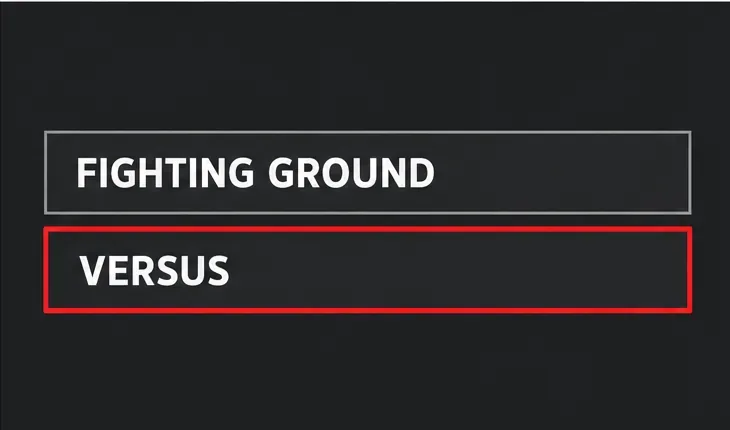
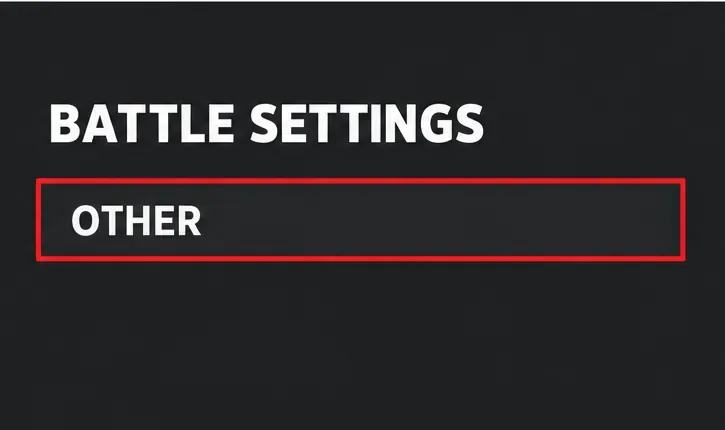
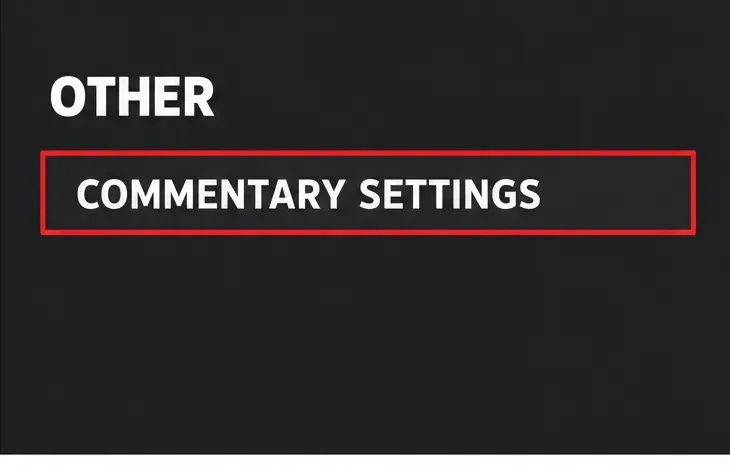
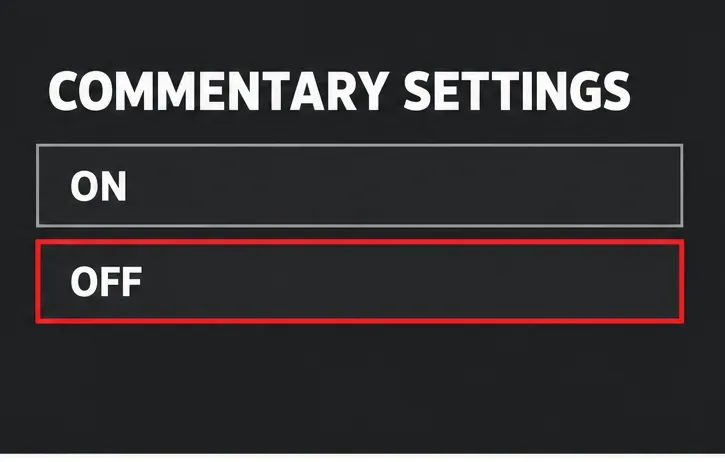
Aby wyłączyć komentatora w Street Fighter 6, otwórz Ustawienia Bitwy przed walką, przejdź do sekcji Inne, otwórz Ustawienia Komentarza i wyłącz komentarz. W przypadku meczu lokalnego Versus wybierz tryb w trybie Fighting Ground i zmień opcję na ekranie ustawień przedmeczowych. W przypadku gry online otwórz Ustawienia Bitwy z menu Multi lub ustawień matchmakingu, a następnie sprawdź sekcję Inne. Komunikaty dotyczące przycisków kontrolera różnią się w zależności od platformy, dlatego skorzystaj z podpowiedzi na ekranie, aby otworzyć szczegółowe ustawienia.
To wybór audio dla każdego meczu, a nie powód do wyciszania wszystkich dźwięków w grze. Pozwala on zachować głosy postaci, efekty uderzeń, muzykę i inne wskazówki, jednocześnie eliminując głos komentatorów nadawany w czasie rzeczywistym. Jeśli podoba Ci się atmosfera turnieju, ale obecny głos Cię rozprasza, zmiana składu komentatorów jest rozwiązaniem pośrednim. Właściwa opcja zależy od tego, czy chcesz zrezygnować z komentarza mówionego, zmienić głos, czy też zachować dźwięk meczu z mniejszą ilością narracji.
Którą opcję powinieneś wybrać?
Wybór
Najlepszy dla
Kompromis
Komentarz wyłączony
Gracze, którzy chcą spokojniejszej walki oraz wyraźnego dostępu do kwestii głosowych postaci i sygnałów dźwiękowych.
Tracisz narrację komentatora i wszelkie towarzyszące jej napisy.
Zmień skład komentatorów
Gracze, którzy lubią narrację na żywo w meczach, ale wolą inny głos lub jego kombinację.
Komentarz pozostaje aktywny i może nadal konkurować z muzyką, głosami postaci lub efektami.
Zachowaj komentarz i dostosuj dostępne ustawienia wsparcia lub głośności
Gracze, którzy chcą poczuć klimat turnieju, ale oczekują mniej nachalnego wsparcia ze strony publiczności.
Dostępne elementy sterujące zależą od ekranu i trybu; opuszczenie suwaka wsparcia nie musi wyciszyć samego komentatora.
Zmniejsz głośność całej gry lub urządzenia
Tymczasowe rozwiązanie, gdy nie można dotrzeć do ustawień meczu.
Utrudnia również usłyszenie ataków, sygnałów Drive, odgłosów postaci i muzyki.
Dla większości osób, które chcą wyłączyć komentatora, dedykowane ustawienie „Wył.” jest najdokładniejszym wyborem. Unikaj ściszania każdego kanału dźwiękowego, chyba że chcesz, aby reszta meczu była cichsza.
Jak wyłączyć komentarz przed meczem lokalnym?
Otwórz Fighting Ground. Z głównego wyboru trybu wybierz Fighting Ground, a następnie wybierz tryb Versus i lokalny typ rozgrywki, w którym planujesz grać.
Otwórz Ustawienia Bitwy. Przed rozpoczęciem meczu znajdź ekran Ustawienia Bitwy. Dostępne opcje konfiguracji meczu mogą się nieznacznie różnić w zależności od wybranego trybu.
Przejdź do sekcji „Inne”. Przechodź między kategoriami „Ustawienia bitwy”, aż wybierzesz opcję „Inne”.
Otwórz Ustawienia komentarza i wybierz Wyłącz. Jeśli opcja ta otworzy mniejszy panel ustawień, postępuj zgodnie z instrukcjami wyświetlanymi na ekranie. Zaznacz Wyłącz, potwierdź wybór i przejdź do meczu.
Ilustrująca mapa menu: wybierz opcję Versus w sekcji Fighting Ground, aby przejść do ustawień lokalnego meczu.Ilustrująca mapa menu: otwórz Inne z kategorii Ustawienia bitwy przed meczem.Ilustrująca mapa menu: wybierz Ustawienia komentarza w kategorii Inne.Ilustrująca mapa menu: wybierz Wyłącz, aby usunąć komentarz meczu, pozostawiając inne ustawienia audio bez zmian.
Cztery diagramy menu pokazują trasę i etykiety, których należy szukać, a nie dokładny obraz interfejsu konkretnej platformy z dokładnością do piksela. Monity przycisków i układ menu mogą wyglądać inaczej na PlayStation, Xbox, PC lub Nintendo Switch 2.
Jak zmienić komentarz w meczach online?
Komentarzem do meczu online można sterować z poziomu matchmakingu lub ustawień bitwy. Jeśli jesteś już w Battle Hub, otwórz Multi Menu, otwórz Profil i skorzystaj z widocznego tam elementu Ustawienia bitwy. Następnie przejdź do sekcji Inne, otwórz Ustawienia komentarza i wyłącz tę opcję przed dołączeniem do kolejki lub rozpoczęciem kolejnej walki.
Możesz również sprawdzić ustawienia bitwy podczas konfiguracji meczu w trybach online Fighting Ground. Ważne jest, aby wprowadzić zmiany przed rozpoczęciem kolejnej rundy. Sterowanie komentarzem jest częścią konfiguracji meczu, a standardowa ścieżka może być niedostępna po rozpoczęciu rundy. Jeśli jesteś w trakcie meczu, zakończ go lub opuść, a następnie zaktualizuj ustawienia przed rozpoczęciem kolejnego.
Oficjalna instrukcja firmy Capcom opisuje ustawienia bitwy jako miejsce, w którym można ustawić preferencje dotyczące rozgrywki online, i wyjaśnia, że menu wieloosobowe zapewnia dostęp do ustawień całej gry i obszarów związanych z profilem. Instrukcja nie opisuje wszystkich komunikatów dotyczących przycisków ani podmenu komentarzy dla poszczególnych platform, dlatego jeśli układ Twojej gry jest inny, postępuj zgodnie z komunikatami wyświetlanymi w grze.
Czy warto wyłączyć komentarz czy po prostu zmienić głosy?
Wyłączenie komentarza jest najlepszym rozwiązaniem, gdy chcesz, aby komentatorzy milczeli. Ogranicza to ilość narracji i ułatwia skupienie się na przeciwniku, wsłuchiwanie się w głosy postaci lub efekty dźwiękowe, które pomagają rozpoznać akcję. Wadą jest utrata reakcji w stylu turniejowym i wszelkich wyjaśnień, które mogłyby pomóc nowemu graczowi zrozumieć, co się dzieje.
Zmiana składu jest lepszym rozwiązaniem, jeśli sama funkcja Ci odpowiada, ale konkretny głos, język lub kombinacja nie. Otwórz szczegółowy panel ustawień komentarza i sprawdź dostępne opcje komentatora. Capcom wprowadził komentarz w czasie rzeczywistym jako funkcję, która reaguje podczas meczów i zapewnia przystępne wyjaśnienia; w pierwotnym ogłoszeniu opisano również napisy w wielu językach. Skład i wybór języków zależą od zainstalowanej zawartości gry i wybranych opcji.
Jeśli chcesz zachować komentarz, ale ograniczyć inne dźwięki, sprawdź poszczególne elementy sterujące dźwiękiem dostępne w Twojej wersji. Nie zakładaj, że suwak „poparcia” lub głośności tłumu kontroluje samych komentatorów. Przetestuj tę zmianę w meczu o niskiej stawce: obniż jedno ustawienie, posłuchaj kilku wymian zdań i zdecyduj, czy głos komentatora rzeczywiście jest cichszy. Jeśli nadal jest słyszalny, wyłącz komentarz.
Dlaczego po zmianie ustawień nadal słychać komentatora?
Ustawienia zostały zmienione po rozpoczęciu meczu. Zmiany w ustawieniach meczu mogą dotyczyć kolejnej walki, a nie trwającej już rundy. Przed rozpoczęciem kolejnego meczu wróć do ustawień bitwy.
Zmieniłeś kanał audio. Głos ogólny, efekty dźwiękowe, muzyka i komentarz niekoniecznie są tym samym elementem sterującym. Sprawdź ustawienia komentarza.
Zmieniłeś skład zamiast wyłączyć komentarz. Wybór innego komentatora zmienia, kto mówi, a nie czy system mówi.
Jesteś w trybie z własną konfiguracją wydarzenia. Turniej lub mecz ze scenariuszem może wyświetlić inny ekran konfiguracji. Sprawdź ustawienia danego wydarzenia i skorzystaj z oferowanych opcji.
Twój wybór nie został zapisany. Wróć do tego samego panelu ustawień przed kolejnym dopasowaniem i sprawdź, czy opcja „Wył.” jest nadal wybrana.
Jak można zweryfikować zmianę?
Rozpocznij lokalny mecz Versus lub mecz treningowy po wybraniu opcji „Wyłącz” i wysłuchaj początku i pierwszej wymiany zdań. Dialogi postaci, odgłosy uderzeń, muzyka i inne dźwięki z meczu powinny pozostać słyszalne, gdy ścieżka dźwiękowa komentatora w czasie rzeczywistym jest niedostępna. Jeśli wszystko jest ciche, przywróć ogólną głośność gry i ponownie sprawdź dedykowaną opcję komentarza.
W przypadku gry online, przed rozpoczęciem matchmakingu, potwierdź ustawienia w Ustawieniach Bitwy. Jeśli komentarz jest nadal dostępny tylko w jednym trybie, może on mieć osobną konfigurację rozgrywki lub ograniczenia specyficzne dla danego trybu. Oficjalna instrukcja podaje ogólną ścieżkę ustawień bitwy, ale nie wymienia wszystkich możliwych wyjątków dotyczących komentarza, dlatego polegaj na opcji wyświetlanej w bieżącej konfiguracji, zamiast zakładać, że jeden globalny przełącznik kontroluje każde wydarzenie.