Strona główna
» 🎮 Esport
»
Jak wyłączyć funkcję Tap Jump w grze Super Smash Bros. Ultimate
Jak wyłączyć funkcję Tap Jump w grze Super Smash Bros. Ultimate
Jeśli Twój wojownik skacze, gdy wychylasz lewy drążek w górę, wyłącz funkcję „Skok drążka” w ustawieniach sterowania w Super Smash Bros. Ultimate. Zmiana ta dotyczy edytowanego profilu kontrolera, więc upewnij się, że wybierasz ten sam kontroler i profil, których używasz w bitwach. Po zapisaniu, potwierdź wynik w sekcji „Trening”: ruch lewego drążka w górę nie powinien już powodować skakania, a przypisany do niego przycisk skoku powinien nadal działać.
Gracze często nazywają to „skokiem stuknięcia”, ponieważ szybki ruch drążka w górę wywołuje skok. W ustawieniach gry poszukaj etykiety „Stick Jump ”. Jest ona niezależna od mapowania przycisków dla funkcji Jump. Oficjalny poradnik dla początkujących Nintendo wyjaśnia podstawowe zasady korzystania z drążka sterującego i sterowania skokiem w grze; zapoznaj się z omówieniem sterowania w grze Super Smash Bros. Ultimate, aby poznać podstawy sterowania.
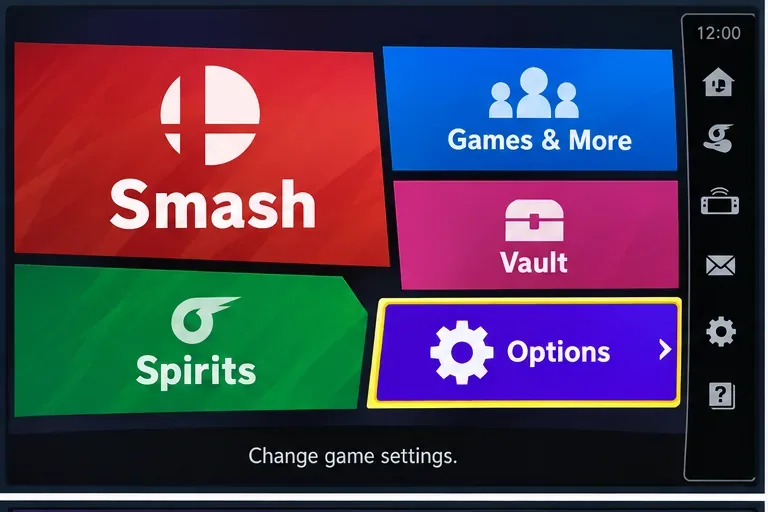
Na ilustracji głównego menu wyróżniono pozycję Opcje, która umożliwia dostęp do ustawień kontrolera gry.
Wyłącz funkcję Stick Jump w menu Sterowanie
Otwórz Opcje. Z menu głównego gry wybierz Opcje . Możesz dostosować sterowanie przed rozpoczęciem bitwy.
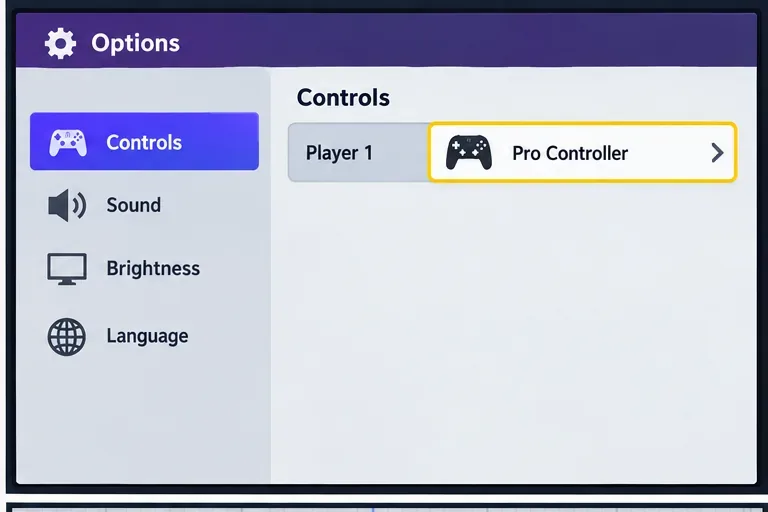
Wybierz Sterowanie. W Opcjach otwórz Sterowanie . Wybierz profil gracza i kontrolera, który chcesz edytować. Profile mogą być powiązane z nazwą, więc sprawdź ten, którego faktycznie używasz, zamiast zmieniać konfigurację innego gracza.
Otwórz ustawienia wybranego kontrolera. Zaznacz wpis kontrolera i potwierdź go, aby przejść do szczegółowych ustawień sterowania. Dostępne opcje mogą zależeć od podłączonego i wybranego kontrolera.
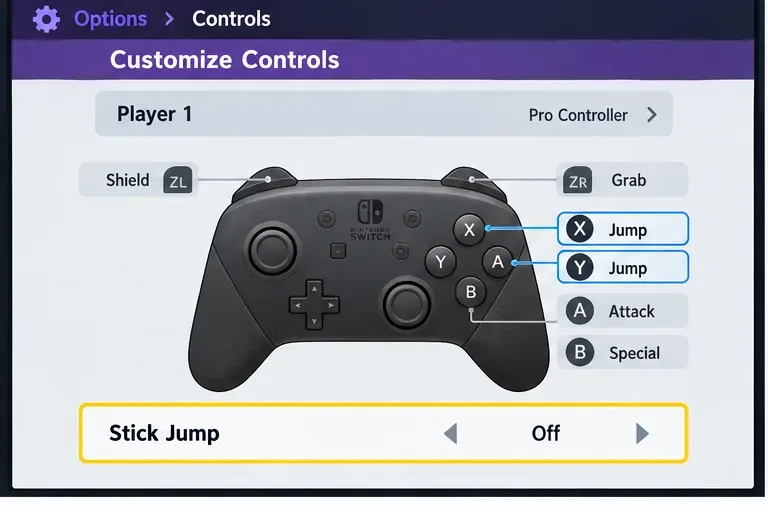
Ustaw opcję Stick Jump na Wyłącz. Znajdź Stick Jump i wyłącz ją. Jeśli ustawienie pojawi się jako opcja do wyboru, zaznacz je i przełącz na Wyłącz . Przed opuszczeniem ekranu upewnij się, że wyświetlane ustawienie jest Wyłączone.
Zachowaj przycisk przypisany do funkcji Jump. Sprawdź mapowanie przycisków i upewnij się, że co najmniej jeden przycisk, który możesz wygodnie nacisnąć, jest przypisany do funkcji Jump . Domyślny układ przycisków może się różnić w zależności od kontrolera lub profilu niestandardowego. Jeśli zmieniłeś/aś wcześniej funkcję Jump, wybierz żądany przycisk i zapisz profil.
Zapisz lub potwierdź profil. Postępuj zgodnie z instrukcjami na ekranie, aby zapisać lub potwierdzić, a następnie wróć do menu. Niektóre konfiguracje zapisują się po opuszczeniu ekranu edycji kontrolera. Sprawdź wskaźnik potwierdzenia lub ponownie otwórz profil, aby upewnić się, że opcja Stick Jump nadal jest wyłączona.
Ilustracja elementów sterujących przedstawia wybór właściwego gracza i profilu kontrolera przed zmianą ustawienia.
Jak stwierdzić, czy zmiana zadziałała
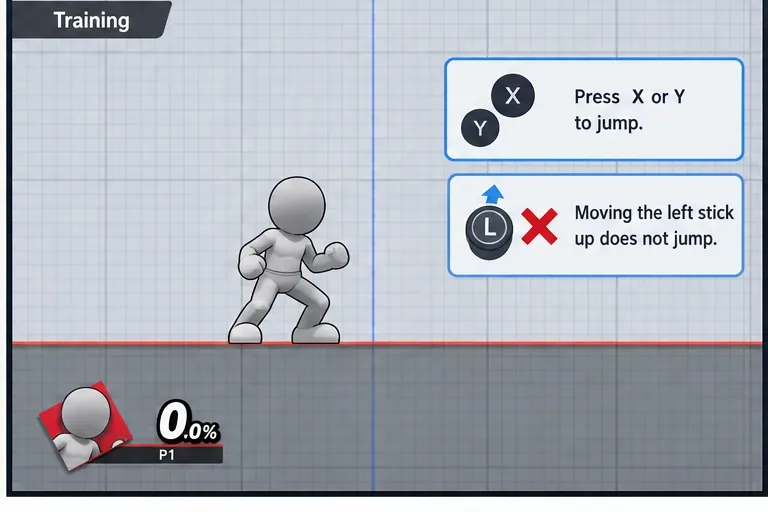
Użyj trybu treningowego, aby wykonać kontrolowany test. Rozpocznij sesję treningową z edytowanym profilem kontrolera. Na ziemi przesuń lewy drążek prosto w górę, nie naciskając żadnego przycisku na twarzy ani ramieniu. Twój zawodnik powinien pozostać na ziemi. Następnie naciśnij przycisk przypisany do skoku; zawodnik powinien skoczyć normalnie. Powtórz te dwa polecenia raz lub dwa razy, aby odróżnić celowe naciśnięcie przycisku skoku od ruchu drążka.
Przydatny rezultat to nie tylko to, że przypadkowe skoki zdarzają się rzadziej. Wyraźne oznaki są takie, że ruch drążka w górę już nie wywołuje skoku, wybrany przycisk skoku nadal go wywołuje, a zmiana obowiązuje po wyjściu z profilu i ponownym jego otwarciu. Ten test wychwytuje również częsty błąd: edycję profilu Pro Controller gracza 1, a następnie testowanie z innym graczem, kontrolerem lub zapisanym profilem.
Ilustracja ustawień pokazuje, że opcja Stick Jump jest wyłączona, a opcja Jump pozostaje przypisana do przycisków.
Jeśli wojownik nadal skacze, gdy poruszasz drążkiem
Sprawdź aktywny profil. Wróć do Opcje > Sterowanie i potwierdź, że edytowałeś tę samą kombinację gracza i kontrolera, której używasz podczas treningu lub meczu.
Sprawdź ponownie wyświetloną wartość. Otwórz ponownie ustawienia kontrolera i sprawdź, czy opcja Stick Jump jest wyłączona. Jeśli problem powrócił, zmień ją ponownie i zakończ wyświetlanie monitu o zapisanie lub potwierdzenie.
Testuj po jednym wejściu na raz. Naciśnięcie przycisku skoku podczas poruszania drążkiem może sprawiać wrażenie, że to drążek spowodował skok. Przetestuj sam ruch drążka w górę, a następnie przetestuj osobno przycisk skoku.
Sprawdź fizyczne działanie kontrolera. Jeśli postać porusza się w górę bez celowego poruszenia drążkiem, wróć do pozycji neutralnej i delikatnie przetestuj. Zużyty lub dryfujący drążek może rejestrować ruch, którego nie wykonałeś; zmiana skoku drążka zapobiega temu, że ruch drążka w górę będzie traktowany jako skok, ale nie naprawia dryfu ani innych usterek kontrolera.
W trakcie treningu przetestuj oba wejścia osobno: przypisany przycisk powinien powodować skok, natomiast poruszenie lewego drążka w górę nie powinno powodować skoku.
Co to ustawienie zmienia, a czego nie
Wyłączenie funkcji Stick Jump (skok drążkiem) uniemożliwia wychylenie lewego drążka w górę do funkcji skoku. Nie wyłącza to możliwości skakania, nie usuwa skoków postaci w powietrzu, nie zmienia ruchów odzyskiwania równowagi ani nie dostosowuje czułości drążka. Nie zmienia również mapowania przycisków kontrolera w ustawieniach Nintendo Switch; jest to preferencja sterowania grą powiązana z edytowanym profilem.
Jeśli wolisz czasami skakać za pomocą drążka, to ustawienie może okazać się mniej wygodne do szybkich skoków. Możesz wrócić do tego samego ekranu sterowania i ponownie włączyć funkcję „Skok za pomocą drążka”. Jeśli ustawienie nie jest widoczne, sprawdź, czy gra ma otwarte menu opcji Super Smash Bros. Ultimate, czy wybrany jest odpowiedni profil kontrolera i czy otworzyłeś jego szczegółowe ustawienia, a nie tylko zaznaczyłeś profil.
Szybka lista kontrolna
Otwórz Opcje > Sterowanie .
Wybierz profil gracza i kontrolera używany do gry.
Ustaw opcję Stick Jump na Off (Wył.) i potwierdź zmianę.
Przynajmniej jeden przycisk powinien być przypisany do przycisku Jump .
Podczas treningu przetestuj osobno ruch drążka w górę i przycisk skoku.
Ustawienie jest prawidłowe, gdy ruch lewego drążka w górę nie powoduje już skoku myśliwca, ale przypisany przycisk skoku nadal działa. Jeśli ten efekt się nie utrzymuje, przed zmianą innych ustawień sprawdź wybrany profil i kontroler.