Strona główna
» 🎮 Esport
»
Jak wyłączyć efekty drżenia ekranu i rozmycia w grze Halo Infinite
Jak wyłączyć efekty drżenia ekranu i rozmycia w grze Halo Infinite
Jeśli eksplozje, sprinty, użycie sprzętu lub momenty filmowe sprawiają, że Halo Infinite wydaje się zbyt rozmazane lub trzęsące, należy zmienić dwa ustawienia: Drgania ekranu i Rozmycie . Halo Support dokumentuje obecnie oba te ustawienia w ustawieniach sensorycznych gry i oba można zmniejszyć z domyślnej intensywności do 0% . Własny poradnik Halo dotyczący ustawień rywalizacji również zaleca 0% dla obu opcji.
W skrócie: otwórz Ustawienia , przejdź do Wideo , znajdź sekcję Sensory , a następnie ustaw Rozmycie na 0% i Drgania ekranu na 0%. Te same elementy sterujące sensoryką są dostępne na karcie Ułatwienia dostępu . Poniższe kroki korzystają z aktualnej dokumentacji pomocy technicznej Halo, sprawdzonej w październiku 2026 roku.
Szybkie ustawienia odniesienia
Ustawienie
Zalecana wartość
Co to zmienia
Plama
0%
Usuwa regulowane rozmycie promieniowe stosowane podczas efektów takich jak eksplozje, sprint, używanie sprzętu i przerywniki filmowe.
Wstrząsanie ekranu
0%
Minimalizuje ruch kamery podczas zdarzeń o dużym wpływie, takich jak eksplozje, użycie sprzętu i przerywniki filmowe.
Narażenie
Opcjonalnie: 0% dla mniejszej liczby jasnych błysków
Zmniejsza inne efekty zasłaniające ekran, takie jak ładowanie tarczy lub efekty wizualne wyposażenia.
Linie Speed
Opcjonalnie: Wyłączone
Usuwa białe smugi widoczne podczas sprintu.
Ostrzenie
Zacznij od wartości zbliżonej do domyślnych 60%
Steruje ostrością krawędzi i tekstur. Nie jest to sterowanie rozmyciem ruchu.
Wartości te odpowiadają oficjalnym opisom Halo Support, natomiast rekomendacje 0% dla opcji Rozmycie, Drżenie ekranu, Ekspozycja i Efekty pełnoekranowe pochodzą z rekomendowanych ustawień konkurencyjnych Halo Support .
Jak wyłączyć drżenie i rozmycie ekranu
1. Otwórz ustawienia Halo Infinite
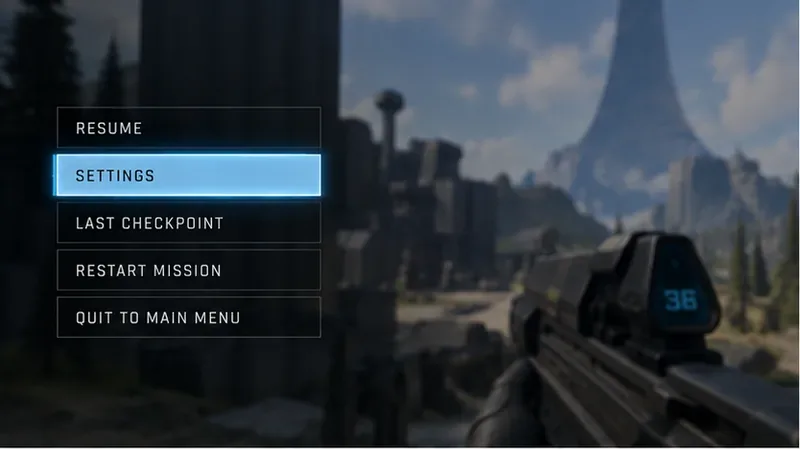
Z poziomu rozgrywki otwórz menu pauzy lub Panel sterowania i wybierz Ustawienia . W dziale pomocy technicznej Halo F1 jest skrótem klawiaturowym dostępnym w grze, natomiast Esc można używać w menu głównym. Na kontrolerze naciśnij przycisk Menu . Aktualne ustawienia nawigacji znajdziesz w oficjalnym przewodniku po ustawieniach gry Halo Infinite .
Otwórz menu pauzy lub sterowania i wybierz Ustawienia, zanim zmienisz opcje sensoryczne.
2. Przejdź do sekcji Wideo i znajdź sekcję Sensoryczną
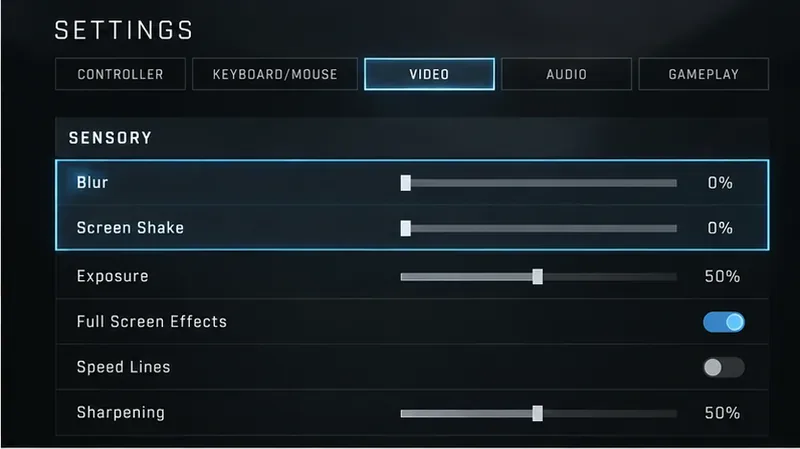
Wybierz kartę Wideo , a następnie przewiń do grupy Sensory . Dział pomocy technicznej Halo umieszcza w tej sekcji opcje Rozmycie i Drżenie ekranu. Jeśli używasz kontrolera, klawisze LB i RB przełączają między kartami ustawień; na klawiaturze, w oficjalnym przewodniku, klawisze E i Q służą do przełączania kart. Możesz też użyć myszy.
W menu Wideo > Sensory, rozmycie i drgania ekranu można zredukować do 0%.
3. Ustaw rozmycie na 0%
Zmniejsz rozmycie ruchu do 0 % . Halo Support opisuje to ustawienie jako rozmycie promieniowe, które może pojawić się podczas eksplozji, sprintu, sekwencji filmowych i używania sprzętu. Ustawienie go na 0% jest najprostszą opcją, jeśli chcesz maksymalnie wyeliminować efekt rozmycia ruchu.
Nie należy mylić tego z funkcją głębi ostrości . Głębia ostrości to osobna opcja wideo, która kontroluje rozmycie nieostrego obrazu w scenach. Jeśli w niektórych sytuacjach nadal widzisz celowe rozmycie tła, samo obniżenie wartości opcji Rozmycie może nie usunąć wszystkich rodzajów rozmycia na ekranie.
4. Ustaw drgania ekranu na 0%
Przesuń drgania ekranu na 0% . Ta opcja zmienia intensywność ruchu kamery podczas wydarzeń o dużym natężeniu ruchu. Przy 0% regulowane drgania są minimalizowane, co jest przydatne, jeśli zależy Ci na stabilniejszym obrazie podczas celowania, gry lub dla wygody.
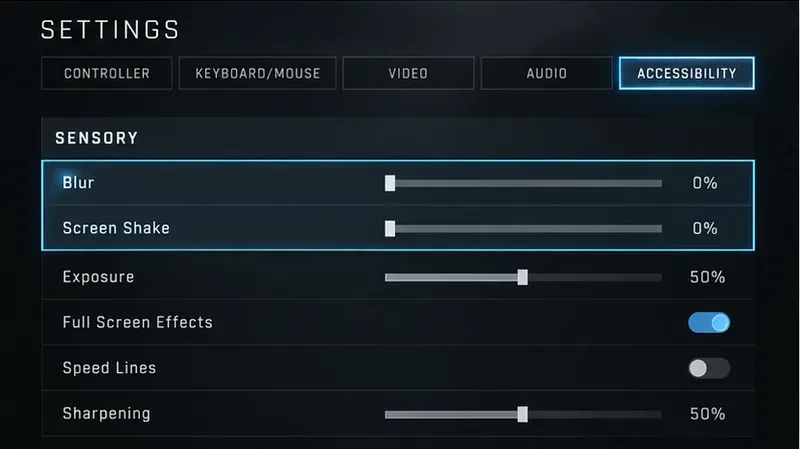
Dokumentacja dotycząca ułatwień dostępu w grze Halo podaje, że zarówno rozmycie, jak i drgania ekranu można zmniejszyć z domyślnego poziomu 100%. Oficjalna strona funkcji ułatwień dostępu w grze Halo Infinite również wymienia te elementy sterujące w sekcji „Sensory”.
Karta Ułatwienia dostępu udostępnia te same elementy sterujące sensoryczne, dzięki czemu można tam również dostosować rozmycie i drżenie ekranu.
Czy powinieneś również obniżyć poziom ekspozycji i efektów pełnoekranowych?
Jeśli Twoim celem jest po prostu wyeliminowanie drgań i rozmycia promienistego, zmiana dwóch powyższych ustawień wystarczy. Jednak niektórzy gracze, którzy opisują obraz jako „rozmyty”, „ruchliwy” lub „trudny do śledzenia”, reagują na kilka efektów wizualnych jednocześnie, a nie tylko na rozmycie ruchu.
Ekspozycja kontroluje intensywność jasnych efektów pełnoekranowych, w tym błysków związanych z eksplozjami, sprzętem i przerywnikami filmowymi. Efekty pełnoekranowe kontrolują inne efekty, które zajmują znaczną część ekranu, takie jak ładowanie osłon czy efekty wizualne sprzętu. Linie prędkości kontrolują białe smugi wyświetlane podczas sprintu. Żadne z tych ustawień nie jest tym samym, co rozmycie lub drżenie ekranu, ale ich zmniejszenie może sprawić, że prezentacja będzie spokojniejsza.
W przypadku uproszczonej konfiguracji rozgrywki, dział pomocy technicznej Halo zaleca obecnie ustawienia Ekspozycji 0% , Efektów pełnoekranowych 0% i Wyłączonych linii prędkości , a także Rozmycia 0% i Drżenia ekranu 0%. Nie oznacza to jednak, że każdy gracz powinien korzystać z tych wartości. Gracze kampanii, którzy preferują mocniejsze efekty wizualne, mogą pozostawić niektóre efekty włączone.
A co z ostrzeniem?
Wyostrzanie nie jest wyłącznikiem rozmycia. Halo Support opisuje je jako kontrolę ostrości krawędzi i szczegółów tekstur, z udokumentowanym zakresem od 0% do 100% i wartością domyślną 60%. Zwiększenie tej wartości może sprawić, że krawędzie będą wyglądać bardziej wyraziście, ale nie zniweluje drgań aparatu ani rozmycia promieniowego. Nadmierne wyostrzanie może również sprawić, że drobne szczegóły będą wyglądać ostro, dlatego lepiej najpierw rozwiązać problemy z efektami ruchu za pomocą opcji Rozmycie i Drgania ekranu, a następnie dostosować wyostrzanie tylko wtedy, gdy obraz końcowy jest zbyt miękki lub zbyt ostry.
Jak zweryfikować zmiany
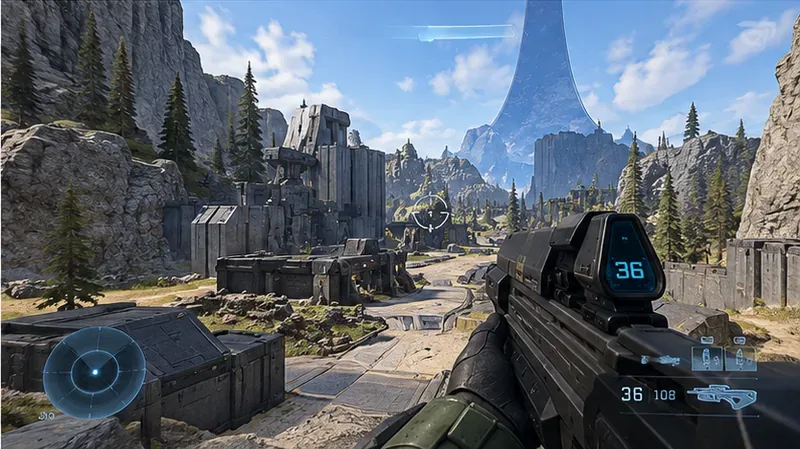
Po ustawieniu rozmycia i drgań ekranu na 0%, wróć do rozgrywki i przetestuj kilka sytuacji, które normalnie uruchamiają te efekty. Biegnij sprintem, użyj ekwipunku, stań w bezpiecznej odległości w pobliżu eksplozji lub powtórz moment kampanii o intensywnym wyglądzie. Powinieneś zauważyć mniej rozmycia promieniowego i mniej ruchów kamery niż przy domyślnych wartościach sensorycznych.
Po zmniejszeniu efektów sensorycznych sprawdź normalną scenę rozgrywki, aby uzyskać bardziej stabilny i wyraźniejszy obraz podczas ruchu i walki.
Jeśli obraz nadal wydaje Ci się niekomfortowy, skorzystaj z tej listy kontrolnej:
Potwierdź rozmycie = 0% .
Potwierdź, że drgania ekranu są równe 0% .
Jeśli problemem są błyski, zmniejsz ekspozycję .
Jeśli nakładki tarcz lub wyposażenia rozpraszają uwagę, zmniejsz opcję Efekty pełnoekranowe .
Jeśli serie sprintów Cię rozpraszają, wyłącz Speed Lines .
Jeśli obraz wygląda ogólnie na miękki, a nie rozmazany, sprawdź osobno ustawienia wyostrzania , skali rozdzielczości i wyświetlania.
Jeśli ruch na ekranie nadal pojawia się przy 0%
Ustawienie 0% Drgania Ekranu ma na celu zminimalizowanie regulowanych, dynamicznych ruchów kamery, ale nie należy go interpretować jako obietnicy, że każda animacja w Halo Infinite stanie się idealnie statyczna. Animacje broni, przejścia kamery, animacje ruchu, sprzężenie zwrotne odrzutu, przerywniki filmowe i inne autorskie ruchy nadal będą widoczne, ponieważ niekoniecznie są kontrolowane suwakiem Drgania Ekranu.
Warto również oddzielić kontekst historyczny od obecnego zachowania: podczas technicznej wersji zapoznawczej Halo Infinite, firma 343 Industries przyznała się do błędu, w wyniku którego drgania ekranu utrzymywały się nawet przy ustawieniu 0%. To stwierdzenie odnosiło się do okresu testowego, a nie do dowodu na to, że ten sam błąd występuje obecnie. Jeśli podejrzewasz, że błąd ustawień występuje obecnie, najpierw sprawdź suwaki, uruchom ponownie grę, a następnie skontaktuj się z pomocą techniczną Halo w celu znalezienia znanego problemu, zamiast polegać na starych raportach z wersji zapoznawczej.
Najlepsza praktyczna konfiguracja zapewniająca wyraźniejszy obraz w grze Halo Infinite
Dla większości graczy, którzy szukają sposobu na wyłączenie drgań i rozmycia, najprostszą konfiguracją jest Rozmycie 0% i Drżenie ekranu 0% . Jeśli zależy Ci również na prezentacji z jak najmniejszym obciążeniem wizualnym, oficjalna konfiguracja bazowa dodaje Ekspozycję 0%, Efekty pełnoekranowe 0% i Wyłączone Linie Prędkości. Początkowo pozostaw Wyostrzanie na poziomie zbliżonym do domyślnego, a następnie dostosuj je po przetestowaniu gry w standardowej rozdzielczości i ustawieniach wyświetlania.
Istotną różnicą jest to, że Halo Infinite rozdziela kilka efektów sensorycznych na osobne elementy sterujące. Zmień ustawienie odpowiadające problemowi, który faktycznie widzisz: Rozmycie dla rozmycia promienistego, Drżenie ekranu dla ruchu kamery wywołanego uderzeniem, Ekspozycja dla błysków, Efekty pełnoekranowe dla szerokich nakładek i Linie prędkości dla szybkich serii. To daje czystszy rezultat bez wyłączania większej ilości informacji wizualnych niż chcesz.