Strona główna
» 🎮 Esport
»
Jak wyłączyć dźwięki emotikon w Clash Royale: wyciszenie i ustawienia dźwięku
Jak wyłączyć dźwięki emotikon w Clash Royale: wyciszenie i ustawienia dźwięku
Ściszasz muzykę w Clash Royale, wchodzisz do kolejnej bitwy i nadal słyszysz emotkę przeciwnika. Problem prawdopodobnie polega na tym, że zmieniłeś ustawienia sterowania nieodpowiednio do oczekiwanego efektu: głośność muzyki, głośność efektów dźwiękowych i wyciszanie emotki w bitwie to różne opcje.
Aby rozpraszać przeciwników emotikonami, wypróbuj najpierw wyciszenie w bitwie: dotknij ikony emotikon, a następnie ikony wyciszenia. Aby uzyskać głębszą ciszę w ustawieniach, otwórz Ustawienia, wyszukaj Dźwięk i zmniejsz efekty dźwiękowe do minimum. To ma szerszy wpływ na efekty dźwiękowe, a nie tylko na emotikony. Jeśli potrzebujesz natychmiastowej ciszy, niezależnie od ustawień gry, zmniejsz głośność multimediów w urządzeniu.
Oficjalne źródła sprawdzone 8 października 2026 roku potwierdzają wyciszanie emotikonów bitewnych i oddzielnie dokumentują suwaki muzyki i efektów specjalnych. Nie ustanawiają one dedykowanego ustawienia, które wyłączałoby tylko dźwięki emotikonów, zachowując jednocześnie wszystkie animacje emotikonów i wszystkie inne efekty bitewne. Wygląd menu może się różnić w zależności od zainstalowanej wersji, dlatego należy używać etykiet w swojej grze, a nie dokładnie dopasowywać je do starszego zrzutu ekranu.
Przed zmianą ustawień wybierz pożądany wynik
Twój cel
Pierwsza kontrola do wypróbowania
Kompromis do sprawdzenia
Przestań rozpraszać przeciwników emotikonami
Ikona emotikony, a następnie wyciszenie podczas walki
Wycisza emotikony, zamiast zapewniać oddzielny filtr tylko dla dźwięku
Zredukuj efekty dźwiękowe w grze
Ustawienia audio: SFX na poziomie minimalnym
Inne efekty bitewne również mogą stać się wyciszone
Zachowaj efekty, ale usuń muzykę w tle
Ustawienia audio: Muzyka na poziomie minimum
To nie jest kontrola, na której można polegać w przypadku dźwięków emotikonów
Natychmiast wycisz dźwięk gry
Głośność multimediów w urządzeniu wynosi zero
Inne media korzystające z tego samego wolumenu również mogą stać się wyciszone
1. Wypróbuj wyciszanie emotek bitewnych
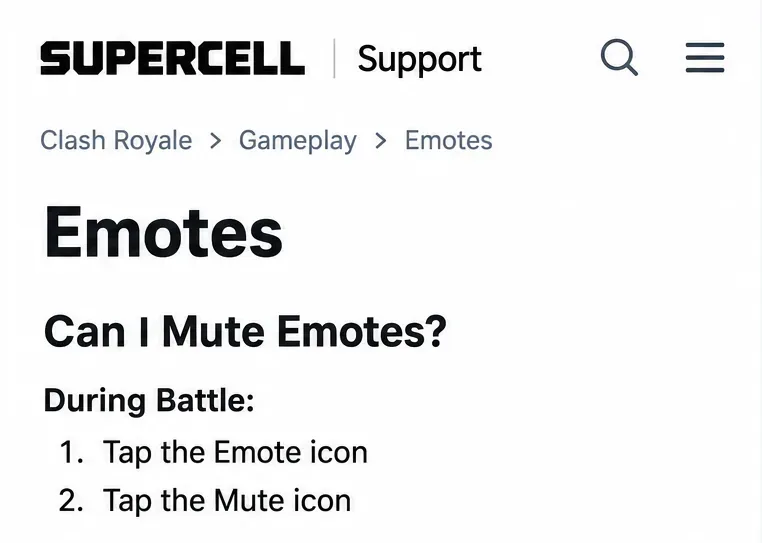
Użyj tej opcji, gdy problemem są powtarzające się emotikony przeciwnika i chcesz uniknąć zmiany miksu audio w całej grze. Aktualny artykuł pomocy technicznej Supercell dotyczący emotikonów zawiera sekwencję dwóch przycisków: dotknij ikony emotikonu podczas bitwy, a następnie dotknij ikony wyciszenia.
W trakcie walki otwórz kontrolkę Emote.
Wybierz opcję Wycisz w tym interfejsie.
Sprawdź stan kontrolki i zobacz, czy przychodzące emotikony nadal Cię rozpraszają.
Instrukcje pomocy technicznej opisują wyciszanie emotikon, a nie niezależne dostosowywanie ich dźwięku i animacji. Potraktuj to jako opcję wyciszania emotikon. Nie zakładaj, że zachowuje ona wygląd przychodzących emotikonów lub zmienia każdy podgląd w innym miejscu gry.
Przykład instrukcji pomocy technicznej pokazujący udokumentowaną sekwencję walki: otwórz Emote, a następnie wybierz Wycisz. To wyciszenie emotki, a nie oddzielny przełącznik dźwięku.
Przyjacielska bitwa to przydatne miejsce do sprawdzenia efektu bez eksperymentowania podczas ważnego meczu rankingowego. Na przykład, poproś znajomego o wysłanie emotki przed i po użyciu funkcji wyciszenia. To sugerowane porównanie, a nie wynik testu opisany w tym artykule. Sprawdź ponownie stan wyciszenia w kolejnej bitwie; cytowana dokumentacja nie określa wszystkich zachowań związanych z trwałością w sesjach i trybach.
2. Użyj ustawień audio, jeśli chcesz uzyskać szerszy efekt dźwiękowy i ciszę
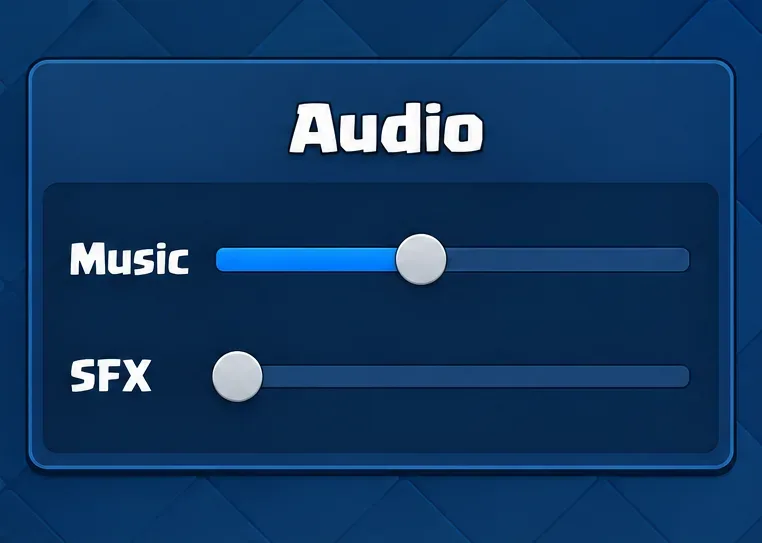
Jeśli chcesz wyciszyć efekty zamiast wyciszać przychodzące emotikony, wróć do głównego interfejsu gry i otwórz Ustawienia. Znajdź sekcję Dźwięk i przesuń suwak SFX maksymalnie w lewo. SFX to efekty dźwiękowe. Pozostaw muzykę na preferowanym poziomie lub obniż go, jeśli chcesz, aby gra była cichsza.
Firma Supercell wprowadziła te oddzielne suwaki w notatkach z letniej aktualizacji z 24 czerwca 2022 r. , dokumentując ścieżkę Ustawienia-Dźwięk oraz niezależne sterowanie głośnością Muzyki i SFX. Stanowi to udokumentowany projekt tej funkcji; nie weryfikuje ona dokładnego układu każdego późniejszego klienta.
Przykład sterowania dźwiękiem z minimalnym ustawieniem SFX i wyższym ustawieniem Music. Zmniejszenie SFX to szeroko rozumiana regulacja efektów dźwiękowych; zainstalowane menu może wyglądać inaczej.
Jeśli Twoja wersja oferuje przełącznik efektów dźwiękowych lub inne sformułowanie, użyj dostępnego elementu sterującego efektami dźwiękowymi i zweryfikuj jego działanie. Nie szukaj w nieskończoność przełącznika oznaczonego jako „Emote Sound”: ten konkretny element sterujący nie został zweryfikowany w oficjalnych źródłach.
Kompromis ma znaczenie. Szeroka redukcja efektów dźwiękowych ma na celu obniżenie poziomu efektów jako kategorii; nie jest to selektywny filtr dla śmiechu jednego przeciwnika. Jeśli później brakuje Ci użytecznego dźwięku walki, przywróć poziom efektów i zamiast tego skorzystaj z opcji wyciszenia emotki. Samo ściszenie muzyki to zły punkt wyjścia, gdy chodzi o dźwięk efektu.
3. Zmniejsz głośność multimediów, jeśli potrzebujesz natychmiastowej ciszy
Gdy cisza ma teraz znaczenie, sterowanie głośnością multimediów w urządzeniu jest rozwiązaniem awaryjnym. Zmniejsz głośność multimediów, gdy gra jest uruchomiona i sprawdź, czy ustawiłeś głośność multimediów, a nie dzwonka. Nie zależy to od odnalezienia konkretnego menu gry, ale nie powoduje również selektywnego wyciszania emotikon.
Na Androidzie
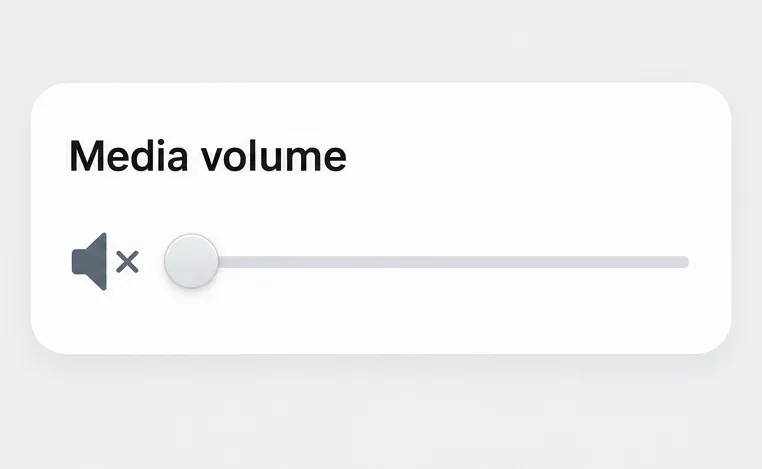
Naciśnij przycisk głośności, w razie potrzeby rozwiń przyciski regulacji głośności i zmniejsz głośność multimediów do zera. Instrukcje Google dotyczące głośności w systemie Android identyfikują głośność multimediów jako sterowanie muzyką, filmami, grami i innymi multimediami. Układ panelu różni się w zależności od urządzenia. Sterowanie dzwonkiem, powiadomieniami i alarmem to osobne opcje, więc wyciszenie samego dzwonka nie jest tym samym ustawieniem.
Przykład minimalnej głośności multimediów dla natychmiastowej ciszy. To ustawienie awaryjne na poziomie urządzenia ma również wpływ na inne media korzystające z tej samej głośności.
Na iPhonie lub iPadzie
Użyj regulacji głośności odtwarzania podczas gry lub obniż suwak głośności w Centrum sterowania. Instrukcja obsługi iPhone'a firmy Apple wyjaśnia różnicę między głośnością odtwarzania a innymi ustawieniami głośności. Sprawdź wynik, zamiast polegać wyłącznie na wskaźniku trybu cichego telefonu.
Jeśli słuchasz muzyki z innej aplikacji podczas grania, zmniejszenie głośności multimediów w urządzeniu może również wyciszyć ten dźwięk. W takiej sytuacji sterowanie w grze jest bardziej precyzyjnym rozwiązaniem. Sprawdź również, przez jakie wyjście słuchasz muzyki: zestaw słuchawkowy lub głośnik Bluetooth może utrudniać ocenę, czy słuchasz muzyki z samego telefonu.
4. Sprawdź wynik i zbadaj wszystko, co pozostało
Sprawdzaj zmiany po kolei. Jeśli jednocześnie wyciszysz emotikony, zmniejszysz efekty dźwiękowe i obniżysz głośność urządzenia, dowiesz się, że gra jest cicha, ale nie będziesz wiedział, która zmiana rozwiązała Twój konkretny problem. Zacznij od krótkiego porównania z walką przyjacielską i nie zmieniaj pozostałych elementów sterowania.
W celu wyciszenia emotikon: poproś znajomego o wysłanie emotikony i obserwuj zachowanie przychodzących emotikonów.
Aby zredukować efekty specjalne: porównaj emotkę ze zwykłym efektem walki. Szeroka cisza jest zgodna z korektą obejmującą całą kategorię.
Muzyka: sprawdź muzykę w tle oddzielnie od efektów.
Dla utrwalenia: po powrocie do gry otwórz ponownie odpowiednie sterowanie i sprawdź inną bitwę.
Jeśli efekty nadal są słyszalne pomimo zamierzonego ustawienia, sprawdź ponownie suwak lub przełącznik, uruchom ponownie grę i zainstaluj wszelkie dostępne aktualizacje z oficjalnego sklepu, zanim powtórzysz porównanie. Nie wyciągaj wniosku, że stary błąd audio jest obecnie aktywny tylko dlatego, że wcześniejsza dyskusja opisuje coś podobnego. Ten artykuł nie zweryfikował obecnego, powszechnego błędu dźwięku emotikon.
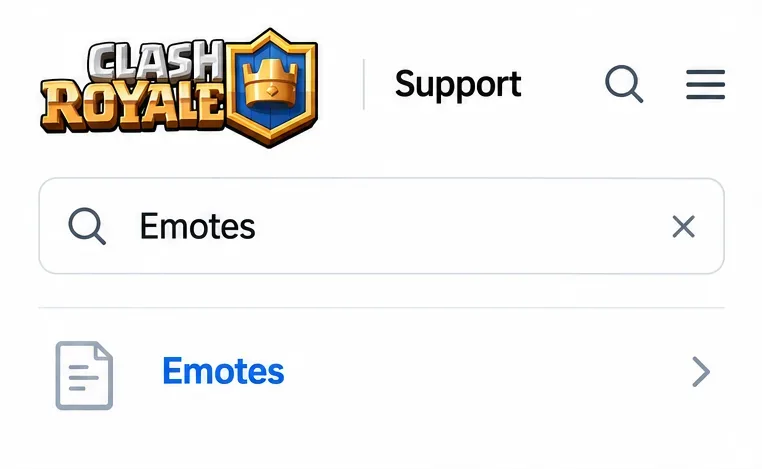
Przykład wyszukiwania pomocy w celu znalezienia artykułu o emotikonach podczas sprawdzania udokumentowanego zachowania. Wygląd strony może ulec zmianie.
Jeśli problem będzie się powtarzał, skontaktuj się z Supercell za pośrednictwem pomocy technicznej gry lub oficjalnego portalu pomocy technicznej Clash Royale . Podaj model swojego urządzenia, wersję systemu operacyjnego, wersję gry, używany tryb i dokładnie, który element sterowania został zmieniony. Zrzut ekranu ustawień dźwięku i krótki opis tego, co pozostało słyszalne, są bardziej przydatne niż stwierdzenie, że wyciszenie nie działa.
Osiągnąłeś właściwy rezultat, gdy niechciane rozpraszające emotki zniknęły, a dźwięki, które nadal chcesz słyszeć, pozostają dostępne. Jeśli wszystko ucichnie, ale chciałeś efektów bitewnych, cofnij dużą zmianę głośności i wróć do wyciszania emotek bitewnych. Jeśli chcesz, aby widoczne emotki były wyciszone, ale usunięto tylko ich dźwięki, pamiętaj, że ta konkretna kombinacja nie została zweryfikowana jako osobne ustawienie w oficjalnej dokumentacji, którą przeglądałem.