Jak wyłączyć animowane modele tła w menu StarCraft II
Aby usunąć animowaną postać lub scenę 3D z ekranu głównego StarCraft II, otwórz Opcje > Grafika, znajdź Model tła w sekcji Wyświetlanie, wybierz Brak, jeśli pojawi się na liście rozwijanej, i kliknij Zastosuj. Jeśli Brak jest dostępny, wybierz Chmury Kosmiczne jako najmniej skoncentrowaną na postaciach wbudowaną alternatywę. Zastępuje ona wybrany model ekranu głównego; nie gwarantuje zatrzymania wszystkich animacji w innych miejscach interfejsu.
„Model tła” to nazwa ustawienia sterującego sceną ekranu głównego. W notatkach do aktualizacji Blizzarda opisano to ustawienie i podano, że zostało ono przeniesione do sekcji „Wyświetlanie” w opcjach grafiki. Notatki potwierdzają, że „Space Clouds” jest jedną z tapet ekranu głównego, ale nie zawierają aktualnej listy wszystkich opcji z rozwijanej listy. Ponieważ dostępne opcje mogą zależeć od zainstalowanej wersji lub kontekstu menu, sprawdź, co faktycznie oferuje rozwijana lista, zamiast zakładać, że ustawienie nie jest widoczne.
Zanim cokolwiek zmienisz
Zacznij od głównego menu StarCraft II, a nie od rozgrywki. Nie musisz edytować plików gry, instalować modów ani zmieniać ustawień karty graficznej przy pierwszej próbie. Ogranicz zmiany do rozwijanego menu Modelu Tła; dzięki temu łatwiej będzie stwierdzić, czy scena menu uległa zmianie i przywrócić poprzedni wybór.
Istnieją dwa powiązane cele, które mogą brzmieć podobnie. Wybór innego modelu tła zmienia scenę wyświetlaną na ekranie głównym. Wyłączenie animacji oznacza ustawienie sceny jako statycznej lub jej usunięcie. Jeśli na liście znajduje się opcja Brak, jest to bezpośrednia opcja do wypróbowania dla drugiego celu. „Space Clouds” to scena zastępcza, więc nadal może zawierać ruch tła lub atmosferę.
Wyłącz model ekranu głównego
Użyj poniższej ścieżki w grze na komputerze. Etykiety menu można zlokalizować, ale w interfejsie angielskim sterowanie klawiszami nosi nazwę „Model tła”.
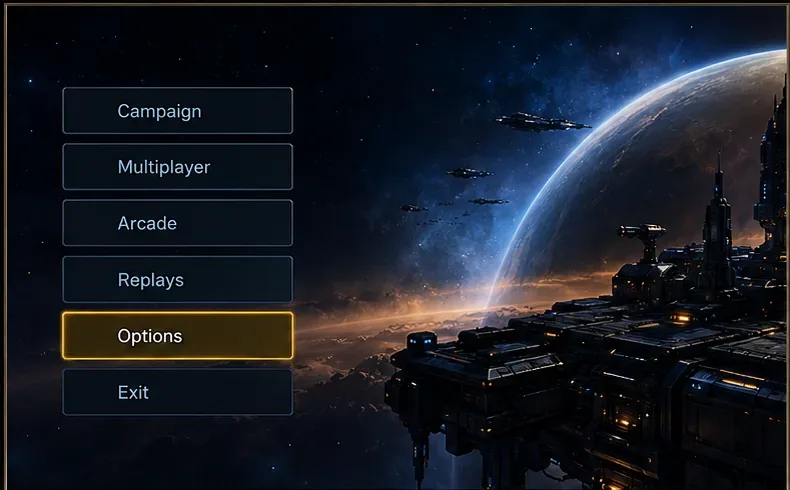
W menu głównym StarCraft II otwórz Opcje .
Aby uzyskać dostęp do sterowania grafiką w StarCraft II, otwórz Opcje w menu głównym.
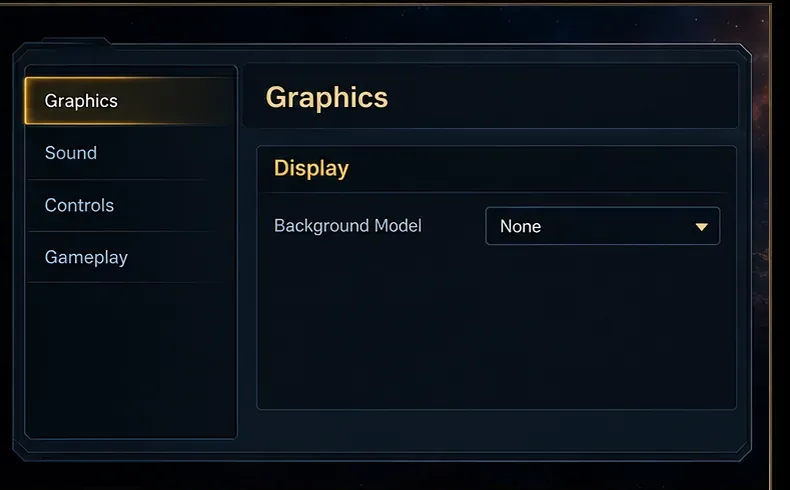
Wybierz Grafika . W opcjach Grafika, w sekcji Wyświetlanie , poszukaj Modelu tła .
Kontrolka Modelu tła znajduje się w opcjach grafiki, w obszarze Wyświetlanie.
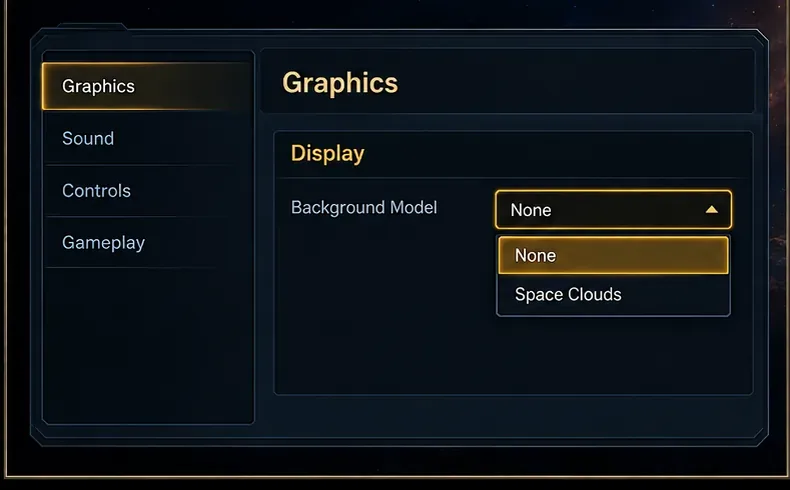
Otwórz menu rozwijane. Jeśli zawiera opcję „Brak” , wybierz ją. To odpowiedni wybór, jeśli chcesz usunąć model tła ekranu głównego, a nie zamienić go na inną scenę.
Jeśli na liście rozwijanej znajduje się opcja Brak, wybierz ją, aby usunąć wybrany model tła ekranu głównego.
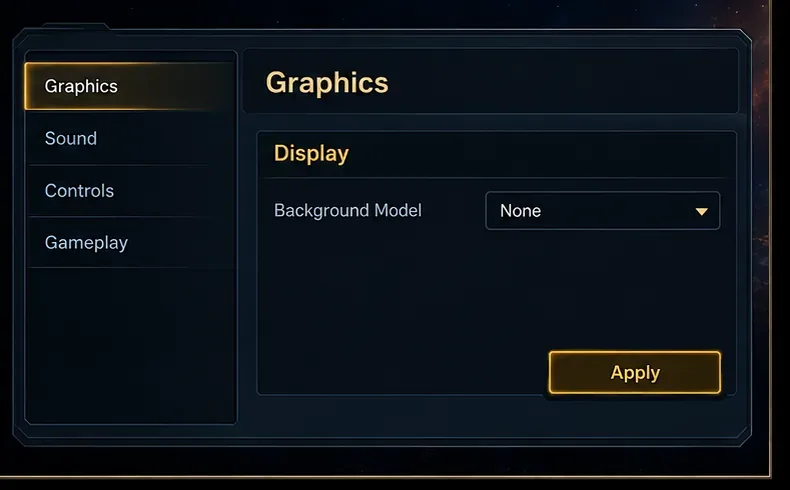
Wybierz Zastosuj . Jeśli gra wyświetli monit o potwierdzenie zmiany, postępuj zgodnie z nim.
Zastosuj zmianę modelu tła przed ponownym sprawdzeniem menu głównego.
Wróć do ekranu głównego i odczekaj kilka sekund. Sprawdź, czy postać lub scena 3D zniknęła. Jeśli tak się nie stało, otwórz ponownie kartę Grafiki i sprawdź, czy nowy wybór został zastosowany.
Jeśli nie widzisz „Brak”
Nie traktuj „Space Clouds” jako wyłącznika animacji. W opisach aktualizacji Blizzarda opisano to jako kolejną opcję tła ekranu głównego, więc jej wybranie może usunąć konkretną scenę z postacią z widoku, pozostawiając tło w przestrzeni kosmicznej. To przydatne rozwiązanie, jeśli zależy Ci głównie na cichszym, mniej skupionym na postaciach menu.
Jeśli Twoim celem jest całkowicie statyczny ekran, a menu rozwijane nie zawiera pozycji „Brak”, sprawdzona oficjalna dokumentacja nie określa uniwersalnego przełącznika ani konkretnego poziomu grafiki, który niezawodnie zamrozi animację. Niektórzy gracze wspominali o statycznych tłach po obniżeniu jakości grafiki, ale Blizzard nie udokumentował tego jako gwarantowanej metody. Możesz przetestować niższe ustawienia grafiki w grze, jeśli akceptujesz kompromis w zakresie ogólnej jakości obrazu, a następnie przywrócić preferowane ustawienia, jeśli to nie pomoże.
Unikaj edytowania pliku Variables.txt na podstawie losowych list poleceń lub kopiowania konfiguracji innego gracza. Ten plik przechowuje wiele preferencji graficznych, a niezweryfikowana edycja może zmienić więcej niż tylko scenę menu. Najpierw skorzystaj z opcji w grze. Jeśli ustawienia się nie zapiszą, uruchom ponownie grę i sprawdź ponownie, zanim spróbujesz naprawić plik.
Typowe problemy i co sprawdzić
Tło się zmieniło, ale nadal się porusza: Prawdopodobnie wybrałeś inną scenę, na przykład „Space Clouds”, zamiast „Brak”. Otwórz ponownie menu rozwijane i sprawdź, czy opcja „Brak” jest dostępna.
Lista rozwijana znajduje się w innym miejscu: w notatkach aktualizacji Blizzarda zaznaczono, że model tła został przeniesiony do sekcji „Wyświetlanie”. Sprawdź w sekcji „Opcje > Grafika”, a nie w sekcji „Dźwięk” lub „Rozgrywka”.
Po nawigowaniu powraca stary model: potwierdź naciśnięcie przycisku „Zastosuj”. Następnie wróć do menu głównego i ponownie sprawdź wybraną wartość.
Tylko jeden ekran nadal ma animowaną grafikę: Ustawienie modelu tła ekranu głównego może nie dotyczyć wszystkich ekranów, paneli kampanii ani powierzchni promocyjnych. Informacje o aktualizacji Blizzarda opisują tła 3D w całym interfejsie, a także oddzielne opcje dla ekranu głównego, więc nie należy zakładać, że rozwijana lista usunie wszystkie animacje interfejsu użytkownika.
Zmieniłeś jakość grafiki, aby przetestować ją na statycznym ekranie: Sprawdź w meczu, czy jakość obrazu jest nadal akceptowalna. Szerokie ustawienia grafiki mogą wpływać na grę poza menu, a zachowanie statycznego tła nie jest gwarantowane.
Jak potwierdzić wynik
Po zastosowaniu ustawienia wróć do ekranu głównego StarCraft II. Widoczna postać lub scena 3D nie powinna się już pojawiać, jeśli opcja „Brak” była dostępna i zaakceptowana. Przejdź do innego menu i wróć raz, aby upewnić się, że wybrana wartość została zachowana. Jeśli wybierzesz „Obłoki Kosmiczne”, spodziewaj się innego tła kosmicznego zamiast pustego ekranu; to, czy będzie ono wystarczająco nieruchome, zależy od konkretnej sceny i wersji gry.
Informacje o aktualizacji StarCraft II 3.0 firmy Blizzard stanowią główne źródło informacji na temat sterowania modelem tła i opcji ekranu głównego „Space Clouds”. Stwierdzają one również, że sterowanie zostało przeniesione do sekcji „Wyświetlanie” w opcjach grafiki. Informacje o aktualizacji mają charakter historyczny, dlatego należy korzystać z etykiet wyświetlanych w bieżącym kliencie, jeśli późniejsza aktualizacja zmieniła układ. Użytkownicy forum Blizzard opisali również, że jakość grafiki wpływa na to, czy tło jest animowane, ale jest to jedynie anegdotyczne obejście problemu, a nie oficjalna gwarancja.
Dla większości graczy przydatna jest następująca sekwencja: zaznacz opcję „Brak”, zastosuj ją i sprawdź ekran główny. Używaj funkcji „Space Clouds” tylko wtedy, gdy opcja „Brak” jest niedostępna lub gdy wystarczy zastąpić daną scenę postaci. Obniżenie ogólnej jakości grafiki to ostatni test, ponieważ może to wpłynąć na wygląd gry i nie jest udokumentowane jako niezawodne przełączanie animacji.