Strona główna
» 🎮 Esport
»
Jak wyłączyć animacje przesunięcia broni w interfejsie użytkownika Halo Infinite
Jak wyłączyć animacje przesunięcia broni w interfejsie użytkownika Halo Infinite
Możesz otworzyć Halo Infinite, zauważyć, że model broni jest nietypowo nisko, wysoko, blisko lub daleko z boku i założyć, że to ustawienia animacji powodują jego ruch. Inną częstą sytuacją jest to, że sama broń wygląda dobrze, ale tła menu, efekty sprintu, drgania kamery lub efekty wizualne na pełnym ekranie tworzą ruch, który chcesz usunąć.
Istotną różnicą jest to, że Halo Infinite nie dokumentuje ustawienia o nazwie Weapon Offset Animations (Animacje Przesunięcia Broni) . Oficjalny przewodnik po ustawieniach opisuje Weapon Offsets jako sterowanie pozycją, które zmienia miejsce wyświetlania broni na ekranie. Dział pomocy technicznej Halo wyraźnie zaznacza, że sterowanie to nie zmienia sposobu celowania ani działania broni. Dodatkowo, Halo Infinite oferuje opcje ułatwień dostępu i sensoryczne, które redukują animację menu i ruch w grze.
Oznacza to, że prawidłowa korekta zależy od tego, co widzisz. Zacznij od najłatwiejszego sprawdzenia: zresetuj położenie broni na ekranie. Jeśli niepożądany ruch nadal występuje, przejdź do menu i ustawień sensorycznych.
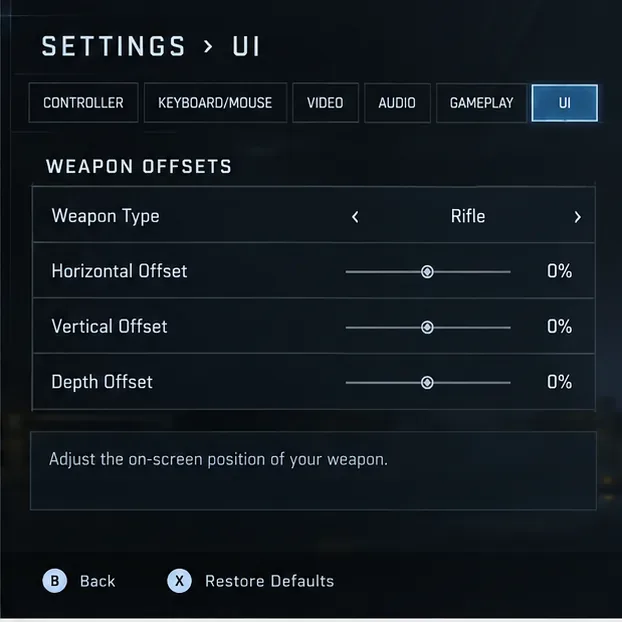
Przesunięcie poziome powoduje przesunięcie wyświetlanej broni w lewo lub w prawo.
Przesunięcie pionowe powoduje jego przesunięcie w dół lub w górę.
Przesunięcie głębi powoduje przybliżenie lub oddalenie obiektu od kamery gracza.
Te wartości zmieniają jedynie prezentację. Nie zmieniają one siatki celowniczej, zachowania pocisku, odrzutu ani funkcji broni. Jeśli próbujesz „wyłączyć” efekt offsetu, praktycznym odpowiednikiem jest usunięcie niestandardowego offsetu poprzez przywrócenie odpowiednich wartości do wartości neutralnych lub przywrócenie domyślnych ustawień zakładki.
Krok 1: Otwórz Ustawienia i przejdź do zakładki Interfejs użytkownika
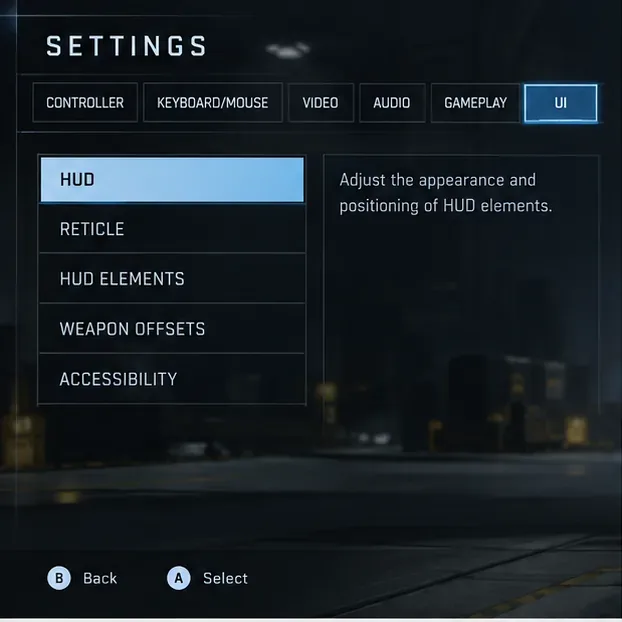
Otwórz Panel sterowania lub menu pauzy w Halo Infinite, a następnie wybierz Ustawienia . Dział pomocy technicznej Halo obecnie podaje skrót klawiszowy F1 z poziomu gry na klawiaturze, ESC z menu głównego oraz przycisk Menu na kontrolerze Xbox. Po otwarciu Ustawień przejdź do zakładki Interfejs użytkownika .
W przypadku kontrolera, Halo Support informuje, że klawisze LB i RB przełączają zakładki ustawień. Na klawiaturze klawisze Q i E umożliwiają przełączanie zakładek, a zakładkę można wybrać myszką.
Otwórz Ustawienia i przejdź do zakładki Interfejs użytkownika, gdzie opcje sterowania pozycją broni są zgrupowane w sekcji Przesunięcia broni.
Przewiń w dół, aż dojdziesz do pozycji „Przesunięcia broni” . Jeśli nigdy celowo nie zmieniałeś tych wartości, nie zakładaj, że bieżąca pozycja wizualna dowodzi, że przełącznik animacji jest włączony. Najpierw sprawdź liczby.
Krok 2: Przywróć neutralne ustawienia niestandardowej broni
Wybierz kategorię broni, która wygląda nieprawidłowo, a następnie ustaw przesunięcie poziome , przesunięcie pionowe i przesunięcie głębokości na 0%. To najprostszy sposób na usunięcie niestandardowego przesunięcia pozycji bez zmiany niezwiązanych z nim ustawień interfejsu użytkownika.
Ustawienie trzech wartości przesunięcia z powrotem na 0% usuwa niestandardowe przesunięcie pozycji ekranu dla wybranej kategorii broni.
Możesz również użyć opcji Przywróć ustawienia domyślne dla całej zakładki ustawień interfejsu użytkownika. Dział pomocy technicznej Halo wymienia F na klawiaturze i X na kontrolerze jako skróty klawiaturowe do przywracania ustawień domyślnych w ustawieniach. Używaj tej opcji ostrożnie, ponieważ resetuje ona więcej niż jedną wartość przesunięcia; jeśli celowo dostosowałeś inne opcje interfejsu użytkownika, zapisz je najpierw.
Jeśli broń pojawia się teraz w oczekiwanej pozycji domyślnej, ale nadal podskakuje, odrzuca lub porusza się podczas biegu, to zachowanie nie jest tym, do czego służą suwaki przesunięcia broni. Przejdź do następnych kroków zamiast ustawiać suwaki przesunięcia na skrajne wartości.
Krok 3: Sprawdź każdy rodzaj broni, nie tylko tę, którą aktualnie posiadasz
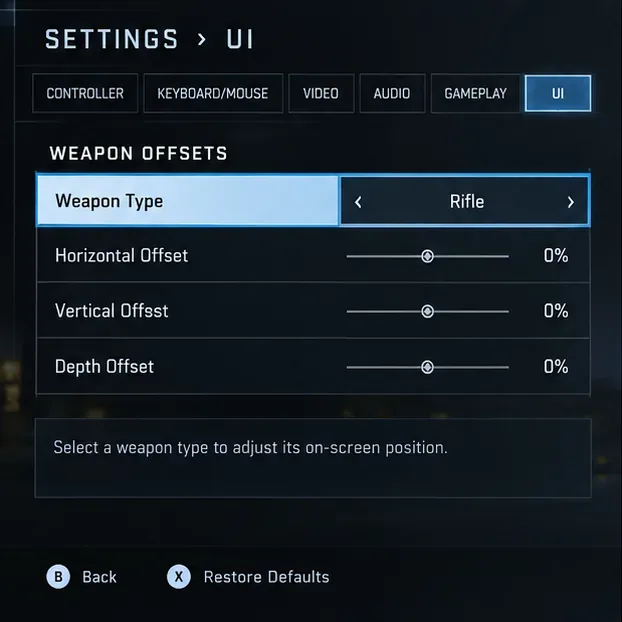
Halo Infinite przechowuje offsety według kategorii. Karabin może być neutralny, podczas gdy pistolet lub broń ciężka nadal mają niestandardową pozycję. Przechodź między trybami broni białej, pistoletu, karabinu i broni ciężkiej i sprawdzaj trzy osie dla każdej z nich.
Sprawdź każdą kategorię broni osobno, ponieważ Halo Infinite przechowuje wartości przesunięcia według typu broni, a nie jako jedno uniwersalne ustawienie.
Ma to znaczenie, ponieważ gracz może przetestować broń z karabinem szturmowym, zobaczyć, że wygląda normalnie, a następnie podnieść wyrzutnię lub broń białą i pomyśleć, że ustawienie „powróciło”. W rzeczywistości kategoria Ciężka lub Broń biała może po prostu mieć różne zapisane wartości.
Dobrą metodą czyszczenia jest ustawienie wszystkich czterech kategorii na 0% na wszystkich trzech osiach, wyjście z menu, przetestowanie kilku klas broni, a dopiero potem ponowne wprowadzenie dowolnego niestandardowego offsetu, którego faktycznie potrzebujesz. To daje znany punkt odniesienia i znacznie ułatwia późniejsze rozwiązywanie problemów.
Krok 4: Jeśli problemem jest ruch, użyj ustawień dostępności i sensorycznych
Jeśli Twoim prawdziwym problemem jest animacja lub ruch, a nie umiejscowienie broni, to przesunięcia broni to niewłaściwa kontrola. Oficjalny poradnik Halo dotyczący funkcji ułatwień dostępu opisuje opcję „ Wyłącz rozpraszacze wizualne” , która zatrzymuje animacje tła w menu interfejsu.
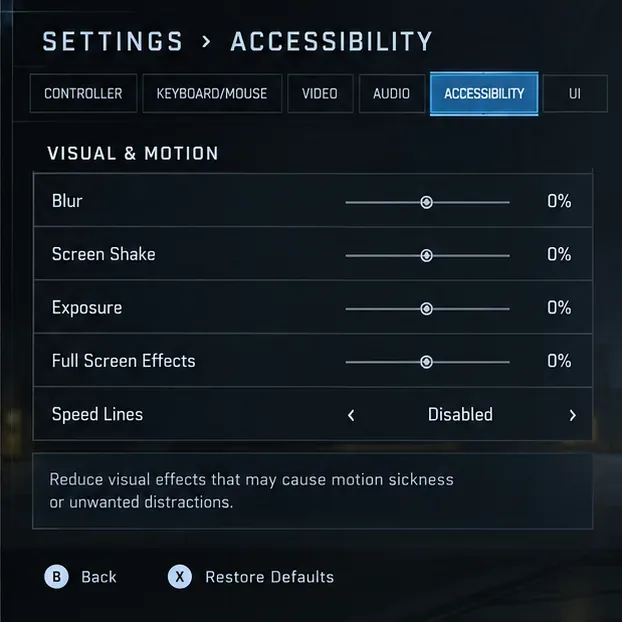
W przypadku ruchu w grze Halo Infinite oferuje również sterowanie sensoryczne rozmyciem , drganiami ekranu , ekspozycją , efektami pełnoekranowymi i liniami prędkości . Są to ustawienia, które należy zmienić, gdy efekty sprintu, drgania eksplozji, błyski lub nakładki pełnoekranowe powodują niepożądany ruch.
Jeśli problemem jest ruch, a nie umiejscowienie broni, zmniejsz efekty sensoryczne w Dostępności zamiast zmieniać przesunięcia broni.
Jeśli zależy Ci na niskim poziomie ruchu, oficjalne rekomendacje ustawień gry Halo Infinite w trybie rywalizacji obejmują: rozmycie na poziomie 0%, drgania ekranu na poziomie 0%, ekspozycję na poziomie 0%, efekty pełnoekranowe na poziomie 0% oraz wyłączone linie prędkości. W komentarzu Halo zaznaczono, że gracze mogą zmniejszyć te efekty, aby skupić się bardziej na rozgrywce.
Które ustawienie należy zmienić?
Co widzisz
Najbardziej odpowiednie ustawienie
Co robić
Broń jest umieszczona zbyt nisko, zbyt wysoko, zbyt daleko po lewej, prawej, zbyt blisko lub zbyt daleko
Interfejs użytkownika > Przesunięcia broni
Przywróć przesunięcia poziome, pionowe i głębokości do 0% dla danego typu broni.
Różne klasy broni pojawiają się w różnych pozycjach
Rodzaj broni
Zaznacz osobno broń białą, pistolet, karabin i broń ciężką.
Animowane tła menu rozpraszają
Dostępność > Wyłącz rozpraszacze wizualne
Włącz tę opcję, aby wyłączyć odtwarzanie animacji tła interfejsu użytkownika.
Sprint, eksplozje, wyposażenie lub efekty tarczy powodują zbyt dużo ruchu
Dostępność/Sensoryczność
Zmniejsz rozmycie, drżenie ekranu, ekspozycję i efekty pełnoekranowe; w razie potrzeby wyłącz linie prędkości.
Chcesz usunąć normalny odrzut broni lub ruchy w widoku z pierwszej osoby
Brak udokumentowanej animacji przełączania przesunięcia broni
Nie spodziewaj się, że przesunięcie suwaków spowoduje wyłączenie animacji broni w grze.
Dlaczego zmiana przesunięć może nie rozwiązać zauważonej animacji
Termin „animacja offsetu broni” łączy w sobie dwa odrębne pojęcia. Offset to pozycja bazowa modelu broni na ekranie. Animacja to ruch w czasie, taki jak odrzut, ruch sprintu, reakcje ekwipunku lub inne elementy prezentacji pierwszoosobowej. Dział pomocy technicznej Halo opisuje ten pierwszy element jako funkcję pozycjonowania interfejsu użytkownika, ale nie opisuje dedykowanego przełącznika, który wyłącza wszystkie animacje broni w widoku pierwszoosobowym.
To rozróżnienie zapobiega częstemu błędowi w rozwiązywaniu problemów: przesunięcie broni w dół w celu ukrycia ruchu może sprawić, że ekran będzie wydawał się mniej zaciemniony, ale nie wyłącza animacji. Podobnie, wyłączenie rozmycia lub drżenia ekranu może sprawić, że ruch będzie wydawał się spokojniejszy bez zmiany położenia modelu broni na ekranie.
Co zrobić, jeśli ustawienie wydaje się zablokowane
Jeśli offsety wydają się nie zmieniać prawidłowo, wykonaj kontrolowany reset, zanim założysz, że gra jest uszkodzona. Przywróć ustawienia domyślne w zakładce interfejsu użytkownika, ponownie otwórz sekcję offsetów broni i sprawdź wszystkie cztery kategorie broni. Następnie całkowicie opuść ekran ustawień i przetestuj w grze.
Jeśli nadal obserwujesz zachowanie niezgodne z wybranymi wartościami, nagraj krótki film lub zrób zrzuty ekranu pokazujące ustawienia i uzyskany widok w grze. Sprawdź aktualną stronę Halo Infinite Multiplayer Known Issues i skorzystaj z procesu zgłaszania problemów w dziale pomocy technicznej Halo, jeśli problem nadal występuje. Jest to bardziej przydatne niż wielokrotna ponowna instalacja gry, której objawem może być problem z ustawieniami lub stanem konta.
Jak samodzielnie sprawdzić poprawność naprawy
Po wprowadzeniu zmian, testuj metodycznie, zamiast oceniać na podstawie jednej broni. Wyposaż się lub podnieś co najmniej jedną broń z kilku kategorii i porównaj położenie ekranu spoczynkowego. Celownik i sposób celowania powinny pozostać niezmienione, gdy zmieniane są tylko przesunięcia broni, ponieważ Halo Support twierdzi, że te ustawienia nie zmieniają sposobu celowania ani działania broni.
Następnie wykonaj krótki sprint, wywołaj eksplozję w pobliżu w bezpiecznym środowisku testowym i użyj sprzętu, jeśli jest dostępny. Jeśli obniżyłeś ustawienia sensoryczne, ekran powinien wyświetlać mniej rozmyć, drgań, migającej ekspozycji lub ruchu liniowego, zgodnie ze zmienionymi opcjami. Na koniec wróć do menu front-end i sprawdź, czy ruch w tle ustał, jeśli włączyłeś opcję Wyłącz rozpraszacze wizualne.
Kluczowy rezultat jest prosty: użyj przesunięć broni, aby kontrolować miejsce jej wyświetlania, oraz ustawień dostępności/czujności, aby kontrolować poziom ruchu wizualnego . W aktualnych oficjalnych odniesieniach do ustawień Halo Infinite nie ma osobno udokumentowanego przełącznika „animacji przesunięcia broni”, więc rozdzielenie tych dwóch celów to najszybszy sposób na uzyskanie interfejsu użytkownika i widoku rozgrywki, jakich faktycznie potrzebujesz.