Strona główna
» 🎮 Esport
»
Jak wyłączyć akcelerację myszy w konfiguracji Rainbow Six Siege
Jak wyłączyć akcelerację myszy w konfiguracji Rainbow Six Siege
Nie ma oficjalnie udokumentowanego MouseAcceleration=0polecenia dla Rainbow Six Siege GameSettings.ini. Ubisoft dokumentuje lokalizację pliku i zmienne czułości, ale jego publiczne wytyczne nie opisują aktualnego przełącznika przyspieszenia w pliku konfiguracyjnym. Jeśli istniejąca [INPUT]sekcja zawiera RawInputMouseKeyboard, możesz przetestować zmianę jego wartości na 1jako sprawdzenie surowych danych wejściowych; traktuj to jako zależne od kompilacji, a nie jako gwarantowane rozwiązanie problemu przyspieszenia. W przypadku przyspieszenia wskaźnika w systemie Windows, jasno udokumentowanym poleceniem jest „Zwiększ precyzję wskaźnika” we właściwościach myszy w systemie Windows.
Celem jest spójność: przesuwanie myszy o tę samą odległość powinno dawać powtarzalny obrót, niezależnie od tego, czy poruszasz się wolno, czy szybko. Zmieniaj jedno ustawienie na raz, a następnie porównuj, używając tej samej czułości i powtarzalnego testu. Jeśli wynik wydaje się szybszy lub wolniejszy, ale odległość obrotu pozostaje stała, być może dostosowujesz czułość, a nie przyspieszenie.
Co plik konfiguracyjny może, a czego nie może Ci powiedzieć
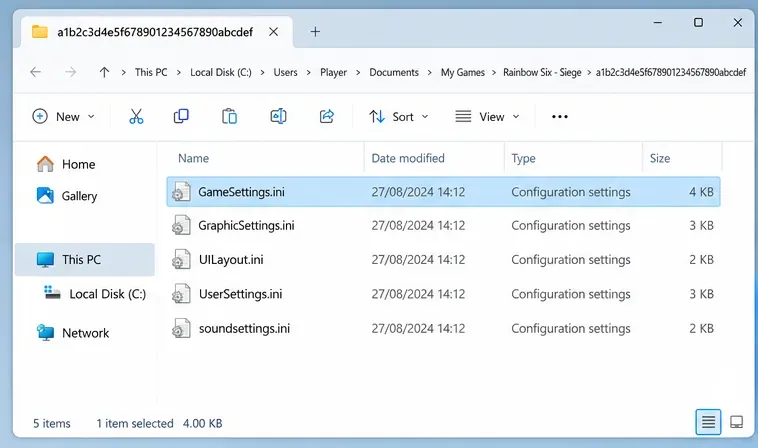
Siege przechowuje ustawienia dla każdego profilu w GameSettings.inipliku. Instrukcje pomocy technicznej Ubisoftu podają domyślny folder na komputerze w Dokumentach My Games/Rainbow Six - Siege/<UbisoftConnectID>. Nazwa folderu profilu jest unikatowa i może wyglądać jak długi ciąg liter i cyfr. W dokumentacji Ubisoftu dotyczącej czułości sterowania, w tym pliku, modyfikatory czułości są identyfikowane jako MouseSensitivityMultiplierUnit„i XFactorAiming”. Zmieniają one, o ile gra się obraca dla danego sygnału wejściowego; nie są one udokumentowane jako przełączniki przyspieszenia myszy.
Niektóre istniejące konfiguracje mogą również zawierać RawInputMouseKeyboard. Nazwa sugeruje ustawienie surowego wprowadzania danych za pomocą myszy i klawiatury, ale obecne publiczne odniesienia Ubisoftu nie definiują tego klucza ani nie obiecują, że wyłączy on każdą formę akceleracji w każdej aktualnej wersji gry. Nie dodawaj wiersza, którego brakuje w pliku tylko dlatego, że jest wymieniony w starszym przewodniku. Jeśli chcesz, aby zmiana była obsługiwana i przewidywalna, użyj poniższego ustawienia systemu Windows i przetestuj je w grze.
Krok 1: Otwórz folder profilu Siege i przed edycją odszukaj plik GameSettings.ini.
1. Znajdź właściwy plik GameSettings.ini
Zamknij Rainbow Six Siege przed edycją, aby gra nie zapisała ustawień nad zmianami po zamknięciu. W Eksploratorze plików otwórz Documents > My Games > Rainbow Six - Siege, a następnie otwórz folder powiązany z Twoim profilem Ubisoft Connect. Jeśli system Windows przechowuje dokumenty w usłudze OneDrive lub innej lokalizacji, użyj wyświetlonej lokalizacji folderu Dokumenty, zamiast zakładać, że znajduje się on bezpośrednio pod lokalnym profilem użytkownika.
Poszukaj GameSettings.ini. Jeśli masz wiele folderów profilowych, nie edytuj każdego z nich losowo. Otwórz grę, sprawdź, który profil Ubisoft jest aktywny, a następnie użyj odpowiedniego folderu. Strona pomocy Ubisoftu pokazuje domyślny wzorzec ścieżki; zastąp symbole zastępcze konta i profilu rzeczywistymi nazwami folderów.
Krok 2: Sprawdź RawInputMouseKeyboard tylko wtedy, gdy już istnieje w sekcji INPUT.
2. Utwórz kopię zapasową pliku i sprawdź jego sekcję wejściową
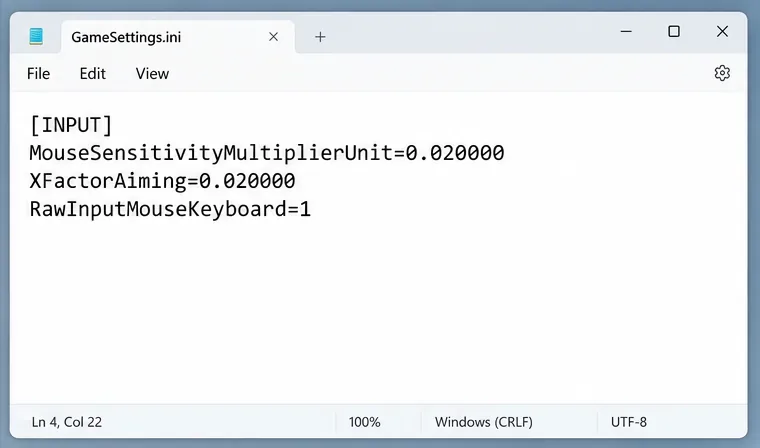
Zanim cokolwiek zmienisz, zrób kopię GameSettings.iniw tym samym folderze i nadaj mu jasną nazwę, na przykład GameSettings-backup.ini. Następnie otwórz oryginalny plik w Notatniku. Użyj opcji Znajdź, aby wyszukać [INPUT], a następnie wyszukaj RawInputMouseKeyboard.
Jeśli linia jest obecna i ustawiona na 0, zmień tylko wartość na 1, zapisz i przetestuj. Jest to ostrożny test ustawienia surowego wejścia, które można znaleźć w niektórych istniejących konfiguracjach Siege, a nie zweryfikowane polecenie uniwersalnej akceleracji.
Jeśli tak jest 1, zostaw to w spokoju i przetestuj zamiast tego ustawienia systemu Windows oraz oprogramowania myszy.
Jeśli go nie ma, nie wymyślaj linii ani nie twórz nowej sekcji. Użyj interfejsu bieżących ustawień gry, jeśli oferuje on odpowiednią opcję wprowadzania danych, lub pomiń ten krok konfiguracji.
Nie zmieniaj MouseSensitivityMultiplierUnitwartości XFactorAimingczułości poziomej, pionowej ani ADS w celu usunięcia przyspieszenia. Te wartości dostosowują czułość. Jeśli celowanie wydaje Ci się zbyt szybkie, zapisz pierwotną wartość i dostosuj czułość oddzielnie, małymi krokami.
[INPUT]
RawInputMouseKeyboard=1
Fragment kodu pokazuje pojedynczy istniejący wiersz do sprawdzenia. Nie wklejaj go w całym pliku konfiguracyjnym; zachowaj wszystkie pozostałe sekcje i wartości.
3. Wyłącz akcelerację wskaźnika systemu Windows, jeśli jest ona źródłem
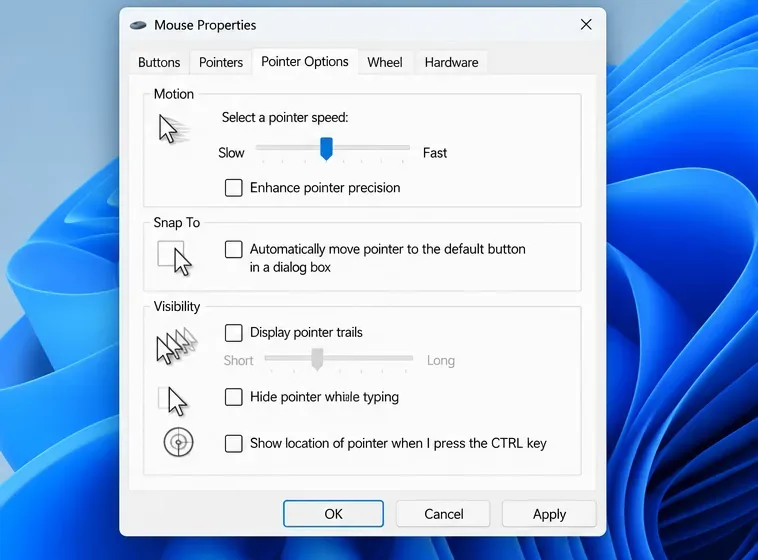
System Windows nazywa to zachowanie „Zwiększ precyzję wskaźnika ”. Aby uzyskać dostęp do tego elementu w systemie Windows 11, otwórz Ustawienia > Bluetooth i urządzenia > Mysz > Dodatkowe ustawienia myszy . W oknie Właściwości myszy wybierz Opcje wskaźnika , odznacz opcję Zwiększ precyzję wskaźnika , a następnie kliknij Zastosuj i OK . W systemie Windows 10 otwórz Ustawienia myszy i użyj Dodatkowych opcji myszy , aby przejść do tej samej karty Opcje wskaźnika. Lokalizacja tego elementu jest udokumentowana przez firmę Microsoft; dokładne opisy mogą się nieznacznie różnić w zależności od wersji systemu Windows.
To ustawienie wpływa na zachowanie wskaźnika w systemie Windows. Jeśli Siege odbiera surowe dane z myszy, akceleracja wskaźnika w systemie Windows może nie mieć wpływu na celowanie w grze, więc zmiana pola wyboru może poprawić działanie kursora na pulpicie bez zmiany gry. Dlatego tak ważny jest kontrolowany test w grze. Unikaj jednoczesnej zmiany suwaka szybkości wskaźnika; w przeciwnym razie nie będziesz wiedzieć, która zmiana wpłynęła na odczucia.
Krok 3: Usuń zaznaczenie opcji Zwiększ precyzję wskaźnika, aby wyłączyć to zachowanie wskaźnika systemu Windows.
4. Zapisz, uruchom i sprawdź spójność celowania
Zapisz edytowany plik, zamknij Notatnik i uruchom Siege. Jeśli edytowałeś wartość konfiguracji, sprawdź plik ponownie po uruchomieniu lub zamknięciu gry, aby upewnić się, czy gra ją zachowała, czy przepisała. Jeśli problem zostanie przywrócony, skorzystaj z opcji sterowania w grze, jeśli jest dostępna, zamiast wielokrotnie wymuszać wartość, której gra nie zachowuje. Nie ustawiaj pliku jako „tylko do odczytu” jako obejścia tego problemu; może to uniemożliwić zapisanie normalnych ustawień.
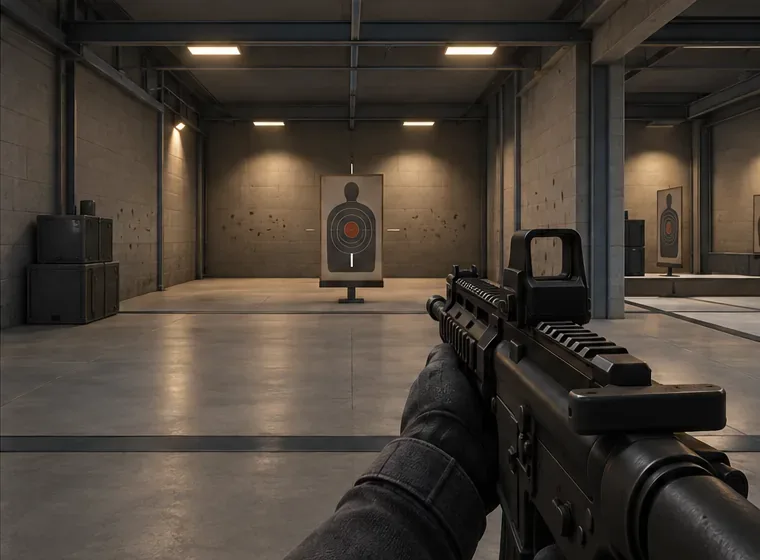
Użyj środowiska testowego lub cichej sesji niestandardowej, aby porównać wyniki. Zachowaj niezmienione ustawienia DPI myszy, czułości w grze i ADS podczas testu. Przesuń mysz powoli o zmierzoną odległość, zresetuj, a następnie szybko przesuń ją o tę samą odległość. Porównaj kąt końcowy. Podobny kąt skrętu przy obu prędkościach to praktyczny znak, że przyspieszenie nie wpływa już na tę ścieżkę testową. Powtórz kilka razy; pojedynczy ruch nie jest wiarygodnym pomiarem.
Jeśli celowanie w grze ulega zmianie, ale kursor systemu Windows zachowuje się tak samo, można się tego spodziewać, gdy gra korzysta z oddzielnej ścieżki wprowadzania danych. Jeśli zachowanie kursora zarówno na pulpicie, jak i w grze ulega zmianie, przyczyną może być ustawienie systemu Windows. Jeśli celowanie nadal przyspiesza, sprawdź oprogramowanie producenta myszy lub narzędzia innych firm pod kątem profili dla poszczególnych gier, krzywych przyspieszenia lub automatycznego przełączania profili.
Krok 4: Przeprowadź test przy użyciu powtarzalnych, wolnych i szybkich ruchów myszy w warunkach ćwiczeniowych.
Kiedy zmienić kurs
Jeśli RawInputMouseKeyboard=1gra działa gorzej, przywróć kopię zapasową lub zmień wartość na pierwotną. Surowe dane wejściowe nie są właściwym rozwiązaniem dla każdej konfiguracji myszy i nie rekompensują krzywej przyspieszenia skonfigurowanej w oprogramowaniu myszy lub oddzielnym narzędziu. Jeśli ustawienie jest niedostępne, zostanie nadpisane lub nie powoduje powtarzalnej zmiany, przerwij edycję pliku i polegaj na elementach sterujących dostępnych w bieżącej grze i menu systemu Windows.
Oddziel również przyspieszenie od zwykłej czułości. Przyspieszenie zmienia zależność między prędkością myszy a odległością obrotu; czułość zmienia odległość obrotu dla wszystkich ruchów. Niższa czułość może wydawać się bardziej stabilna, ale nie oznacza to, że przyspieszenie zostało wyłączone. Dokonuj pojedynczych zmian i zanotuj pierwotne wartości, aby móc szybko cofnąć zmianę.
Szybkie sprawdzenie
Czy edytowałeś GameSettings.iniwnętrze aktywnego folderu profilu Ubisoft?
Czy wykonałeś kopię zapasową przed zmianą pliku?
Czy sprawdziłeś tylko RawInputMouseKeyboard=1czy linia już istnieje?
Czy podczas testowania przyspieszenia pozostawiłeś modyfikatory czułości niezmienione?
Czy ten sam ruch myszy wywołuje podobny zwrot w grze, niezależnie od tego, czy wykonuje się go szybko, czy wolno?