Strona główna
» 🎮 Esport
»
Jak włączyć tryb wydajności i niską liczbę siatek w Fortnite
Jak włączyć tryb wydajności i niską liczbę siatek w Fortnite
Aby włączyć tryb wydajności z niską siatką w Fortnite na PC, otwórz Ustawienia, wybierz kartę Wideo, zmień Tryb renderowania na Wydajność, zatwierdź zmianę i ponownie uruchom grę. Następnie wróć do ustawień Wideo, znajdź Siatki w sekcji Jakość grafiki, ustaw je na Niską i ponownie zatwierdź. Sama zmiana tekstur na Niską nie włącza trybu niskiej siatki.
To połączenie stanowi praktyczny punkt wyjścia, gdy płynna rozgrywka jest ważniejsza niż szczegółowa sceneria. Stanowi również kompromis: prostsze obiekty mogą odpowiadać Twoim oczekiwaniom wydajnościowym, a bardziej szczegółowa siatka może być łatwiejsza do zinterpretowania. Wybierz powtarzalne porównania na swoim komputerze, zamiast zakładać, że ustawienia innej osoby dadzą takie same rezultaty.
Sprawdzono 7 października 2026 r.: Przewodnik Epic dotyczący ustawień na PC z 30 kwietnia 2026 r. wskazuje, że obecny renderer wydajnościowy jest oparty na DirectX 12 i zaleca ustawienie siatki na niską wartość, aby zapewnić wydajność w grach. Starsze instrukcje, które utożsamiają wydajność wyłącznie z DirectX 11, nie powinny być stosowane przy konfiguracji. Zobacz przewodnik Epic dotyczący ustawień na PC z 2026 r .
Co tak naprawdę zmieniają tryby wydajności i niskie siatki
Tryb renderowania to ścieżka graficzna, której gra używa do rysowania każdej klatki. Wydajność redukuje funkcje graficzne, aby obniżyć wymagania renderowania. Siatka to geometria, która nadaje obiektowi 3D jego kształt; obniżenie jakości siatki zmniejsza szczegółowość obiektu. Tekstura zapewnia szczegółowość powierzchni, a rozdzielczość 3D kontroluje rozdzielczość używaną do renderowania sceny 3D. Te ustawienia dotyczą różnych części obrazu.
Liczba klatek na sekundę (FPS) mierzy liczbę klatek wyświetlanych w każdej sekundzie. Wyższa wartość może sprawić, że ruch będzie wydawał się płynniejszy, ale krótki skok nie powie Ci, jak dobrze gra zachowuje się podczas walki w tłumie. Oceń zarówno licznik FPS, jak i przerwy, które zauważysz podczas poruszania się, celowania i budowania.
Wybór
Główny powód, dla którego warto spróbować
Kompromis do sprawdzenia
Wydajność przy niskiej liczbie oczek
Priorytetem jest zmniejszenie liczby szczegółów obiektów i lżejsza konfiguracja graficzna.
Zdecyduj, czy uproszczone krajobrazy i struktury są nadal łatwe do odczytania.
Wydajność z wysokimi siatkami
Porównaj bardziej szczegółową geometrię, zachowując jednocześnie wydajność renderera.
Sprawdź, czy dodane szczegóły zapewniają wystarczającą płynność działania, aby miało to znaczenie na Twoim komputerze.
Standardowy DirectX 12
Jeśli priorytetem jest jakość obrazu, warto rozważyć szerszą konfigurację wizualną.
Porównaj rzeczywistą stabilność rozgrywki, zamiast zakładać, że konkretny renderer jest najszybszy.
To są kryteria wyboru, a nie wyniki testów porównawczych. Nie gwarantujemy wzrostu liczby klatek na sekundę (FPS), redukcji opóźnień ani dokładnego wyglądu. Niniejszy przewodnik nie uwzględnia aktualnej konfiguracji na Twoim sprzęcie.
Włącz ustawienia i porównaj swoje opcje
Do tej procedury użyj zainstalowanej wersji systemu Windows. Nie oczekuj, że menu graficzne konsoli będzie zawierało te same elementy sterujące renderera i siatki. Przed wprowadzeniem jakichkolwiek zmian zanotuj aktualny tryb renderowania, rozdzielczość, limit klatek i ustawienia jakości, aby móc przywrócić znaną konfigurację. Poniższe ilustracje ustawień koncentrują się na odpowiednich elementach sterujących; rozmieszczenie menu i dostępne wiersze mogą się różnić w zależności od aktualizacji i sprzętu.
1. Otwórz ustawienia wideo
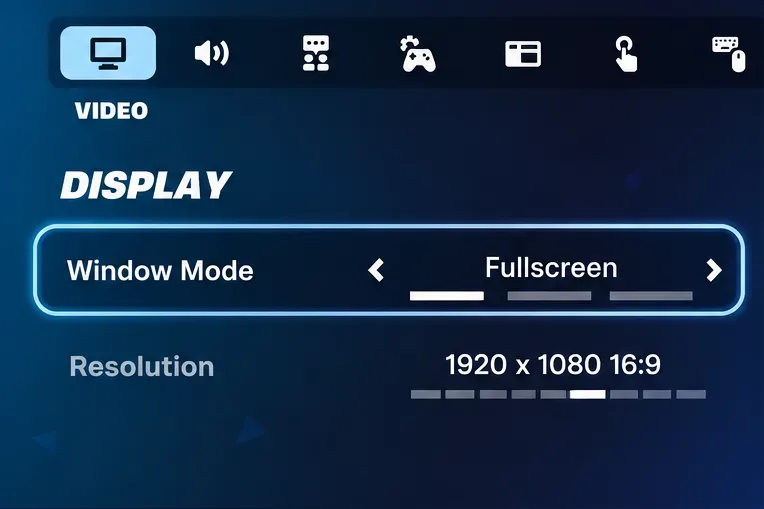
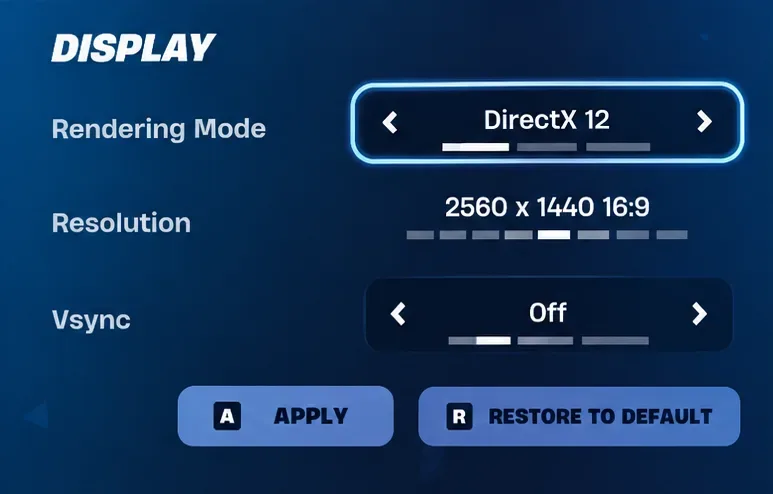
Uruchom Fortnite i otwórz menu odtwarzacza. Wybierz ikonę koła zębatego Ustawienia, a następnie zakładkę Wideo, oznaczoną ikoną monitora. Możesz również otworzyć menu za pomocą klawisza Esc na komputerze. Przed dostosowaniem jakości grafiki znajdź sekcję Wyświetlacz. Zachowaj obecną rozdzielczość ekranu do pierwszego porównania, aby zmiana rozdzielczości nie przysłoniła efektu renderowania.
Karta Wideo zawiera sekcję Wyświetlanie; zachowaj obecną rozdzielczość podczas lokalizowania renderera.
2. Wybierz Wydajność w Trybie renderowania
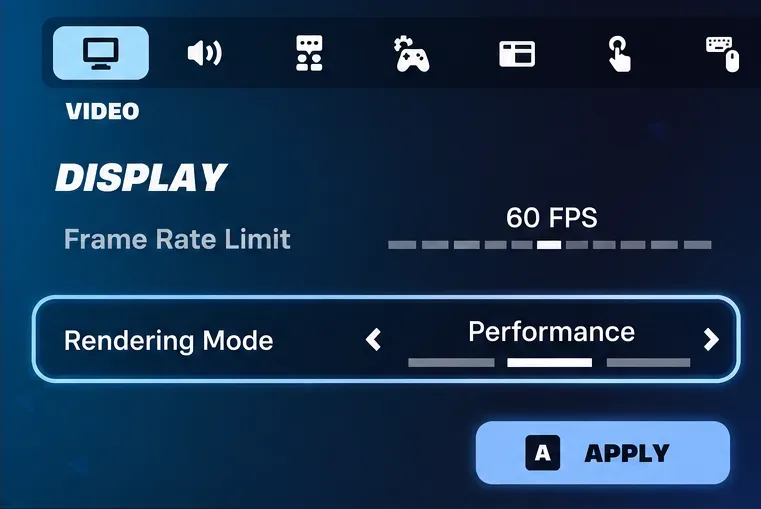
Użyj strzałek obok trybu renderowania, aż pojawi się opcja Wydajność. W niektórych tekstach pomocy technicznej Epic ta opcja jest również nazywana Wydajność – Niższa Dokładność Graficzna. Kliknij Zastosuj, aby zapisać zmianę. Epic dokumentuje tę trasę w instrukcjach dotyczących trybu wydajności .
Nie zakładaj, że ustawienie każdej opcji jakości widocznej na niską w standardowym DirectX 12 jest równoważne. Wybór renderera to osobna kontrolka. Pozostaw limit klatek bez zmian podczas przełączania, aby początkowe porównanie pozostało użyteczne.
W wierszu Tryb renderowania wybierz opcję Wydajność, a następnie zastosuj zmianę.
3. Uruchom ponownie Fortnite i potwierdź renderer
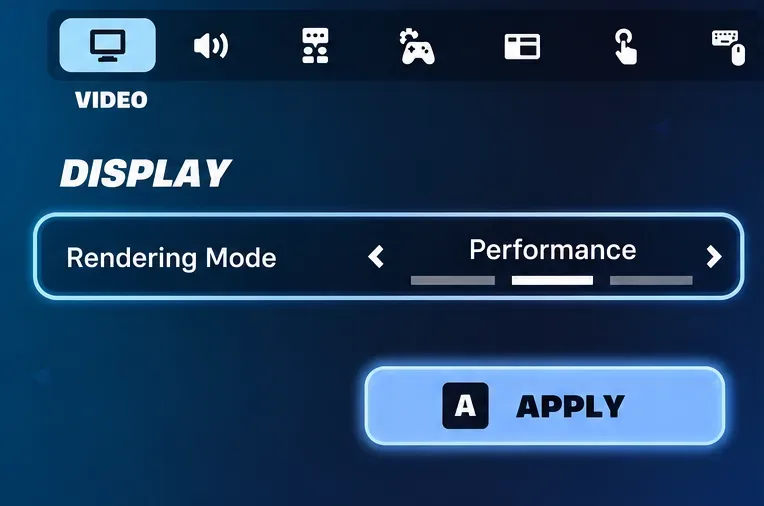
Zamknij i ponownie uruchom Fortnite po zastosowaniu zmiany renderowania. Po ponownym uruchomieniu gry otwórz ponownie ustawienia wideo i sprawdź, czy w polu Tryb renderowania nadal wyświetla się Wydajność. Zapisany wybór i ukończony restart to lepsze potwierdzenie niż wygląd pojedynczego ekranu lobby.
Jeśli tryb powrócił, rozwiąż ten problem przed próbą dostrojenia siatek. Wielokrotne dostosowywanie ustawień jakości w innym aktywnym rendererze nie da miarodajnego porównania.
Zapisz zmiany renderera, uruchom ponownie Fortnite i sprawdź, czy opcja Wydajność pozostaje wybrana.
4. Ustaw siatki na niskie
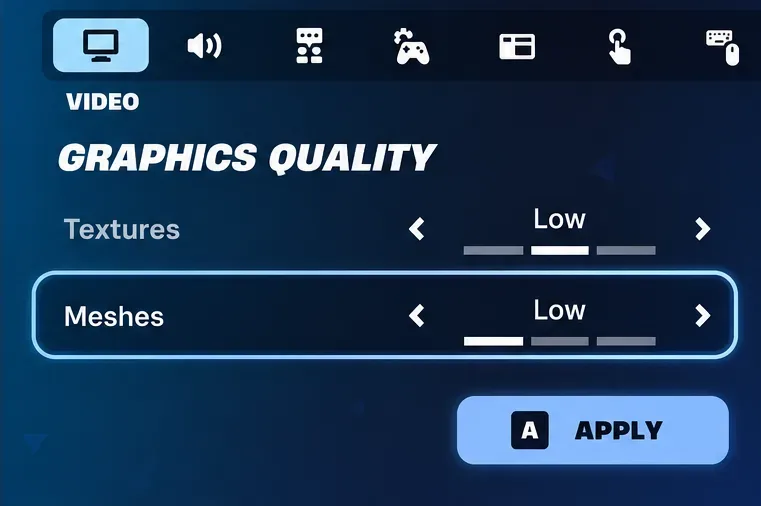
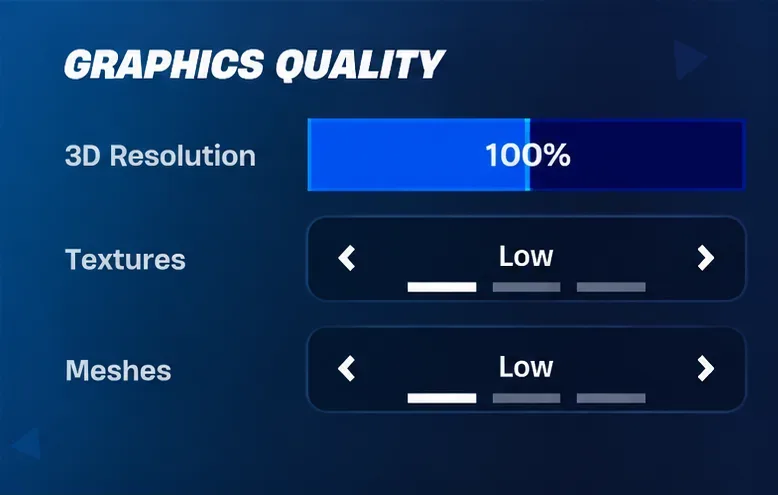
Przewiń do sekcji Jakość grafiki, znajdź Siatki, wybierz Niską i kliknij Zastosuj. Otwórz ponownie ustawienia, aby potwierdzić zapisaną wartość. To jest konkretna opcja potrzebna do ustawienia Niskiej jakości siatek; wiersz Tekstury powyżej służy innemu celowi.
Jeśli brakuje opcji „Meshes”, najpierw potwierdź wybór opcji „Wydajność” po ponownym uruchomieniu. Zajrzyj niżej w menu „Wideo”, zamiast polegać na lokalizacji pokazanej w starym filmie. Jeśli opcja nadal jest niedostępna, unikaj zgadywania wartości konfiguracji: zanotuj aktualny stan platformy i menu, prosząc Epic o wsparcie.
Wybierz opcję Niska w wierszu Siatki i zastosuj; Tekstury to osobne ustawienie.
5. Ustal czytelną linię bazową
Jeśli wydajność na to pozwala, początkowo utrzymuj rozdzielczość 3D na poziomie 100% i używaj tekstur o niskiej wartości jako punktu odniesienia. To wartości początkowe, a nie wymagania do aktywacji siatek o niskiej wartości. Jeśli później obniżysz rozdzielczość 3D, uważnie obserwuj odległe obiekty i kontury; zwiększanie szybkości jest mniej przydatne, jeśli scena stanie się dla Ciebie trudna do odczytania.
Dostosowuj jedno ustawienie na raz. Na przykład, porównuj dwie wartości rozdzielczości dopiero po upewnieniu się, czy opcja Low Meshes spełnia Twoje potrzeby. W przeciwnym razie nie będziesz wiedzieć, która zmiana wpłynęła na wynik.
Przed porównaniem jakości siatki należy zastosować spójną rozdzielczość i linię bazową tekstury.
6. Włącz opcję „Pokaż FPS” i przetestuj rozgrywkę
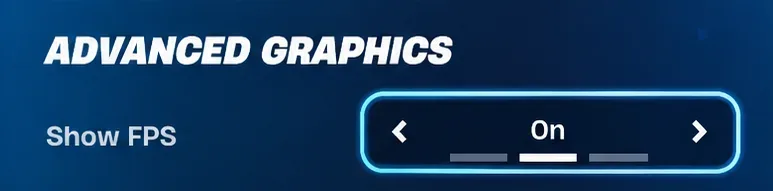
Znajdź opcję „Pokaż FPS” w sekcji „Zaawansowana grafika”, włącz ją i zastosuj. Użyj znanej ścieżki „Kreatywna” do powtarzalnego sprawdzenia, a następnie wypróbuj tryb, w którym aktualnie grasz. Ciche lobby i aktywna rozgrywka stawiają inne wymagania systemowi.
Utrzymuj mapę, trasę, rozdzielczość i limit klatek na sekundę tak spójne, jak to możliwe. Powtórz trasę, zanotuj, gdzie licznik spada i zanotuj, czy ruch kamery wydaje się przerywany. Nie zmieniaj jednego niezwykle płynnego przejazdu w stwierdzenie, że to ustawienie zawsze koryguje zacinanie się.
Włącz opcję Pokaż FPS, aby obserwować wydajność podczas powtarzania tej samej ścieżki rozgrywki.
7. Wypróbuj opcję High Meshes, jeśli opcja Low Mesh jest trudna do odczytania
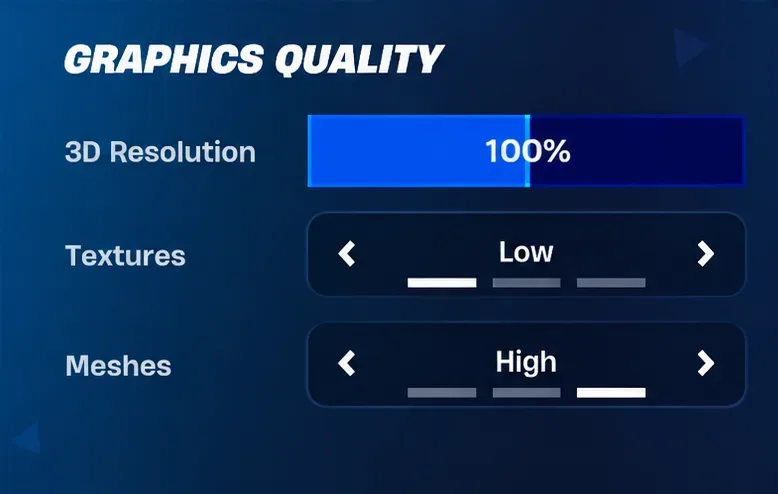
To porównanie jest opcjonalne. Pozostaw opcję Wydajność aktywną, zmień tylko Siatki na Wysokie, zastosuj i powtórz trasę. Sprawdź struktury i kształty otoczenia, których używasz podczas nawigacji lub walki. Jeśli opcja Wysokie wydaje Ci się bardziej przejrzysta i pozostaje wystarczająco płynna dla Twojego celu, może to być lepszy wybór.
W przypadku graczy korzystających z trybu „Build” należy uwzględnić w porównaniu edycję i przesuwanie konstrukcji. W przypadku graczy korzystających z trybu „Zero” należy położyć nacisk na teren i osłonę. Te priorytety testowe odzwierciedlają wykonywane przez Ciebie zadania; nie stanowią one uniwersalnej przewagi konkurencyjnej dla żadnego z ustawień siatki.
Porównaj High Meshes, utrzymując inne wyświetlane wartości jakości na stałym poziomie.
8. Porównaj standardowy DirectX 12, gdy wizualizacje mają większe znaczenie
Jeśli chcesz uzyskać inną równowagę wizualną, zapisz ustawienia wydajności, wybierz standardowy DirectX 12, zastosuj i uruchom ponownie. Przed testowaniem sprawdź ponownie opcje jakości, ponieważ dostępne opcje sterowania mogą się różnić. Użyj porównywalnych ustawień rozdzielczości i limitu klatek i przeprowadź tę samą rozgrywkę.
Zachowaj standardowy DirectX 12, jeśli wolisz jego obraz i spełnia on Twoje oczekiwania dotyczące płynności. Wróć do opcji Wydajność i Niska Siatka, jeśli obniżona szczegółowość sprawia, że gra jest bardziej komfortowa na Twoim systemie. Żadna z tych opcji nie musi być stała.
Standard DirectX 12 to opcjonalne porównanie rendererów; zastosuj je i uruchom ponownie przed testowaniem.
Co zrobić, gdy ustawienia nie zostaną zapisane
Strona rozwiązywania problemów z zapisywaniem trybu renderowania Epic Games udostępnia funkcję nadpisywania w programie uruchamiającym, która przywraca poprzednią konfigurację. W ustawieniach programu uruchamiającego Epic Games rozwiń sekcję Fortnite, włącz opcję Dodatkowe argumenty wiersza poleceń i wyczyść istniejące argumenty przed przejściem -d3d12 -FeatureLevelEs31do sekcji Wydajność. Najpierw zapisz wszystkie istniejące argumenty, aby wiedzieć, co zastępujesz. Uruchom ponownie i sprawdź działanie renderera.
To polecenie wybiera tryb renderowania; nie ustawia ono niezależnie parametru Meshes na Low. Następnie należy skorzystać z opcji Meshes w grze. Należy unikać łączenia sprzecznych poleceń renderera lub kopiowania starych argumentów wydajności DirectX 11 do bieżącej konfiguracji.
Poradnik rozwiązywania problemów z niską liczbą klatek na sekundę (FPS) firmy Epic wskazuje również plik konfiguracyjny tylko do odczytu jako potencjalną przyczynę braku możliwości zmiany trybu. Po zamknięciu Fortnite zaznacz pole wyboru %localappdata%\FortniteGame\Saved\Config\WindowsClient\GameUserSettings.ini. Otwórz Właściwości pliku i usuń zaznaczenie opcji Tylko do odczytu, jeśli jest włączona, a następnie zastosuj ustawienia w standardowy sposób. Nie musisz edytować nieudokumentowanych wartości ani usuwać całego folderu konfiguracyjnego.
Czy warto usuwać tekstury o wysokiej rozdzielczości?
Usunięcie opcjonalnego pobierania tekstur w wysokiej rozdzielczości to decyzja dotycząca pamięci masowej, niezależna od włączenia opcji Low Meshes. Biblioteka dokumentów Epic > menu Fortnite z trzema kropkami > Opcje w programie uruchamiającym Epic Games. Odznacz opcję Tekstury w wysokiej rozdzielczości i zastosuj, jeśli nie potrzebujesz tego pakietu.
Zachowaj go, jeśli regularnie przełączasz się na konfigurację korzystającą z tekstur o wyższej rozdzielczości. Usuń go, jeśli masz mało miejsca na dysku i zamierzasz korzystać z niższych ustawień tekstur. Rozmiar pakietu może się zmieniać wraz z aktualizacjami, dlatego korzystaj z aktualnych informacji programu uruchamiającego, a nie ze starych, stałych ustawień rozmiaru instalacji. Nie traktuj jego usunięcia jako gwarantowanej poprawy liczby klatek na sekundę (FPS).
Wybierz według potrzebnego Ci wyniku
Ograniczony sprzęt lub rozgrywka nastawiona na wydajność: zacznij od wydajności i niskich wartości siatki, a następnie sprawdź wymagającą rozgrywkę.
Wystarczająca wydajność, ale niewygodna, uproszczona grafika: porównaj High Meshes bez zmiany niczego innego.
Szczegóły wizualne są najważniejsze: porównaj standard DirectX 12 i zachowaj konfigurację odpowiadającą Twoim własnym celom.
Niewielka poprawa lub ciągłe przerwy: zamiast ciągle obniżać jakość siatki, należy zbadać inne przyczyny.
W ostatnim przypadku, rozwiązywanie problemów z niską liczbą klatek na sekundę (FPS) firmy Epic obejmuje weryfikację plików gry, sterowników graficznych, programów działających w tle i chłodzenia. Low Meshes zmienia szczegółowość renderowania; nie naprawia uszkodzonych plików, nie rozwiązuje problemu z siecią ani nie usuwa wszystkich ograniczeń sprzętowych. Prawidłowa konfiguracja to taka, która jest zapisywana, czytelna i działa spójnie w rozgrywanych meczach.