Jeśli szukasz opcji „Tactical Sprint Single Tap” w Warzone i nie możesz jej znaleźć, pierwszą rzeczą, którą powinieneś wiedzieć, jest to, że system ruchu uległ zmianie. Od sezonu 6 Warzone w 2026 roku, Tactical Sprint nie jest już domyślną umiejętnością ruchu. Call of Duty usunęło ją z podstawowego zestawu ruchów Warzone wraz z integracją Black Ops 7 i udostępniło ją za pośrednictwem atutu Sprintera. Aktualne informacje o aktualizacji sezonu 6 nadal odnoszą się do atutu Sprintera, co potwierdza, że system ten nadal jest używany.
Oznacza to, że starszy poradnik, który zalecał po prostu otwarcie ustawień kontrolera, wybranie opcji Zachowanie taktycznego sprintu i wybranie trybu pojedynczego kliknięcia, może być niekompletny w obecnej grze. Opcje związane ze sprintem nadal mogą być widoczne w sekcji Ruch, ale to, czy sam sprint taktyczny będzie aktywny, zależy przede wszystkim od twojego wyposażenia i trybu.
W tym przewodniku znajdziesz opis procesu z punktu widzenia nowego gracza: co oznacza tryb Tactical Sprint, co musisz zrobić przed zmianą ustawień, jak znaleźć odpowiednie elementy sterujące ruchem, jak działała starsza funkcja pojedynczego dotknięcia i co sprawdzić, gdy tej opcji brakuje.
Czym jest Tactical Sprint w Warzone?
Sprint Taktyczny to szybszy stan ruchu niż zwykły sprint. We wcześniejszych wersjach Warzone był on częścią standardowego systemu ruchu, a gracze mogli skonfigurować sposób aktywacji komendy Sprintu Taktycznego. Wcześniejszy oficjalny poradnik sterowania do Call of Duty zawierał takie opcje, jak podwójne stuknięcie, pojedyncze stuknięcie podczas sprintu i pojedyncze stuknięcie podczas biegu.
To ważne, ponieważ określenie „pojedyncze stuknięcie” może odnosić się do dwóch różnych koncepcji. Pierwsza to ręczne wprowadzanie danych, gdzie jedno naciśnięcie przycisku sprintu uruchamia tryb Tactical Sprint. Druga to Sprint Assist, funkcja inteligentnego ruchu, która może automatycznie włączyć sprint po wprowadzeniu danych o ruchu. Są one powiązane z ruchem, ale nie są tym samym ustawieniem.
Co zmieniło się w obecnej wersji Warzone?
Call of Duty zmieniło podstawowe zasady ruchu w erze Black Ops 7. W oficjalnych notatkach Warzone z sezonu 01, Raven Software stwierdziło, że Sprint Taktyczny został usunięty z głównej umiejętności i przeniesiony do Perka Sprintera. Notatki z sezonu 06 opublikowane 30 września 2026 roku nadal wspominają o Perku Sprintera w poprawkach rozgrywki na żywo, więc nie jest to tylko stara notatka premierowa.
Aktualny kontekst ruchu można sprawdzić w oficjalnych informacjach o aktualizacji Warzone Sezon 06. Informacje o pierwotnej zmianie można znaleźć w oficjalnych informacjach o aktualizacji Warzone Sezon 01 .
Przed zmianą ustawień
Upewnij się, że Twoim celem jest faktycznie użycie Sprintu Taktycznego, a nie zwykłego Wspomagania Sprintu. Jeśli chcesz, aby bieg automatyczny był szybszy po każdym wychyleniu drążka do przodu, Wspomaganie Sprintu może być odpowiednim ustawieniem. Jeśli zależy Ci konkretnie na Sprintu Taktycznym, musisz mieć dostęp do tej umiejętności ruchu w trybie, w którym grasz, zazwyczaj poprzez Perk Sprintera, zgodnie z obowiązującymi zasadami Warzone.
Sprawdź również, jakiej metody wprowadzania danych używasz. Menu kontrolera oraz klawiatury i myszy są rozdzielone w ustawieniach Call of Duty, więc dokładna nazwa i sterowanie mogą się różnić. Nie kopiuj ścieżki menu kontrolera do konfiguracji klawiatury, zakładając, że każdy wiersz będzie identyczny.
Krok 1: Otwórz ustawienia Warzone
W interfejsie Warzone otwórz menu Ustawienia. Nie musisz być w trakcie meczu na żywo, aby wprowadzić podstawowe zmiany w sterowaniu, co sprawia, że menu jest najbezpieczniejszym miejscem do eksperymentowania bez tracenia czasu na rozgrywkę.
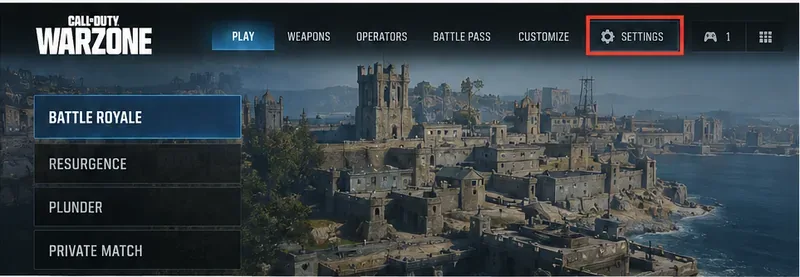
Podpis: Wpis Ustawienia jest wyróżniony w menu głównym w stylu Warzone, pokazując punkt początkowy zmian w sterowaniu ruchem.
Krok 2: Otwórz stronę ustawień swojego urządzenia wejściowego
Jeśli używasz kontrolera, wybierz opcję Kontroler. Jeśli używasz myszy i klawiatury, otwórz sekcję Klawiatura i mysz. Następnie poszukaj sekcji Ruch. Oficjalna dokumentacja Call of Duty dotycząca inteligentnego ruchu umieszcza Asystent sprintu, Asystent mantle i Asystent kucania w ustawieniach ruchu zarówno dla użytkowników kontrolera, jak i klawiatury i myszy.
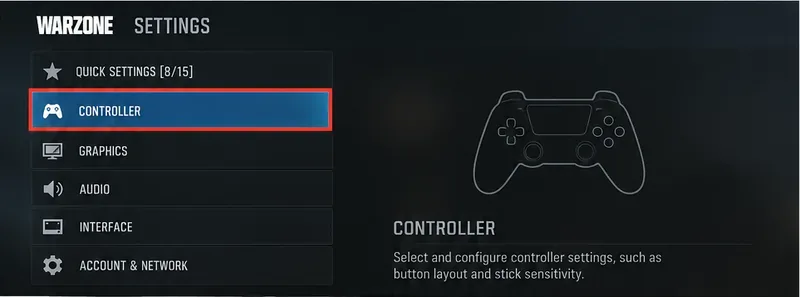
Podpis: Kategoria Kontroler jest wyróżniona przed otwarciem opcji związanych z ruchem; użytkownicy klawiatury i myszy powinni wybrać odpowiadającą im kategorię wprowadzania danych.
Krok 3: Sprawdź Sprint Assist przed poszukiwaniem starego wiersza Tactical Sprint
W systemie inteligentnego ruchu z ery Black Ops 6, który został przeniesiony do Black Ops 7, funkcję Sprint Assist można wyłączyć, włączyć lub skonfigurować jako Tactical Sprint Assist, o ile gra obsługuje tę funkcję. Opóźnienie Sprint Assist kontroluje, jak długo należy przytrzymać przycisk ruchu, aby rozpocząć wspomagany sprint. W Call of Duty odnotowano opóźnienie zaczynające się od 0 milisekund, przy czym 0 oznacza natychmiastową aktywację.
Jeśli Twoim celem jest „szybko ruszyć do przodu i biec sprintem”, funkcja Sprint Assist z zerowym opóźnieniem może być bliższa Twojemu celowi niż starsza, manualna opcja z jednym naciśnięciem przycisku. Zmniejsza ona również liczbę kliknięć gałką lub naciśnięć klawiszy. Jednak automatyczne ruchy mogą być mniej przemyślane w pobliżu drzwi, drabin, osłon lub gdy próbujesz poruszać się cicho, dlatego warto przetestować ją, zamiast zakładać, że automatyka zawsze jest lepsza.
Oficjalny opis funkcji Inteligentnego Ruchu i Wspomagania Sprintu jest dostępny w globalnym przeglądzie systemów Call of Duty . Call of Duty potwierdziło również, że personalizacja Inteligentnego Ruchu powróci w Black Ops 7 w oficjalnym przeglądzie ułatwień dostępu i ustawień .
Krok 4: Jeśli korzystasz ze starszego przewodnika, dowiedz się, co oznacza „pojedyncze dotknięcie”
Starsza dokumentacja sterowania Call of Duty opisywała ustawienie „Tactical Sprint Behavior” z opcjami takimi jak „Podwójne stuknięcie”, „Pojedyncze stuknięcie podczas sprintu” oraz „Pojedyncze stuknięcie podczas biegu”. „Pojedyncze stuknięcie podczas sprintu” oznaczało, że najpierw wchodziło się w normalny sprint, a następnie używało jednego dodatkowego sygnału sprintu, aby wejść w tryb „Tactical Sprint”. „Pojedyncze stuknięcie podczas biegu” dodatkowo skracało tę sekwencję, umożliwiając pojedyncze naciśnięcie podczas normalnego ruchu do przodu.
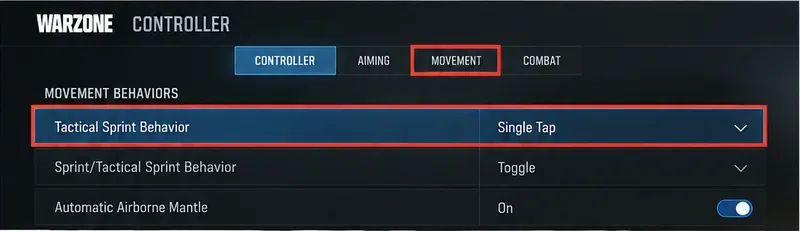
Podpis: Ilustracja starszej koncepcji menu Zachowania Sprintu Taktycznego. Aktualna wersja Warzone z 2026 roku może nie wyświetlać tego wiersza, ponieważ Sprint Taktyczny jest teraz powiązany z Perkiem Sprintera.
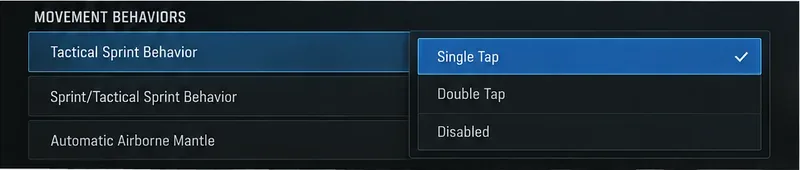
Podpis: Starsze zachowanie pojedynczego dotknięcia jest wyświetlane jako wybrane na rozwijanej liście ruchu; należy to wykorzystać wyłącznie do rozpoznania starszych wskazówek, a nie jako dowód, że to samo menu jest obecne w każdym obecnym trybie Warzone.
Starsze zachowanie jest udokumentowane w oficjalnym poradniku sterowania Call of Duty na PlayStation oraz w odpowiadającym mu poradniku sterowania na PC . Strony te są przydatne do zrozumienia terminologii, ale opisują system sterowania z czasów Modern Warfare III, a nie obecne zasady Warzone z 2026 roku.
Krok 5: Wyposaż się w umiejętność Sprinter, jeśli chcesz korzystać z Taktycznego Sprintu w obecnej Warzone
W obecnym systemie Warzone włączenie preferowanego zachowania nie wystarczy, jeśli operator nie ma dostępu do Sprintu Taktycznego. Perk Sprintera jest kluczowym warunkiem wstępnym. Oficjalne ogłoszenie Black Ops 7 i sezonu 01 Warzone stwierdza, że Sprint Taktyczny jest częścią Perka Sprintera, a podstawowa prędkość ruchu została zwiększona, aby zrekompensować usunięcie Sprintu Taktycznego z domyślnego zestawu umiejętności każdego gracza.
Jeśli więc naciśniesz przycisk sprintu i uzyskasz tylko normalny sprint, sprawdź swoje Perki, zanim ponownie zmienisz mapowanie przycisków. W niektórych playlistach lub trybach specjalnych, wyposażenie i zasady ruchu mogą się różnić, więc dokładna dostępność Sprintera może zależeć od aktywnego trybu.
Krok 6: Przetestuj wynik w środowisku o niskim ryzyku
Po zmianie ustawień przetestuj oddzielnie trzy akcje: normalny ruch do przodu, normalny sprint oraz sprint taktyczny z zamontowanym Sprinterem. Obserwuj prędkość i pozycję broni operatora, zamiast polegać wyłącznie na tym, jak szybko ekran wydaje się poruszać. Sprawdź również, co się dzieje, gdy ruszasz z miejsca, gdy już sprintujesz oraz zaraz po wślizgu lub osłonie.
Jeśli korzystasz z Asystenta Sprintu, przetestuj najpierw zerowe opóźnienie, a następnie dodaj niewielkie opóźnienie, jeśli przypadkowo uruchomisz sprint. Niewielkie opóźnienie może dać ci większą kontrolę podczas omijania osłony, podczas gdy zerowe opóźnienie priorytetyzuje natychmiastowy ruch.
Typowe błędy, których należy unikać
Oczekiwanie, że stare ustawienie pozostanie niezmienione
Największym błędem jest korzystanie z samouczka sprzed premiery Black Ops 7, jak gdyby etykiety w menu były na pewno aktualne. Podstawowa zasada gry uległa zmianie: Sprint Taktyczny stał się w Warzone oparty na perkach. Brak wiersza nie oznacza automatycznie, że instalacja jest uszkodzona.
Mylący asystent sprintu z ręcznym pojedynczym dotknięciem
Funkcja Sprint Assist reaguje na ruch i może zautomatyzować aktywację sprintu. Ręczne ustawienie pojedynczego dotknięcia zmienia sposób interpretacji naciśnięcia przycisku sprintu. Zdecyduj, jakiego zachowania oczekujesz, zanim zmienisz wiele elementów sterujących jednocześnie.
Testowanie bez Sprinter Perk
Jeśli Sprint Taktyczny wymaga Sprintera w aktualnym trybie, żadne stukanie przycisku sprintu nie sprawi, że normalny ekwipunek będzie zachowywał się jak starsza wersja Warzone. Najpierw sprawdź Perk.
Zmiana kilku ustawień ruchu jednocześnie
Opcje ruchu współdziałają ze sobą. Zmień jedno ustawienie, przetestuj je, a następnie dostosuj kolejne. Dzięki temu znacznie łatwiej będzie zidentyfikować, czy niechciany efekt „mantle”, „slip” lub „sprint” jest spowodowany przez funkcję Sprint Assist, inną funkcję asysty ruchu, czy układ przycisków.
Która konfiguracja jest najlepsza dla początkującego?
| Bramka | Dobry punkt wyjścia | Główny kompromis |
|---|
| Zredukuj powtarzające się klikanie drążkiem | Użyj Sprint Assist i przetestuj opóźnienie 0 ms | Można uruchomić sprint, gdy chcesz wolniejszego ruchu |
| Zachowaj rozwagę podczas ruchu | Wyłącz asystenta sprintu i użyj ręcznego sprintu | Wymaga więcej naciśnięć przycisków |
| Użyj Sprintu Taktycznego w aktualnej Warzone | Wyposaż Sprintera, a następnie dostosuj sterowanie ruchem | Używa wyboru Perka |
| Skorzystaj ze starszego samouczka dotyczącego pojedynczego dotknięcia | Używaj starych etykiet wyłącznie jako odniesienia | Dokładny wiersz może już nie istnieć |
Podsumowanie
Jeśli jesteś w obecnym sezonie Warzone 06, nie zaczynaj od poszukiwań uniwersalnego przełącznika „Sprint Taktyczny Jednokrotnego Stuknięcia”. Najpierw upewnij się, że posiadasz Sprint Taktyczny za pomocą profitu Sprinter. Następnie otwórz ustawienia wejściowe, przejdź do sekcji Ruch i skonfiguruj Asystent Sprintu lub dowolne opcje zachowania Sprintu Taktycznego, które są dostępne w Twojej obecnej konfiguracji.
Jeśli przeglądasz starsze menu Warzone, w którym nadal istnieje opcja Taktycznego Sprintu, opcje dostępne po jednym stuknięciu opisane w oficjalnej dokumentacji z czasów Modern Warfare III wyjaśniają, jak działała ta opcja. Jednak w obecnym Warzone kluczową różnicą jest wymóg posiadania perka.









