Strona główna
» 🎮 Esport
»
Jak włączyć licznik APM na ekranie w StarCraft: Remastered
Jak włączyć licznik APM na ekranie w StarCraft: Remastered
Jeśli chcesz ćwiczyć szybszą kontrolę w StarCraft: Remastered, łatwo stracić czas na szukanie oddzielnej nakładki lub narzędzia APM innej firmy. Nie potrzebujesz go do podstawowego licznika na ekranie. Blizzard dodał do StarCrafta natywne opcje wyświetlania akcji na minutę w aktualizacji 1.18, przed premierą Remastered, i funkcja ta pozostaje częścią wbudowanego interfejsu gry. Do października 2026 roku nie udało mi się zweryfikować żadnego nowszego ogłoszenia Blizzarda, które zastępowałoby tę metodę innym systemem APM.
Praktyczna konfiguracja jest prosta: otwórz opcje gry, przejdź do sekcji Gra, włącz wyświetlanie APM w grze, zapisz ustawienie, a następnie sprawdź licznik podczas rozgrywki. Opcjonalny alert o niskim APM to osobna funkcja, dzięki której możesz wyświetlać liczbę APM bez konieczności włączania dźwięków lub ostrzeżeń.
Do czego służy licznik APM
APM oznacza liczbę akcji na minutę. W StarCrafcie jest to zorientowany na szybkość pomiar, pokazujący, ile działań gracza rejestruje gra w danym momencie. Może się przydać podczas ćwiczenia mechaniki, takiej jak cykle produkcyjne, zarządzanie grupami kontrolnymi, ruch kamery, dzielenie jednostek, zarządzanie robotnikami i szybkie przełączanie między armią a gospodarką.
Ważne jest, aby nie traktować APM jako pełnego wyniku umiejętności. Gracz może podnieść wynik, wydając powtarzające się lub niepotrzebne polecenia, podczas gdy gracz z niższym APM nadal może podejmować lepsze decyzje strategiczne. Licznik jest najbardziej przydatny jako osobisty sygnał spójności: porównuj swoje tempo w podobnych grach, zamiast gonić za wynikiem samym w sobie.
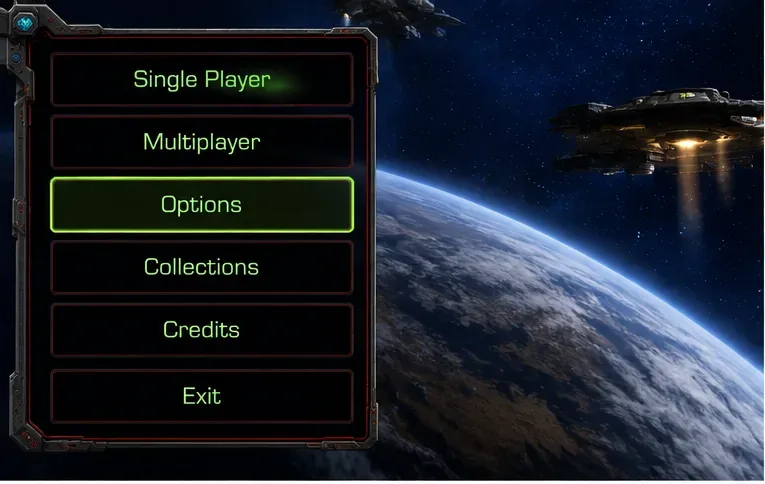
Uruchom StarCraft: Remastered za pomocą aplikacji Battle.net i poczekaj na główne menu gry. Wybierz Opcje . Jeśli jesteś już w trakcie rozgrywki, możesz najpierw otworzyć menu gry, a następnie przejść do Opcji, chociaż zmiana ustawień z poziomu menu głównego jest zazwyczaj najwygodniejszym rozwiązaniem, ponieważ możesz potwierdzić wybór przed rozpoczęciem rozgrywki testowej.
Przed rozpoczęciem meczu testowego należy rozpocząć grę z głównego menu i otworzyć Opcje.
Nie musisz instalować nakładki APM, analizatora powtórek, narzędzia do obsługi klawiatury ani innego programu innej firmy, aby zobaczyć własną wartość APM na żywo. Jeśli przewodnik mówi, że zewnętrzne narzędzie jest obowiązkowe, opisuje on starszy proces lub inny przypadek użycia.
Krok 2: Otwórz ustawienia gry i włącz wyświetlanie APM w grze
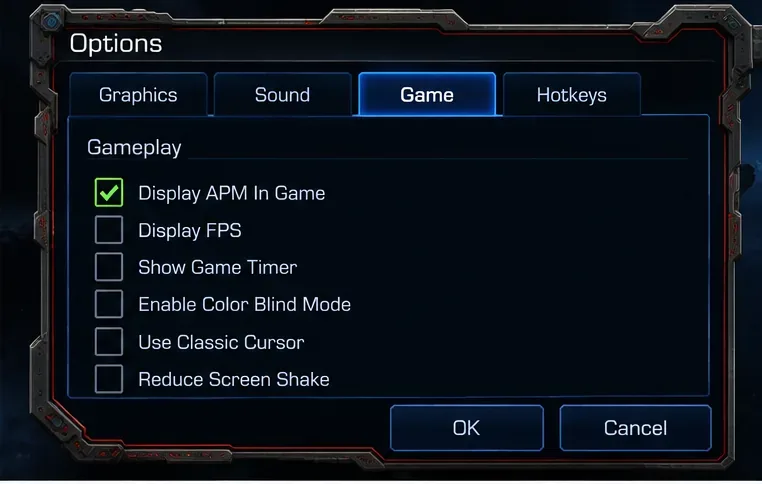
W Opcjach wybierz sekcję Gra . Poszukaj kontrolki wyświetlania APM. W instalacjach anglojęzycznych to ustawienie jest zazwyczaj wyświetlane jako Wyświetl APM w grze . Włącz tę opcję, a następnie potwierdź zmianę przyciskiem OK lub podobnym przyciskiem zapisu/potwierdzenia w kliencie.
W sekcji Gra włącz wyświetlanie APM w grze, a następnie potwierdź zmianę ustawień.
Oficjalna notatka o aktualizacji Blizzarda potwierdza istnienie natywnej funkcji wyświetlania APM, ale Blizzard nie publikuje obecnie szczegółowego artykułu wsparcia dla wszystkich nowoczesnych etykiet menu i pozycji ekranu. Oznacza to, że sformułowania mogą się nieznacznie różnić w zależności od języka klienta lub przyszłych drobnych zmian interfejsu. Jeśli tekst w menu jest zlokalizowany, należy szukać opcji odnoszącej się do APM lub liczby akcji na minutę, zamiast zakładać, że sformułowania w języku angielskim muszą być wyświetlane dokładnie tak samo.
Krok 3: Rozpocznij dopasowanie i sprawdź, czy numer APM jest widoczny
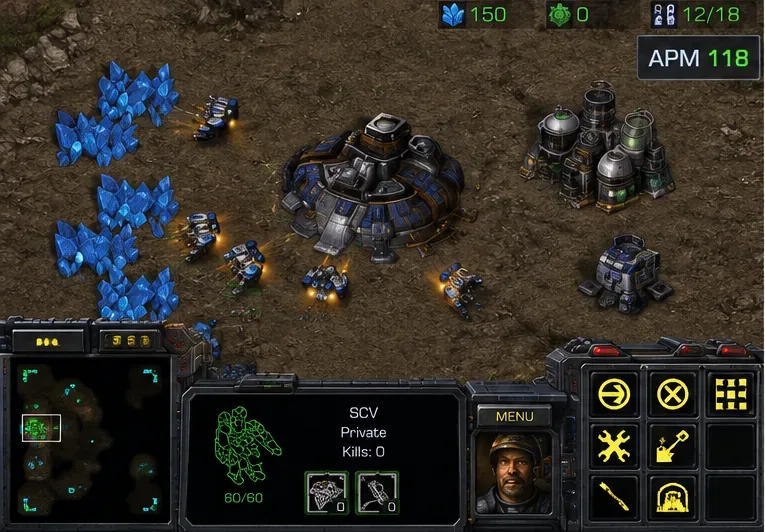
Rozpocznij grę jednoosobową, niestandardową lub wieloosobową i wykonuj standardowe polecenia przez krótki czas. Odczyt APM powinien być wyświetlany w interfejsie gry i aktualizowany w trakcie rozgrywki. Dokładny wygląd może się różnić w zależności od prezentacji interfejsu, rozdzielczości, lokalizacji i zmian w kliencie, dlatego skup się na tym, czy wartość APM jest obecna na żywo, a nie na dopasowywaniu jej do zrzutu ekranu piksel po pikselu.
Użyj rzeczywistego porównania, aby sprawdzić, czy aktualna wartość APM jest wyświetlana i zmienia się podczas wydawania poleceń.
Dobrym testem weryfikacyjnym jest pozostawienie jednostek na chwilę w bezruchu, a następnie celowe wydanie kilku standardowych poleceń, takich jak wybór pracowników, przypisanie grupy kontrolnej, przesunięcie kamery i wydanie rozkazów jednostkom. Wyświetlana wartość powinna reagować z czasem. Nie spamuj bezsensownymi poleceniami, aby wymusić wysoką wartość; celem testu jest jedynie potwierdzenie, że licznik jest aktywny.
Krok 4: Skonfiguruj opcjonalny alert niskiego APM tylko wtedy, gdy tego chcesz
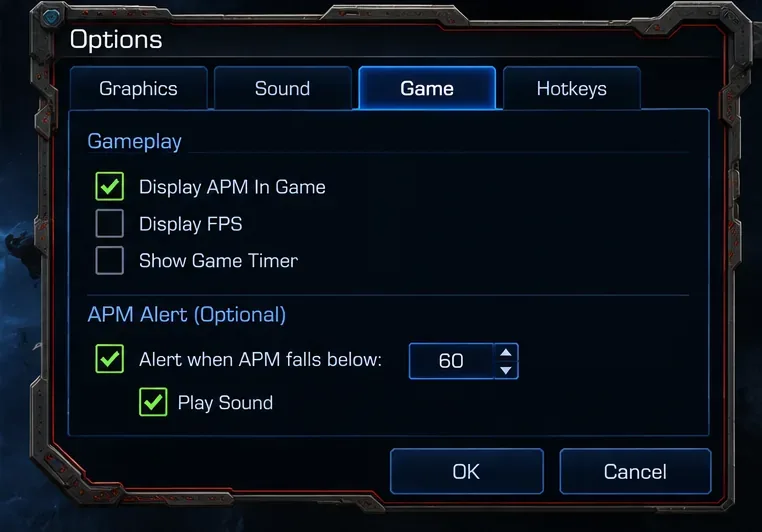
Licznik APM i alert APM są powiązane, ale nie identyczne. Dyskusje wsparcia technicznego Blizzarda dokumentują element sterujący Game-Options, który ostrzega gracza, gdy APM spadnie poniżej wybranego progu, wraz z odpowiednią podopcją. Jeśli Twój obecny klient udostępnia te elementy sterujące, traktuj je jako opcjonalne pomoce szkoleniowe, a nie jako wymóg samego licznika.
Ostrzeżenie o niskim APM można skonfigurować niezależnie od podstawowego licznika ekranowego.
Jeśli powtarzające się dźwięki alertów rozpraszają, wyłącz dźwięk lub wyłącz alert niskiego APM, pozostawiając włączony wyświetlacz APM na ekranie. To rozróżnienie ma znaczenie, ponieważ gracze czasami zakładają, że dźwięk ostrzegawczy jest częścią samego licznika.
Jeśli licznik APM nadal się nie pojawia
1. Sprawdź ponownie opcję Gra i potwierdź zmianę
Wróć do Opcje → Gra i sprawdź, czy sterowanie wyświetlaniem APM jest nadal włączone. Jeśli opuściłeś menu bez potwierdzenia zmiany, ustawienie mogło nie zostać zachowane. Zastosuj opcję ponownie i rozpocznij nową rozgrywkę.
2. Przetestuj w normalnej rozgrywce, nie tylko w menu i lobby
Licznik ma być wyświetlany w grze. Nie oczekuj, że liczba na żywo będzie działać jak stała nakładka w programie uruchamiającym Battle.net ani widżet menu. Rozpocznij grywalną rozgrywkę i wydaj polecenia, zanim stwierdzisz, że funkcja ta nie działa.
3. Oddziel licznik gracza od informacji o obserwatorze i powtórce
StarCraft oferuje również funkcje obserwatora i powtórki. Interfejsy te udostępniają różne statystyki i widoki porównawcze. Jeśli oglądasz powtórkę lub obserwujesz inną grę, wyświetlane elementy sterujące mogą nie być zgodne z prostym licznikiem na żywo używanym podczas aktywnej gry. Aby rozwiązać problemy, najpierw przetestuj swoją zwykłą grę z włączonym standardowym wyświetlaniem APM.
4. Sprawdź, czy język interfejsu uległ zmianie
Jeśli klient nie używa języka angielskiego, nazwa ustawienia zostanie przetłumaczona. Wyszukaj w opcjach gry lokalny odpowiednik APM lub akcji na minutę. Ważniejsza jest podstawowa funkcja niż dokładna nazwa w języku angielskim.
5. Po zmianie ustawień uruchom ponownie grę
Ponowne uruchomienie zazwyczaj nie powinno być konieczne w przypadku prostej zmiany trybu wyświetlania, ale jest to rozsądny kolejny krok, jeśli ustawienie wydaje się włączone, a HUD się nie aktualizuje. Zamknij StarCraft: Remastered całkowicie, otwórz go ponownie z poziomu Battle.net, sprawdź opcję i przetestuj ponownie.
6. Wyklucz niepowiązane nakładki, jeśli HUD zachowuje się dziwnie
Jeśli brakuje części interfejsu gry, migają lub są zasłonięte, tymczasowo wyłącz niezwiązane z nimi nakładki z narzędzi komunikacyjnych, przechwytujących lub GPU i przetestuj StarCrafta samodzielnie. Jest to krok rozwiązywania problemów z wyświetlaniem, a nie wymóg korzystania z wbudowanego licznika APM.
Jak stosować APM bez wyrabiania złego nawyku
Licznik jest najcenniejszy, gdy połączysz go z konkretnym celem mechanicznym. Na przykład, możesz ćwiczyć utrzymanie produkcji podczas zwiadu lub utrzymanie produkcji robotników podczas krótkiej walki. Po każdej grze zastanów się, czy Twoje użyteczne działania były spójne w momentach wymagających wielozadaniowości.
Traktuj APM jako trend: porównuj podobne gry, zamiast oceniać jeden wyizolowany numer.
Daj priorytet użytecznym działaniom: produkcja, rozpoznanie, pozycjonowanie, grupy kontrolne i zarządzanie gospodarką mają większe znaczenie niż puste kliknięcia.
Uważaj na gwałtowne spadki: nagłe spowolnienie tempa w trakcie bitwy może ujawnić, gdzie występują problemy z koncentracją.
Nie kieruj się profesjonalnymi liczbami: różne rasy, strategie, fazy gry i osobiste style sterowania skutkują różnymi wzorcami wprowadzania danych.
Szybka samokontrola
Funkcję skonfigurowano pomyślnie, jeśli wszystkie cztery poniższe stwierdzenia są prawdziwe:
Opcja wyświetlania APM jest włączona w ustawieniach gry.
Ustawienie to pozostanie aktywne po opuszczeniu i ponownym otwarciu Opcji.
Numer APM na żywo jest wyświetlany podczas rzeczywistego meczu.
Liczba ta ulega zmianie podczas wykonywania normalnych czynności w grze.
Jeśli te warunki są spełnione, wbudowany licznik APM działa i nie jest potrzebna żadna zewnętrzna nakładka. Następnie zdecyduj osobno, czy ostrzeżenie o niskim APM pomaga w treningu, czy po prostu zakłóca jego przebieg. Najbardziej przydatna jest konfiguracja, która pozwala monitorować tempo, nie odciągając Cię od podejmowania właściwych decyzji.
Źródła i uwaga weryfikacyjna
Niniejszy poradnik został sprawdzony pod kątem materiałów należących do firmy Blizzard, dostępnych na dzień 7 października 2026 r. Informacje o aktualizacji 1.18 firmy Blizzard stanowią główne źródło potwierdzające natywne opcje wyświetlania APM. Materiały startowe Blizzard dotyczące wersji Remastered potwierdzają zmodernizowany kontekst klienta StarCraft. Nie znalazłem nowszego oficjalnego ogłoszenia firmy Blizzard, które informowałoby o usunięciu lub zastąpieniu wyświetlania APM. Ponieważ Blizzard nie publikuje obecnie strony pomocy technicznej dotyczącej tego konkretnego przełącznika ekran po ekranie, możliwe są drobne różnice w sformułowaniach lub układzie menu w różnych językach i w przyszłych wersjach klienta.