Strona główna
» 🎮 Esport
»
Jak włączyć funkcję Directional Air Roll na kontrolerze w grze Rocket League
Jak włączyć funkcję Directional Air Roll na kontrolerze w grze Rocket League
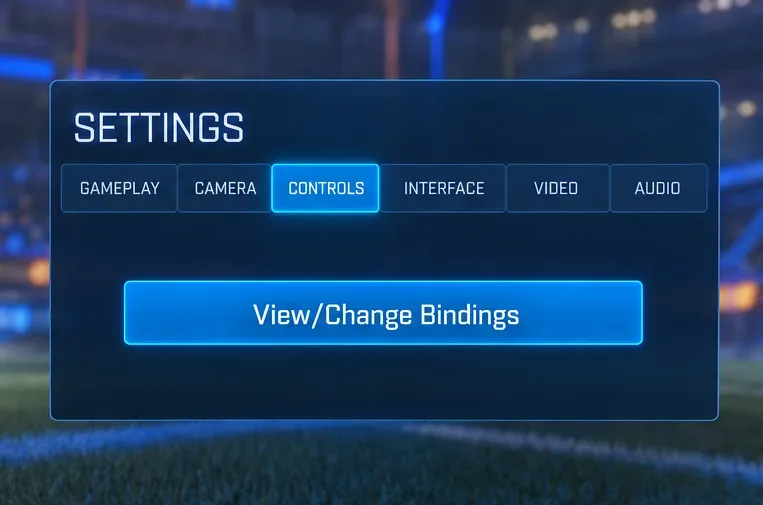
Aby włączyć kierunkowy air roll na kontrolerze w grze Rocket League, otwórz Ustawienia > Sterowanie > Wyświetl/Zmień przypisania , znajdź Air Roll w lewo lub Air Roll w prawo , wybierz tę akcję i naciśnij przycisk kontrolera, który chcesz przypisać. Są to oddzielne akcje od wpisu oznaczonego po prostu Air Roll . Nieprawidłowe przypisanie wpisu to częsty powód, dla którego samochód nie toczy się tak, jak oczekujesz.
Ważną decyzją nie jest to, który kierunek lepiej wygląda w klipie z najważniejszymi momentami. Chodzi o to, czy możesz dosięgnąć nowego przycisku podczas skakania, przyspieszania i sterowania bez przypadkowego uruchomienia innej akcji. Zacznij od jednego przypisania kierunku, sprawdź je w trybie swobodnym i dodaj drugi kierunek tylko wtedy, gdy układ ma na to miejsce.
Czym jest kierunkowy obrót w powietrzu i czym różni się od obrotu w powietrzu?
Air Roll obraca samochód w powietrzu wokół osi przód-tył. W przypadku zwykłej akcji Air Roll, przytrzymujesz przypisany przycisk i za pomocą poziomego ruchu drążka wybierasz kierunek przechyłu. W przypadku Air Roll w lewo lub Air Roll w prawo, przypisany przycisk wybiera konkretny kierunek przechyłu bez konieczności poruszania drążkiem.
To rozróżnienie pozwala połączyć zmianę kierunku z regulacją drążka, ale jednocześnie utrudnia na początku interpretację zmiany orientacji samochodu. Ciągłe przytrzymywanie przycisku kierunkowego nie jest wymagane dla każdej anteny. W przypadku prostej korekty lądowania krótkie naciśnięcie może być bardziej przydatne niż pełny obrót.
Przypisania kierunkowe to sprawdzona funkcja, a nie nowy element do odblokowania ani przedmiot, który trzeba kupić. Informacje o aktualizacji Psyonix z 22 marca 2017 r. do wersji 1.31 dokumentują obsługę przypisań Air Roll Left i Air Roll Right na PS4 i Xbox One. Aktualne materiały wsparcia Epic potwierdzają również obecność edytora przypisań Controls. Ten poradnik dotyczy głównej gry Rocket League, a nie Rocket League Sideswipe.
Czy należy wiązać lewą, prawą czy obie strony?
Przy pierwszej konfiguracji wybierz kierunek, który pasuje do dostępnego przycisku. Nie musisz wykonywać obu ruchów w obu kierunkach, aby sprawdzić, czy funkcja działa, ani zacząć ćwiczyć. Zachowanie dotychczasowego, standardowego wiązania Air Roll pozwala zachować znany sposób wprowadzania korekt w obu kierunkach.
Organizować coś
Kiedy to ma sens
Co wziąć pod uwagę
Zwykły Air Roll plus akcja jednokierunkowa
Chcesz wprowadzić stopniową zmianę do ustalonego układu.
Zapamiętujesz znane korekty, ucząc się jednocześnie jednego, dedykowanego kierunku obrotu.
Przesunięcie w lewo i przesunięcie w prawo na osobnych przyciskach
Masz do dyspozycji dwa wejścia i chcesz mieć możliwość sterowania w każdym kierunku.
Oba przyciski wymagają miejsca w układzie i należy sprawdzić, czy nie powodują konfliktów.
Tylko jednokierunkowe działanie
Przed przeprojektowaniem elementów sterujących należy przeprowadzić minimalny eksperyment.
Brakuje dedykowanego przycisku do ruchu w przeciwnym kierunku; nie usuwaj istniejącego, przydatnego powiązania bez powodu.
Nie ma oficjalnego wymogu wyboru lewej zamiast prawej strony dla lepszej dokładności. Potraktuj ten wybór jako preferencję i decyzję dotyczącą układu. Jeśli przycisk, do którego możesz wygodnie sięgnąć, pasuje do funkcji Air Roll w prawo, jest to rozsądny punkt wyjścia; to samo dotyczy funkcji Air Roll w lewo.
Który przycisk kontrolera powinieneś wybrać?
Wybierz przycisk, który możesz przytrzymać podczas korzystania z funkcji Jump i Boost. Bumper może być wygodny, ponieważ kciuk pozostaje dostępny dla przycisków na twarzy, ale może być już przypisany do funkcji Boost, Powerslide lub zwykłego Air Roll. Przesunięcie jednej akcji może zatem spowodować więcej zmian niż oczekiwano.
Pozycja przycisku
Potencjalna zaleta
Sprawdzian praktyczny
Zderzak: LB/RB lub L1/R1
Kciuk może pozostać w pobliżu przycisków Jump i Boost.
Czy Twoje palce mogą komfortowo obsługiwać zderzak i znajdujący się obok spust?
Przycisk twarzy
Może zachować znajomy chwyt.
Czy można połączyć tę funkcję z innymi funkcjami przycisków na twarzy, nie pomijając przy tym naciśnięć?
Tylne wiosło, jeśli dostępne
Może zapewnić inny osiągalny fizyczny sygnał wejściowy.
Sprawdź, jaki zwykły przycisk kontrolera wysyła łopatka; duplikat danych wejściowych nie jest automatycznie nową akcją w grze.
Na przykład, układ w stylu Xbox może używać RB dla Air Roll Right, pod warunkiem, że RB jest dostępny lub celowo zmienisz położenie jego istniejącej akcji. Odpowiedni prawy bumper na kontrolerze PlayStation to R1. LB odpowiada L1. Nazwy przycisków przednich różnią się w zależności od rodziny kontrolerów, więc kieruj się poleceniami wyświetlanymi przez grę, zamiast ślepo kopiować etykiety liter.
To sugestie ergonomiczne, a nie rzetelny ranking układów kontrolerów. Zanim cokolwiek zmienisz, zrób zrzut ekranu lub zapisz swoje aktualne ustawienia, zwłaszcza Jump, Boost, Powerslide i Air Roll. To da ci jasny sposób na powrót, jeśli eksperyment okaże się gorszy.
Jak przypisać działania kierunkowe?
Otwórz edytor powiązań
Otwórz Ustawienia, wybierz kartę Sterowanie i wybierz opcję Wyświetl/Zmień powiązania . Możesz również uzyskać dostęp do edytora podczas ćwiczeń. Instrukcje powiązań Epic Free Play potwierdzają, że nawigacja i interakcja polegająca na wybraniu akcji i naciśnięciu przycisku są poprawne.
Otwórz Kontrolki i wybierz opcję Wyświetl/Zmień powiązania, aby edytować poszczególne akcje.
Najpierw przypisz jeden kierunek
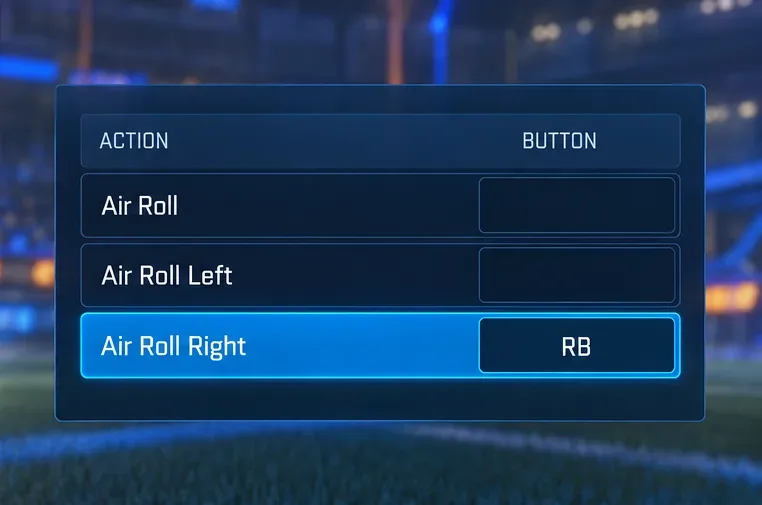
Przewiń akcje, aż znajdziesz Air Roll w prawo lub Air Roll w lewo. Wybierz akcję, aktywuj jej przypisanie i naciśnij odpowiedni przycisk kontrolera. W przypadku prawego bumpera, przypisz Air Roll w prawo do RB na kontrolerze w stylu Xbox lub R1 na kontrolerze PlayStation. Upewnij się, że wyświetlane przypisanie akcji odzwierciedla Twoje ustawienia.
Przykład pierwszego zadania: Air Roll Right wykorzystuje prawy bumper na kontrolerze w stylu Xbox.
Nie należy zamieniać wiązań Air Steer Right na Air Steer Left. Skręt i kołysanie boczne oznaczają różne obroty. Sprawdź również osobno zwykły rząd Air Roll; zmiana tego rzędu nie powoduje automatycznego utworzenia dedykowanego wiązania lewego lub prawego.
Dodaj kierunek przeciwny tylko jeśli tego chcesz
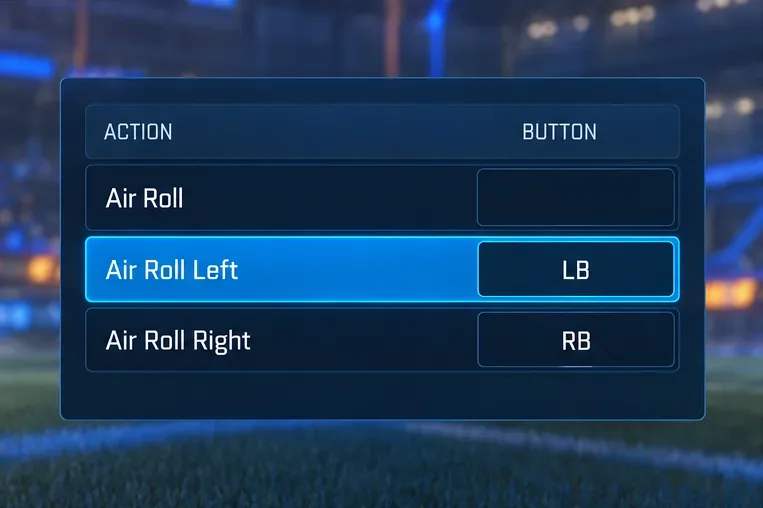
Jeśli zdecydowałeś się na użycie obu kierunków, wybierz inną akcję kierunkową i przypisz inny dostępny przycisk. Przykładem jest Air Roll w lewo na LB/L1 oraz Air Roll w prawo na RB/R1. Sprawdź, co już korzystało z tych zderzaków, zanim zastosujesz ten przykład.
Opcjonalne drugie zadanie: Air Roll Left wykorzystuje lewy zderzak, z przeciwnym kierunkiem na RB.
Pozostaw przeciwny kierunek nieprzypisany, jeśli zaczynasz od jednego. Nie ma potrzeby tworzenia dodatkowego powiązania tylko po to, aby dokończyć konfigurację. Te ilustracje menu wykorzystują uproszczone, przycięte widoki i przykładowe przypisania; nie pokazują one przetestowanej konfiguracji osobistej.
Przejrzyj powiązane elementy sterujące
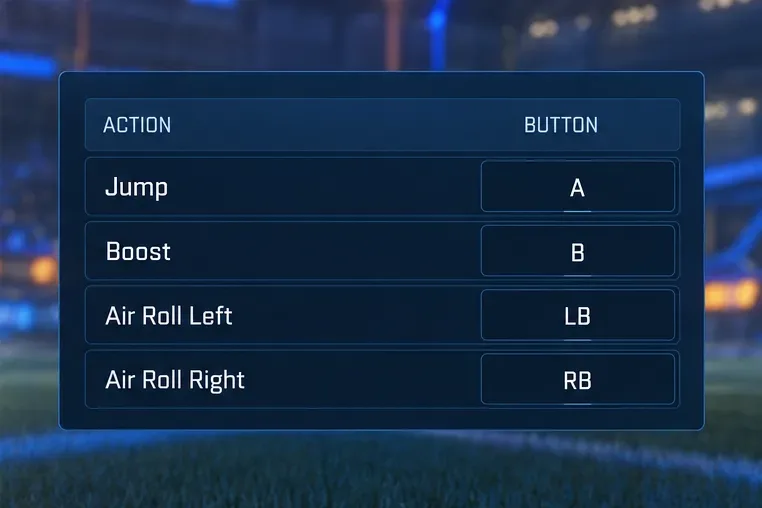
Przed opuszczeniem edytora sprawdź, czy Jump i Boost pozostają tam, gdzie powinny, i czy nie przesunąłeś przypadkowo Powerslide'a lub zwykłego Air Rolla. Sprawdź inne wpisy, które używają wybranego przycisku, w tym elementy sterujące treningiem. Akcja, która jest nieszkodliwa podczas meczu, nadal może przerwać sesję treningową.
Przed przetestowaniem przykładowego układu w trybie swobodnej gry zapoznaj się z funkcjami Jump, Boost i akcjami kierunkowymi.
Nawigacja menu i nazwy akcji zostały sprawdzone pod kątem zgodności z oficjalną dokumentacją z 7 października 2026 r. Dokładny wygląd i komunikaty kontrolera mogą się różnić w zależności od platformy i oprogramowania. Niniejszy artykuł nie zawiera informacji o testach kontrolera na żywo na każdej obsługiwanej platformie.
Jak można stwierdzić, że wiązanie działa?
Wejdź w tryb swobodnej gry i przetestuj sterowanie w powietrzu. Uziemiony samochód to słaby test sterowania obrotem w powietrzu. Wykonaj prosty skok, mając wystarczająco dużo czasu nad ziemią, aby obserwować samochód, trzymaj drążek w pozycji środkowej i przytrzymaj tylko przez chwilę nowy przycisk kierunkowy.
Samochód powinien toczyć się w kierunku przypisanym tej akcji.
Zwolnienie przycisku nie powinno powodować zmiany kierunku przechyłu samochodu; inne ruchy nadal mogą mieć wpływ na zachowanie samochodu.
Jeśli ograniczasz oba kierunki, przetestuj je osobno przed połączeniem jakichkolwiek danych wejściowych.
Wypróbuj kombinację przycisków Jump, Boost i kierunkowy, aby sprawdzić, czy Twój chwyt obsługuje tę kombinację.
Jeśli zachowałeś lub przestawiłeś wiązania, sprawdź zwykłe Air Roll i Powerslide.
Po podstawowym sprawdzeniu, przećwicz krótkie obroty i kontrolowane lądowania, zanim spróbujesz ciągłego korkociągu. Zachowaj oryginalne ustawienia czułości i martwej strefy podczas tego wstępnego porównania, aby móc przypisać zmiany do nowego wiązania. Jeśli samochód toczy się prawidłowo, ale tracisz kontrolę podczas dodawania ruchu drążkiem, przypisanie może działać, mimo że ruch nadal wymaga praktyki.
Dlaczego przycisk nic nie robi lub wywołuje inną akcję?
Najpierw ponownie otwórz edytor i sprawdź dokładny wiersz akcji. Niezmienione przypisanie, niewłaściwy wiersz kierunkowy lub powiązanie Air Steer może wyjaśnić wynik bez konieczności ponownej instalacji. Następnie przetestuj w powietrzu, trzymając drążek w pozycji wyśrodkowanej, aby oddzielić przycisk kierunkowy od zwykłego działania Air Roll.
Jeśli Boost zostanie uruchomiony lub piłka treningowa poruszy się po naciśnięciu nowego przycisku, sprawdź nakładające się zadania. Epic dokumentuje sterowanie piłką w trybie Free Play jako osobne, edytowalne wpisy u dołu listy powiązań. Psyonix odnotowuje również dodatkowe dane wejściowe dotyczące ćwiczeń w ogłoszeniu dotyczącym niestandardowych elementów sterujących treningiem . Sprawdź te wpisy, zanim założysz, że kontroler jest zepsuty.
Jeśli kontroler w ogóle nie działa w grze, najpierw rozwiąż problem z rozpoznawaniem. W przypadku kontrolera DualSense na PC, oficjalne wskazówki Epic dotyczące rozwiązywania problemów z kontrolerem zalecają zaktualizowanie oprogramowania kontrolera, odłączenie kontrolera, ponowne uruchomienie komputera i ponowne połączenie przez USB lub Bluetooth. To sprawdzenie połączenia, a nie specjalny wymóg dotyczący wykonywania obrotu w powietrzu.
Udana konfiguracja zapewnia przewidywalne sterowanie rolką, zachowuje niezbędne elementy sterujące i pozwala na korzystanie z kombinacji przycisków, których faktycznie używasz. Zachowaj układ, jeśli te testy zakończą się powodzeniem; zmień przycisk, jeśli powoduje on konflikty lub niewygodny chwyt. Kolejnym zadaniem jest nauczenie się ruchu, a samo włączenie wiązania nie gwarantuje poprawy celności w powietrzu.