Strona główna
» 🎮 Esport
»
Jak ustawić Dead by Daylight na 120 FPS w pliku konfiguracyjnym
Jak ustawić Dead by Daylight na 120 FPS w pliku konfiguracyjnym
Limit 60 kl./s może sprawić, że Dead by Daylight będzie mniej płynny na monitorze o wysokiej częstotliwości odświeżania, ale „bez limitu 120 kl./s” łatwo pomylić. Praktycznym celem jest podniesienie docelowej liczby klatek na sekundę do 120 kl./s. Nie oznacza to jednak nieograniczonej liczby klatek powyżej 120. Poniższe obrazy mają charakter poglądowy; układy okien i ekran ustawień gry mogą wyglądać inaczej w zależności od wersji.
Co zostało zweryfikowane: Oficjalne notatki Behaviour Interactive dotyczące wersji 7.2.0 zawierają ustawienia PC dla VSync i limitu FPS. Przeczytaj notatki dotyczące aktualizacji 7.2.0 . Co zależy od konfiguracji: czy komputer może obsłużyć 120 klatek na sekundę i czy monitor jest skonfigurowany do odświeżania powyżej 60 Hz. Czego nie ustalono w dokumentacji pomocy technicznej: niezawodnego i obsługiwanego sposobu na uruchomienie Dead by Daylight z prędkością powyżej 120 FPS. Odpowiedzi społeczności na forum BHVR opisują 120 FPS jako maksymalną wartość gry, więc traktuj tę wartość jako docelową i unikaj ukrytych przepisów „uncap” w pliku Engine.ini. Zapoznaj się z dyskusją społeczności BHVR na temat limitu klatek .
Przed edycją pliku GameUserSettings.ini
Na komputerze z systemem Windows najpierw sprawdź samą grę: otwórz Ustawienia, przejdź do opcji graficznych i wybierz limit 120 FPS, jeśli jest dostępny. BHVR dodał kontrolę limitu FPS w grze, więc edycja w pliku INI jest przydatna głównie wtedy, gdy brakuje ustawienia, ciągle się zmienia lub trzeba sprawdzić zapisaną wartość. Konsole nie korzystają z tej metody konfiguracji pliku Windows.
Nie zakładaj, że FrameRateLimit=0.000000oznacza to „nieograniczony” w każdej wersji Dead by Daylight. Ustawienia silnika Unreal Engine są interpretowane przez grę, a raporty z forum pokazują, że tryb FPS i limit liczbowy można zapisać razem. Aby osiągnąć cel 120 FPS, użyj podanych poniżej wartości 120, zamiast eksperymentować z zerem lub liczbą przekraczającą limit udokumentowany przez społeczność. Dyskusja na forum BHVR pokazuje sparowane wartości używane przez graczy; jest to wskazówka dla społeczności, a nie gwarancja, że każda wersja zachowuje się identycznie. Zobacz przykład sparowanych ustawień na forum BHVR .
Cztery kroki do ustalenia celu 120 FPS
1. Ustaw opcję FPS w grze i zamknij grę
Jeśli ustawienia grafiki obejmują limit FPS, najpierw wybierz 120 i zapisz zmianę. Następnie zamknij Dead by Daylight przed otwarciem pliku konfiguracyjnego. Daje to grze szansę na zapisanie bieżących ustawień bez błędów i zmniejsza ryzyko nadpisania edycji podczas zamykania.
Jeśli kompilacja nie pokazuje 120, wybierz najwyższą dostępną opcję. Dokładne opcje mogą się zmieniać między aktualizacjami. Nie używaj zewnętrznego „odblokowywacza” ani nie kopiuj całego pliku INI innego odtwarzacza; takie kroki mogą wprowadzić niepowiązane ustawienia i utrudnić rozwiązywanie problemów.
2. Otwórz folder konfiguracyjny dla swojej instalacji
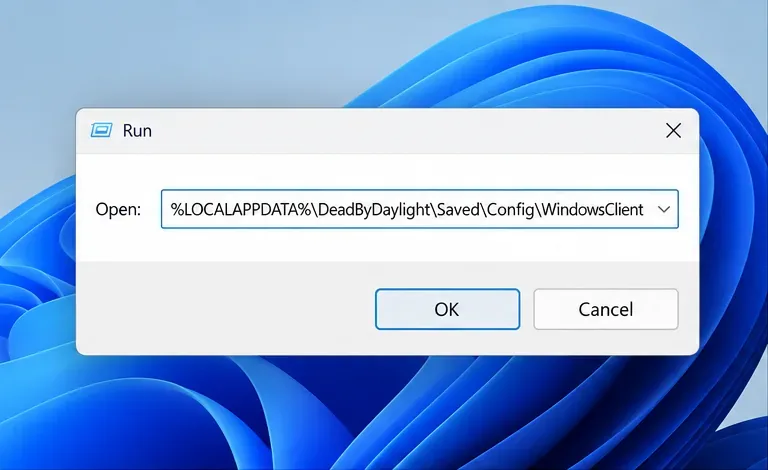
Naciśnij Windows+ R, aby otworzyć okno dialogowe Uruchom. W przypadku wielu instalacji Steam wpisz tę ścieżkę i naciśnij Enter:
Okno dialogowe Uruchom pokazuje ścieżkę do folderu konfiguracji WindowsClient, powszechnie używanego przez instalacje na komputerze.
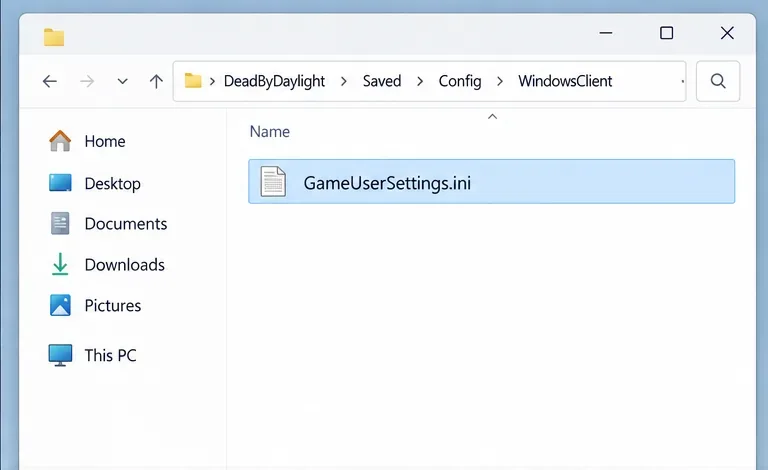
Znajdź GameUserSettings.initen folder. Jeśli folderu brakuje lub nie zawiera pliku, otwórz %LOCALAPPDATA%\DeadByDaylight\Saved\Configi sprawdź folder specyficzny dla platformy utworzony podczas instalacji. Nazwy folderów mogą się różnić w zależności od sklepu i wersji gry, dlatego po zmianie ustawienia w grze użyj folderu zawierającego najnowszą aktualizację GameUserSettings.ini. Nie edytuj kilku starych, zduplikowanych folderów jednocześnie.
Otwórz plik GameUserSettings.ini w folderze konfiguracyjnym używanym podczas instalacji.
3. Utwórz kopię zapasową pliku i edytuj istniejące wartości FPS
Utwórz kopię GameUserSettings.iniw tym samym folderze i nazwij go w jakiś zrozumiały sposób, na przykład GameUserSettings-backup.ini. Otwórz oryginał w Notatniku. Naciśnij Ctrl+ Fi wyszukaj FPSLimitModelub FrameRateLimit.
Jeżeli oba wiersze już istnieją, ustaw je na:
FPSLimitMode=120
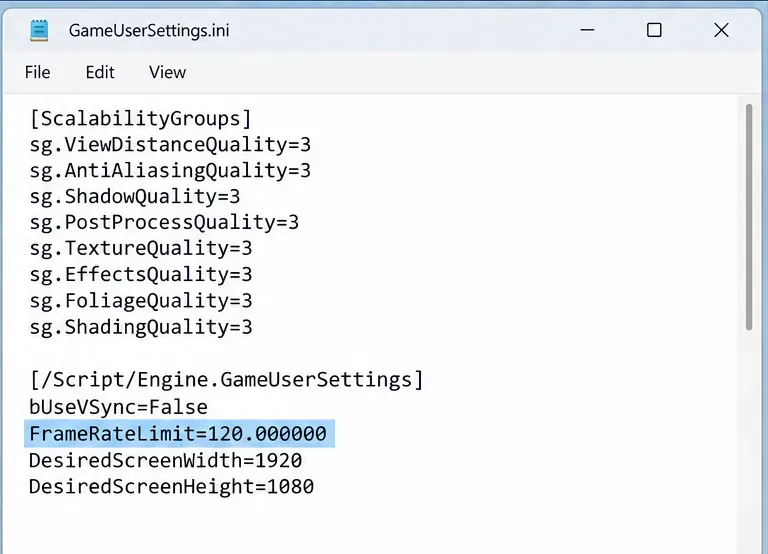
FrameRateLimit=120.000000
Fragment kodu konfiguracji podkreśla jawną wartość FrameRateLimit=120.000000.
Zmień istniejące wpisy w miejscu; nie wklejaj duplikatów kluczy w losowej sekcji. Jeśli brakuje jednego lub obu wpisów, wróć do opcji FPS w grze, wybierz limit, zastosuj go, zamknij grę i ponownie otwórz plik. Pozwoli to grze wygenerować prawidłowe nazwy ustawień dla bieżącej wersji. Przykład na forum społeczności również pokazuje bUseVSync=False; zmień istniejącą bUseVSyncwartość tylko wtedy, gdy celowo chcesz wyłączyć VSync. Wyłączenie VSync może spowodować rozrywanie obrazu, więc pozostaw to bez zmian, jeśli wolisz wyjście bez rozrywania obrazu lub używasz konfiguracji ze zmienną częstotliwością odświeżania.
4. Zapisz, uruchom ponownie i sprawdź wynik
Zapisz plik jako zwykły tekst, zachowując .inirozszerzenie. Nie zmieniaj jego nazwy na .txti nie ustawiaj go na Tylko do odczytu, aby wymusić zmianę wartości. Uruchom grę, sprawdź ustawienia grafiki i sprawdź, czy limit 120 klatek na sekundę (FPS) pozostaje zaznaczony.
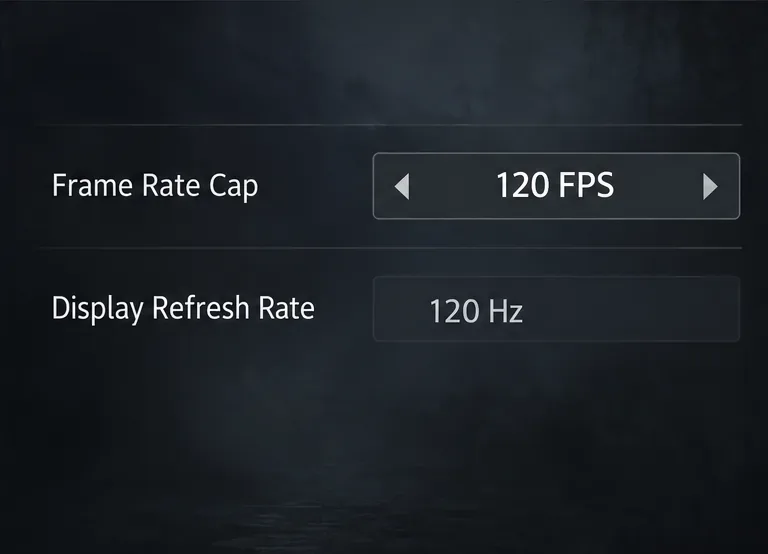
Limit 120 FPS i ustawienie wyświetlania na 120 Hz to oddzielne kontrole; rzeczywiste menu gry może wyglądać inaczej.
Użyj licznika FPS podczas menu i rozgrywki, aby sprawdzić, czy liczba klatek na sekundę (FPS) utrzymuje się w pobliżu wartości docelowej. Ustawienie 120 FPS to pułap, a nie gwarancja, że każda scena będzie renderowana z prędkością 120 FPS. Jeśli licznik nadal wskazuje około 60 FPS, otwórz Ustawienia systemu Windows > System > Ekran > Ekran zaawansowany i sprawdź aktywną częstotliwość odświeżania wybranego monitora. Firma Microsoft wyjaśnia, że dostępne częstotliwości odświeżania zależą od wyświetlacza i jego możliwości. Zapoznaj się z instrukcjami firmy Microsoft dotyczącymi częstotliwości odświeżania w systemie Windows .
Typowe nieporozumienia i szybkie rozwiązania
„120 FPS” i „120 Hz” to to samo ustawienie. Są one powiązane, ale FPS to liczba klatek renderowanych przez grę, a Hz to częstotliwość odświeżania ekranu. Sprawdź zarówno limit gry, jak i wybraną częstotliwość odświeżania w systemie Windows.
Limit 120 FPS gwarantuje 120 FPS w meczu. Tak jednak nie jest. Procesor, karta graficzna, rozdzielczość, efekty, temperatura i obciążenie tła wpływają na wynik. Jeśli wydajność się waha, obniż ustawienia grafiki lub wybierz stabilny, niższy limit.
Każdy plik INI o nazwie GameUserSettings.ini jest właściwy. Stare instalacje lub inne kompilacje sklepu mogą pozostawić wiele folderów konfiguracyjnych. Zmień wartość w grze raz, a następnie edytuj plik, który został zaktualizowany ostatnio.
Tylko do odczytu sprawia, że zmiana jest trwała. Może uniemożliwić grze zapisywanie normalnych ustawień. Zachowaj możliwość zapisu w pliku; jeśli wartość się zresetuje, użyj sterowania w grze lub sprawdź ponownie, czy edytowałeś aktywny folder konfiguracyjny.
Jak stwierdzić, czy zmiana zadziałała
Zmiana działa, gdy gra utrzymuje limit 120 FPS po restarcie, a licznik może przekroczyć 60 FPS podczas gry, gdy scena i sprzęt na to pozwalają. Niższa wartość nie świadczy o niepowodzeniu edycji INI: procesor graficzny może być obciążony, aktywna może być synchronizacja pionowa (VSync) lub ogranicznik na poziomie sterownika, albo monitor może być nadal ustawiony na 60 Hz. Zmień jeden czynnik na raz, przetestuj ponownie i przywróć kopię zapasową, jeśli gra stanie się mniej stabilna.
Jeśli zauważysz awarie lub uporczywe problemy z wydajnością, przywróć kopię zapasową i postępuj zgodnie z listą kontrolną rozwiązywania problemów z komputerem Behaviour Interactive, aby sprawdzić sterowniki, wymagania systemowe i pliki gry. Otwórz oficjalny poradnik rozwiązywania problemów Dead by Daylight na PC . Od 7 października 2026 r. rzetelna metoda jest prosta: ustaw 120 FPS za pomocą kontrolera gry lub istniejących wpisów INI, a następnie sprawdź, co Twój monitor i komputer faktycznie potrafią.