Jak ukryć swoją nazwę użytkownika na HUD w Fortnite
Jeśli chcesz ukryć swoją nazwę użytkownika w Fortnite, ustawienie, którego prawdopodobnie potrzebujesz, nie znajduje się w standardowym menu personalizacji HUD. Epic udostępnia obecnie ustawienia prywatności nazwy wyświetlanej w sekcji Konto i prywatność > Prywatność rozgrywki . Kluczową opcją jest Ukryj swoją nazwę wyświetlaną przed Stream Snipers . Epic twierdzi, że ta opcja może ukryć nazwę wyświetlaną w obsługiwanych grach, chociaż niektóre gry mogą na to nie pozwalać.
To rozróżnienie ma znaczenie, ponieważ Fortnite ma również osobną sekcję interfejsu gry dla elementów HUD, takich jak minimapa, informacje o zdrowiu, wskaźniki pingu, celownik, informacje o amunicji i informacje o obrażeniach. Jeśli Twoim celem jest uniemożliwienie innym graczom lub na streamie wyświetlania nazwy konta, zmiana zwykłej widoczności HUD nie jest tym samym, co zmiana prywatności nazwy wyświetlanej.
Czy można ukryć swoją nazwę użytkownika w grze Fortnite?
Tak, z istotnym ograniczeniem. Epic dokumentuje ustawienie o nazwie „ Ukryj swoją nazwę wyświetlaną przed Stream Snipers” w sekcji „Prywatność rozgrywki”. Włącz je, jeśli chcesz ograniczyć widoczność swojej nazwy wyświetlanej podczas gry lub streamowania. Epic ostrzega również, że niektóre gry Fortnite nie pozwalają na ukrywanie nazwy wyświetlanej, więc nie jest to uniwersalna gwarancja dla każdej wyspy lub trybu.
Jeśli zamiast tego chcesz ukryć nazwy innych graczy na ekranie lub w transmisji, Fortnite oferuje osobne ustawienia wyświetlania nazw. Epic dokumentuje opcję „ Ukryj inne nazwy wyświetlane w transmisji” w celu zachowania prywatności podczas transmisji, a także opisuje standardową opcję rozgrywki, która pozwala zastąpić nazwy graczy spoza Twojej drużyny lub oddziału ogólną etykietą.
Jak ukryć swoją nazwę wyświetlaną w grze Fortnite
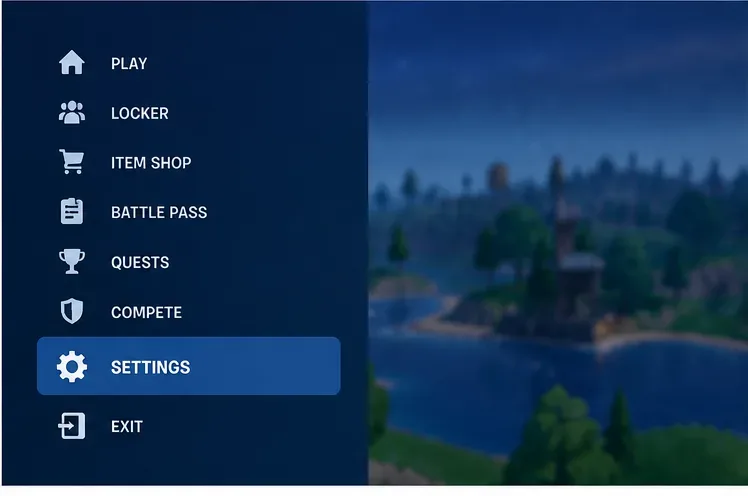
1. Otwórz menu główne Fortnite i przejdź do Ustawień
Otwórz menu w grze, a następnie wybierz Ustawienia . Aktualne instrukcje pomocy technicznej firmy Epic wymieniają następujące przyciski menu według platformy: Esc na PC/Mac, Opcje na PlayStation, Menu na Xbox, + na Nintendo Switch oraz przycisk Menu z ikoną koła zębatego na Androidzie.
Otwórz menu w grze i wybierz Ustawienia, zanim zmienisz ustawienia prywatności nazwy wyświetlanej.
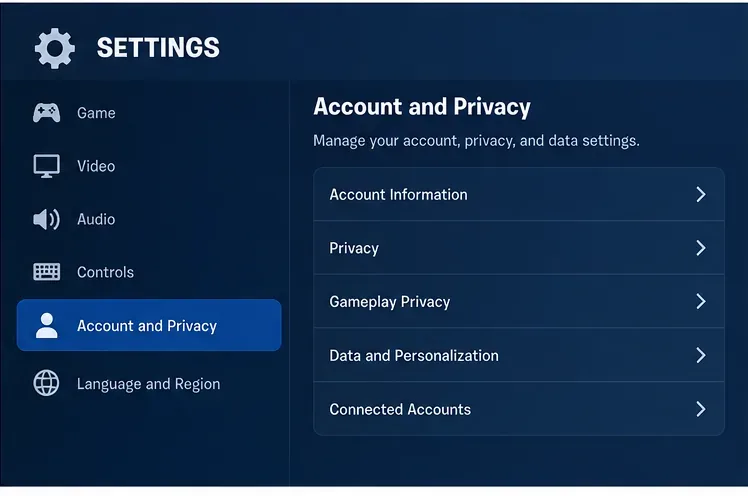
2. Otwórz konto i prywatność
W Ustawieniach przejdź do sekcji Konto i prywatność . Dokumentacja prywatności Epic umieszcza ustawienia prywatności dotyczące mediów społecznościowych i rozgrywki w tym obszarze, a nie w karcie HUD interfejsu użytkownika gry.
W sekcji Konto i prywatność znajdują się ustawienia prywatności rozgrywki służące do ochrony nazwy wyświetlanej.
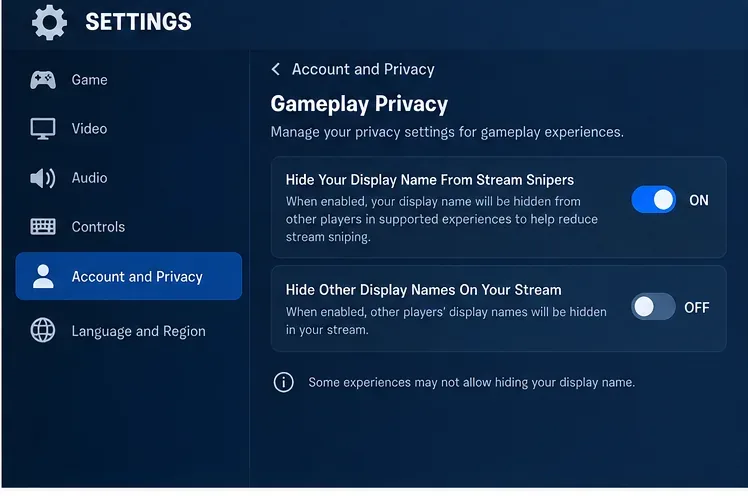
3. Znajdź opcję Prywatność rozgrywki i włącz opcję ukrywania nazwy
Przewiń do sekcji Prywatność rozgrywki , a następnie włącz opcję Ukryj swoją nazwę wyświetlaną przed Stream Snipers . Według Epic, to ustawienie ma na celu ukrycie Twojej nazwy wyświetlanej w ramach ochrony prywatności streamerów. Pamiętaj, że poszczególne doświadczenia mogą nadpisać lub zablokować to zachowanie.
Włącz opcję Ukryj swoją nazwę wyświetlaną przed Stream Snipers, aby skorzystać z udokumentowanej kontroli prywatności nazwy wyświetlanej w Fortnite.
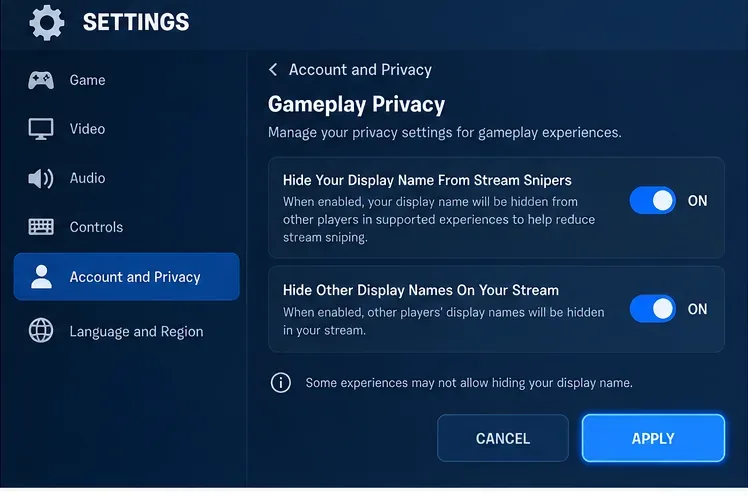
4. Zastosuj zmianę
Wybierz Zastosuj , aby zapisać ustawienia. Jeśli transmitujesz i chcesz ukryć nazwy innych graczy w swojej transmisji, możesz włączyć opcję Ukryj inne nazwy wyświetlane w transmisji przed zastosowaniem zmian.
Zastosuj ustawienia prywatności, a następnie wybierz, czy chcesz ukryć tylko swoje imię, czy także imiona innych graczy.
Czy to jest to samo co ukrycie nazwy użytkownika na Twoim HUD-zie?
Nie do końca. W tym miejscu sformułowanie pytania może być mylące. Strona pomocy technicznej Epic dotycząca personalizacji HUD opisuje interfejs użytkownika gry jako miejsce sterowania ogólnymi elementami HUD, takimi jak zdrowie, minimapa, informacje o pingu, celownik, informacje o amunicji i informacje o obrażeniach. Epic nie opisuje tego menu jako miejsca do przełączania wyświetlanej nazwy konta.
Jeśli więc próbujesz usunąć etykietę z nazwą użytkownika wyświetlaną w określonym miejscu na Twoim ekranie, najpierw sprawdź, co tak naprawdę widzisz:
Twoje konto/nazwa wyświetlana: użyj ustawień prywatności rozgrywki opisanych powyżej.
Nazwy innych graczy: użyj odpowiedniej opcji prywatności wyświetlanej nazwy podczas transmisji strumieniowej lub zwykłej rozgrywki.
Imiona członków drużyny lub graczy w trybie Creative/UEFN: może je kontrolować twórca trybu Creative, a ustawienia prywatności dotyczące gracza nie mogą mieć pierwszeństwa przed projektem wyspy.
Ogólny bałagan w HUD: użyj Ustawienia > Interfejs gry, aby zmienić elementy HUD, takie jak minimapa, poziom zdrowia, celownik i powiązane informacje.
A co jeśli chcesz ukryć również nazwy użytkowników innych graczy?
Fortnite oddziela tę opcję od ukrywania własnego imienia. Strona wsparcia Epic poświęcona stream-snipingowi informuje, że opcja „Ukryj inne nazwy wyświetlane na Twoim streamie” może być włączona, aby ukryć nazwy wyświetlane innych graczy w Twoim streamie. Epic dokumentuje również opcję „ Ukryj inne nazwy wyświetlane podczas standardowej rozgrywki” : po włączeniu tej opcji nazwy graczy spoza Twojej drużyny lub oddziału mogą zostać zastąpione ogólną etykietą gracza.
Jest to przydatne, jeśli zależy Ci na prywatności w nagranych klipach, transmisjach na żywo lub publicznych nagraniach z rozgrywki. Warto również sprawdzić to ustawienie, zanim założysz, że brak nazwy gracza to błąd: jeśli nie widzisz wyświetlanych nazw innych graczy, Epic zaleca najpierw sprawdzenie ustawień prywatności rozgrywki.
Dlaczego Twoja nazwa użytkownika może być nadal wyświetlana po włączeniu tego ustawienia?
Najważniejszym powodem są ograniczenia tego ustawienia. Epic wyraźnie zaznacza, że niektóre doświadczenia nie pozwalają graczom na ukrycie nazwy wyświetlanej. Fortnite obejmuje tryby Battle Royale, wyspy stworzone przez twórców, doświadczenia UEFN i inne tryby, które mogą mieć różne zasady dotyczące interfejsu użytkownika lub nazwy użytkownika.
Istnieje również różnica między ukryciem nazwy wyświetlanej w standardowej prezentacji a usunięciem tożsamości konta z systemów Fortnite. Starsza dokumentacja trybu anonimowego Epic wyraźnie wskazywała, że informacje o koncie nadal mogą być powiązane ze zgłoszeniami graczy. Innymi słowy, ustawienia prywatności wyświetlania nie powinny być traktowane jako sposób na uniemożliwienie śledzenia konta w systemach moderacji lub raportowania Epic.
Jeśli ustawienie nie daje żadnych efektów, wypróbuj następującą sekwencję:
Wróć do Ustawienia > Konto i prywatność > Prywatność rozgrywki i sprawdź, czy opcja jest nadal Włączona.
Pamiętaj o naciśnięciu Zastosuj po dokonaniu zmiany.
Przetestuj w innym obsługiwanym środowisku Fortnite, zamiast zakładać, że jedna wyspa stworzona przez twórcę reprezentuje wszystkie tryby.
Jeśli martwisz się o to, co widzowie mogą zobaczyć podczas transmisji, sprawdź także osobne ustawienie umożliwiające ukrywanie innych nazw wyświetlanych.
Czy zmiana nazwy wyświetlanej Epic rozwiązuje ten sam problem?
Nie. Zmiana nazwy wyświetlanej zmienia nazwę powiązaną z kontem; nie zastępuje przełącznika prywatności. Epic twierdzi, że jego nazwa wyświetlana to nazwa wyświetlana podczas gry na PC, Nintendo i urządzeniach mobilnych, podczas gdy PlayStation i Xbox mogą wyświetlać tag gracza danej platformy. Epic ogranicza również obecnie możliwość zmiany nazwy wyświetlanej Epic Games do jednego razu na dwa tygodnie.
Jeśli Twoim celem jest tymczasowa prywatność podczas rozgrywki lub streamowania, ustawienie Prywatność rozgrywki jest bardziej bezpośrednim narzędziem. Zmiana nazwy konta to działanie o szerszym zakresie, obejmujące cały poziom konta i może mieć różne skutki w zależności od platformy, z której korzystasz.
Którego ustawienia Fortnite powinieneś użyć?
Bramka
Ustawienie lub obszar do sprawdzenia
Ukryj swoją nazwę wyświetlaną w celu zachowania prywatności streamera
Konto i prywatność > Prywatność rozgrywki > Ukryj swoją nazwę wyświetlaną przed Stream Snipers
Ukryj nazwy innych graczy na strumieniu
Ukryj inne nazwy wyświetlane w swoim strumieniu
Ukryj nazwy graczy niebędących członkami drużyny/oddziału podczas normalnej rozgrywki
Ukryj inne nazwy wyświetlane podczas normalnej rozgrywki
Ukryj lub zmień minimapę, zdrowie, celownik, amunicję lub podobne elementy HUD
Ustawienia > Interfejs użytkownika gry
Kontroluj tabliczki znamionowe na wyspie stworzonej przez twórcę
Może zależeć od ustawień nazwy użytkownika w środowisku Creative/UEFN
Aby ukryć swoją nazwę użytkownika w Fortnite, przejdź do Ustawień > Konto i prywatność > Prywatność rozgrywki i włącz opcję Ukryj swoją nazwę wyświetlaną przed Stream Snipers , a następnie zatwierdź zmianę. Nie szukaj tej opcji w standardowym menu HUD interfejsu gry. Jeśli Twoim prawdziwym celem jest ukrycie nazw innych graczy, zmniejszenie bałaganu w HUD lub usunięcie nazw w środowisku stworzonym przez twórców, są to osobne ustawienia z różnymi ograniczeniami.