Strona główna
» 🎮 Esport
»
Jak ukryć rangę przeciwnika podczas meczów rankingowych w Street Fighter 6
Jak ukryć rangę przeciwnika podczas meczów rankingowych w Street Fighter 6
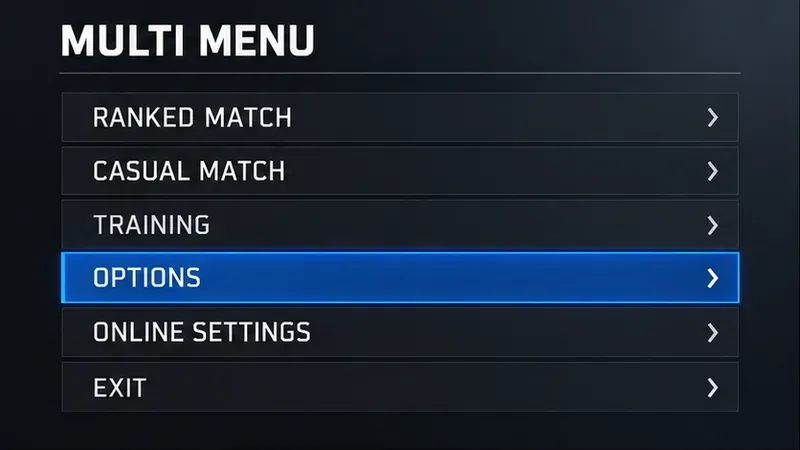
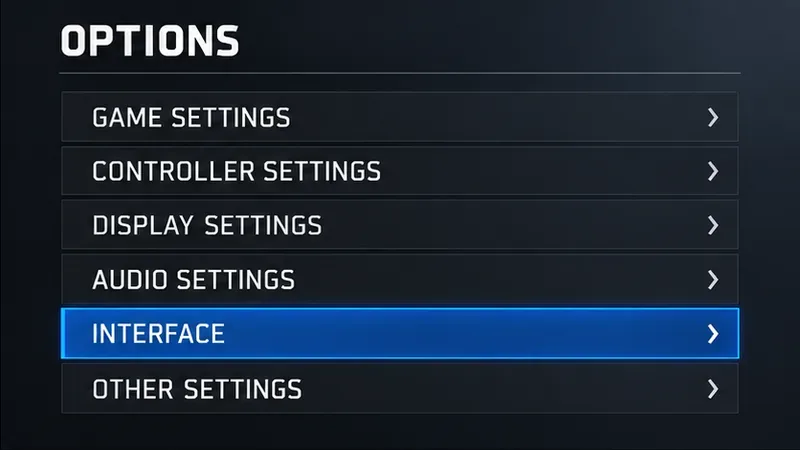
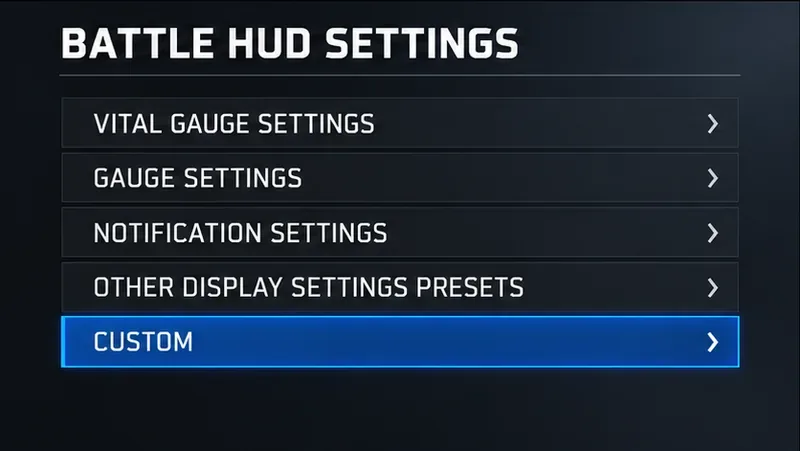
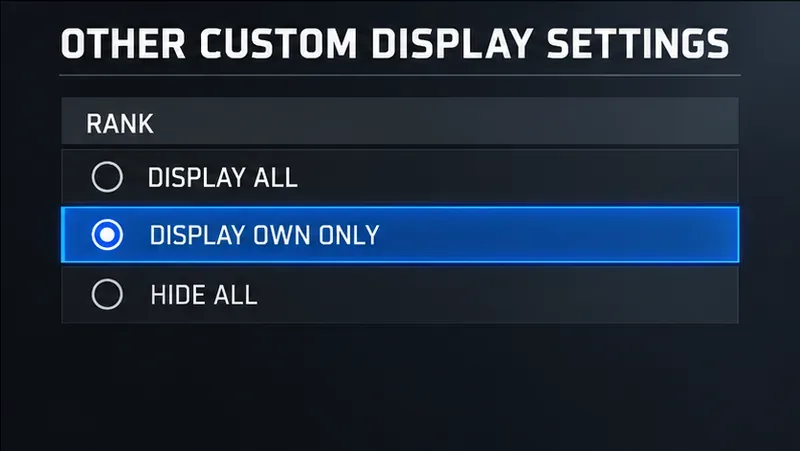
Aby ukryć rangę przeciwnika podczas walki, otwórz Multi Menu > Opcje > Interfejs > Ustawienia HUD bitwy . Ustaw Inne ustawienia wyświetlania na Niestandardowe , otwórz Inne niestandardowe ustawienia wyświetlania , znajdź Rangę i wybierz Wyświetlaj tylko własną . Dzięki temu Twoja ranga pozostanie widoczna, a ranga przeciwnika zostanie usunięta z HUD bitwy. Wybierz Ukryj wszystko , jeśli wolisz usunąć obie rangi.
To opcja prezentacji dla wyświetlania walki. Nie zmienia ona matchmakingu rankingowego ani punktów ligowych. Może nie ukrywać informacji o randze na każdym ekranie przed lub po rundzie, dlatego kartę pretendenta przed walką, menu i zapisy meczów należy traktować jako osobne ekrany. Instrukcja firmy Capcom potwierdza, że opcje są dostępne w menu Multi, ale nie opisuje każdej etykiety podmenu Rank; sformułowania w menu mogą się różnić w zależności od platformy lub aktualizacji.
Przed edycją interfejsu bitwy otwórz Opcje w menu Multi.
Jakie ustawienie rangi powinieneś wybrać?
Najlepszy wybór zależy od tego, co chcesz zachować jako widoczne. Opcja „Wyświetlaj tylko własne” jest najbardziej bezpośrednia, gdy chcesz uniknąć wyświetlania rangi przeciwnika bez ukrywania swojej. Opcja „Ukryj wszystko” usuwa rangi obu graczy z ekranu bitwy, co może dodatkowo ograniczyć widoczność wskazówek dotyczących rangi, ale jednocześnie uniemożliwia sprawdzenie własnej rangi. Opcja „Wyświetl wszystko” pozostawia widoczne standardowe informacje o randze.
Ustawienie
Co pokazuje HUD bitwy
Najlepiej pasuje
Wyświetl wszystko
Twoja ranga i ranga przeciwnika
Potrzebujesz obu wskazówek rangi dla kontekstu
Wyświetl tylko własne
Twoja ranga bez rangi przeciwnika
Chcesz skupić się na dopasowaniu, a nie na poziomie drugiego gracza
Ukryj wszystko
Żaden z graczy nie ma rangi
Podczas walki chcesz uzyskać informacje o najniższej randze
Te opcje wpływają na to, co pojawia się na ekranie. Nie ukrywają one Twojej rangi przed innymi graczami, nie zmieniają faktycznej rangi żadnego z nich ani nie czynią rozgrywki prywatną. Jeśli nadal chcesz śledzić swoje postępy, opcja „Wyświetlaj tylko własne” pozostawia to odniesienie. Jeśli wyświetlanie własnej rangi zmienia również sposób gry, opcja „Ukryj wszystko” może być dla Ciebie bardziej odpowiednia; możesz później sprawdzić swoje postępy na ekranach rang i profilu w grze.
Ustaw opcję wyświetlania rangi
1. Otwórz Opcje z menu Multi
W trybie, który oferuje Multi Menu, otwórz je i wybierz Opcje . Na kontrolerze przycisk menu zależy od platformy i przypisania sterowania; na komputerze PC użyj przycisku pokazanego w monicie na ekranie gry. Oficjalna instrukcja firmy Capcom opisuje Multi Menu jako drogę do Opcji ustawień całej gry.
Aby uzyskać dostęp do sterowania HUD-em bitwy, wybierz opcję Interfejs w Opcjach.
2. Przejdź do ustawień interfejsu i interfejsu bojowego
Wybierz „Interfejs” , a następnie otwórz „Ustawienia Battle HUD” . Jeśli próbujesz zmienić etykiety wyświetlane podczas walki, ta sekcja jest odpowiednia. Nie należy jej mylić z „ Ustawieniami wyświetlania danych osobowych” , które kontrolują informacje o tożsamości gracza w wybranych obszarach. Instrukcja firmy Capcom opisuje opcję „Ukryj wszystko ” w tym oddzielnym menu danych osobowych jako ukrycie własnej nazwy gracza poprzez zastąpienie jej gwiazdkami. Ta opcja prywatności nazwy nie jest ustawieniem wyświetlania rangi.
Zmień ustawienie wyświetlania na Niestandardowe, aby uzyskać dostęp do szczegółowych opcji HUD.
3. Otwórz niestandardowe elementy sterujące wyświetlaniem
W Ustawieniach HUD-a w bitwie ustaw „ Inne ustawienia wyświetlania” na „Niestandardowe” . Następnie wybierz „Inne niestandardowe ustawienia wyświetlania” . Ustawienie może dotyczyć grupy opcji HUD-a jednocześnie; opcja „Niestandardowe” jest przydatna, gdy chcesz dostosować widoczność rangi bez zmiany niezwiązanych z nią części interfejsu. Jeśli ekran wyświetla już opcję „Niestandardowe”, przejdź do szczegółowych opcji.
4. Zmień rangę na Wyświetlaj tylko własną
Znajdź „Rangę” i wybierz „Wyświetlaj tylko własną” . Wyjdź z menu i pozwól grze zachować to ustawienie. Jeśli nie chcesz, aby ranga żadnego z graczy była wyświetlana, wybierz „Ukryj wszystkie” . Użyj „Wyświetl wszystkie” , aby przywrócić standardowy widok.
Wyświetl tylko własną rangę – ukrywa rangę przeciwnika, pozostawiając swoją rangę widoczną w interfejsie bitwy.
Czego to ustawienie nie gwarantuje
Wybór rangi znajduje się w ustawieniach Battle HUD, więc ma on na celu kontrolowanie informacji o randze w widoku bitwy. Nie zakładaj, że usuwa on również rangę z wyszukiwania matchmakingu, prezentacji przeciwników lub pretendentów, profili zawodników, ekranu wyników po meczu ani każdej nakładki powtórki. Dokładne ekrany, na których ranga pozostaje widoczna, mogą zależeć od wersji gry i platformy. Jeśli chcesz uniknąć wyświetlania rangi przeciwnika przed pierwszą rundą, ta opcja może nie obejmować tego momentu; odwróć wzrok podczas prezentacji przed walką lub skorzystaj z osobnego ustawienia dla danego ekranu, jeśli gra je oferuje.
Inną ścieżką menu, czasami sugerowaną do tego zadania, jest Ustawienia wyświetlania informacji osobistych > Ekran bitwy > Wyświetlaj tylko własne . To ustawienie dotyczy informacji o graczu, takich jak imiona. Instrukcja firmy Capcom wyraźnie omawia ukrywanie własnej nazwy gracza w tym miejscu, więc jest to przydatne dla zachowania prywatności lub prezentacji powtórek, ale nie zapewnia najbardziej bezpośredniej kontroli nad rangą przeciwnika. Użyj opcji Ranga w Ustawieniach HUD bitwy, aby wyświetlić rangę.
Jak sprawdzić, czy zmiana zadziałała
Otwórz ponownie ustawienia Battle HUD i sprawdź, czy w polu Ranga nadal ustawiono opcję Wyświetlaj tylko własne lub Ukryj wszystkie, zgodnie z oczekiwaniami.
Rozpocznij mecz i sprawdź HUD bitwy po rozpoczęciu rundy. Ranga przeciwnika nie powinna już się tam pojawiać, jeśli opcja „Wyświetlaj tylko własne” jest włączona.
Jeśli ranga przeciwnika jest nadal widoczna tylko na ekranie przed walką lub po meczu, nie oznacza to samo w sobie, że ustawienia HUD-u zawiodły; ekrany te mogą wykorzystywać oddzielne elementy prezentacyjne.
Jeśli ranga obu graczy zniknie, sprawdź, czy wybrałeś opcję „Ukryj wszystko” lub zmieniłeś ustawienie szerszego wyświetlania. Przywróć opcję „Wyświetlaj tylko własne”, aby Twoja ranga pozostała widoczna.
Dla większości graczy, którzy chcą przestać porównywać rangi podczas walki, ale nadal monitorować własne postępy, opcja „Wyświetlaj tylko własne” jest optymalnym wyborem. Wybierz „Ukryj wszystko” , gdy rozprasza Cię widok którejkolwiek z rang. Pozostaw opcję „Wyświetlaj wszystko” , gdy kontekst rangi jest dla Ciebie przydatny. Właściwym rozwiązaniem jest usunięcie rozpraszaczy, na których Ci zależy, przy jednoczesnym zachowaniu wszelkich informacji, z których nadal korzystasz.