Aby ukryć statystyki Rywalizacji w Overwatch 2 , zmień widoczność profilu kariery na Prywatny . W menu głównym otwórz Opcje , wybierz Społecznościowe , a następnie wybierz Prywatny w ustawieniach widoczności profilu kariery. Ogranicza to dostęp do profilu kariery; nie ukrywa on jednak BattleTagu ani żadnego elementu rangi i postępu widocznego gdzie indziej w grze.
Poniższe ilustracje menu pokazują, jakich etykiet należy szukać. Ich odstępy mogą się różnić w zależności od platformy, lokalizacji lub aktualizacji klienta, więc jeśli układ wygląda inaczej, kieruj się tekstem w swojej grze.
Krótki przewodnik: wybierz odpowiedni poziom widoczności
Ustawienie
Kto może przeglądać Twój profil kariery
Użyj tego, kiedy
Publiczny
Mogą to zobaczyć gracze spoza Twojej listy znajomych i grupy.
Chcesz, aby inni gracze oglądali Twój profil i postępy.
Tylko dla przyjaciół
Twoi znajomi z Overwatch mogą to zobaczyć.
Chcesz udostępniać statystyki znajomym, ograniczając jednocześnie dostęp do nich innym graczom.
Tylko dla grup
Mogą to zobaczyć gracze z Twojej grupy.
Chcesz, aby dostęp do Twojego profilu był ograniczony do Twojej bieżącej grupy.
Prywatny
Twój profil jest ukryty przed innymi graczami.
Nie chcesz, aby inni gracze przeglądali Twoje wyniki w Konkursie ani strony profilowe.
Aby uzyskać jak najwęższą widoczność, wybierz opcję „Prywatny”. Jeśli chcesz po prostu uniemożliwić obcym przeglądanie historii Twoich rang, a jednocześnie zachować ją dla członków drużyny lub znajomych, lepszym wyborem może być „Tylko znajomi” lub „Tylko grupy”. Te opcje zmieniają, kto może otwierać Twój profil; nie usuwają historii meczów ani nie zmieniają Twojej rangi w trybie rywalizacji.
Zmień widoczność profilu kariery
1. Otwórz opcje
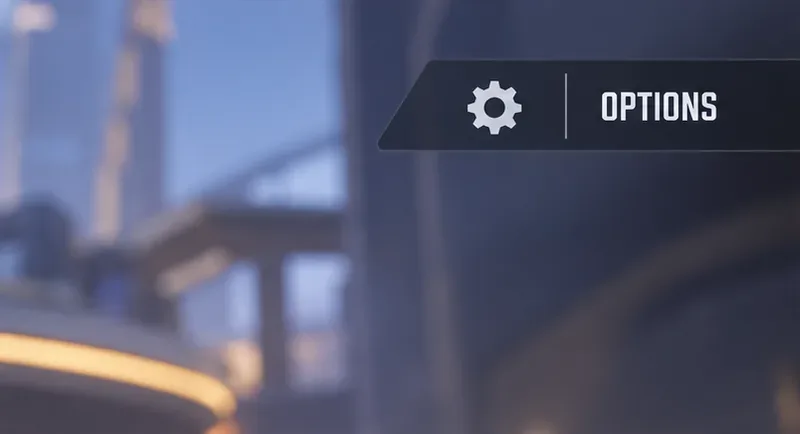
Z menu głównego Overwatch 2 otwórz Opcje , używając ikony koła zębatego/menu widocznej na Twojej platformie. Jeśli jesteś już w meczu, możesz otworzyć menu pauzy i tam przejść do Opcji. Poniżej znajduje się ikona koła zębatego obok etykiety Opcje.
Ikona koła zębatego i etykieta Opcje wskazują menu ustawień, które należy otworzyć przed zmianą widoczności profilu.
2. Wybierz kartę Społecznościowe
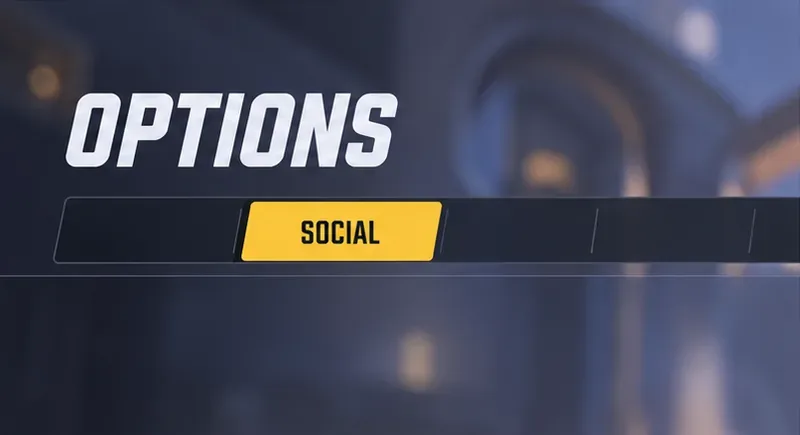
W Opcjach przejdź do zakładki Społeczności . Tradycyjnie Blizzard umieszczał widoczność profilu w ustawieniach społecznościowych, a obecne funkcje prywatności w Overwatch są również zgrupowane z ustawieniami społecznościowymi. Etykieta powinna być widoczna w wierszu kart, nawet jeśli reszta ekranu różni się od ilustracji.
Wybrana karta Społecznościowa to miejsce, w którym znajduje się kontrolka widoczności profilu kariery.
3. Ustaw widoczność profilu kariery na Prywatną
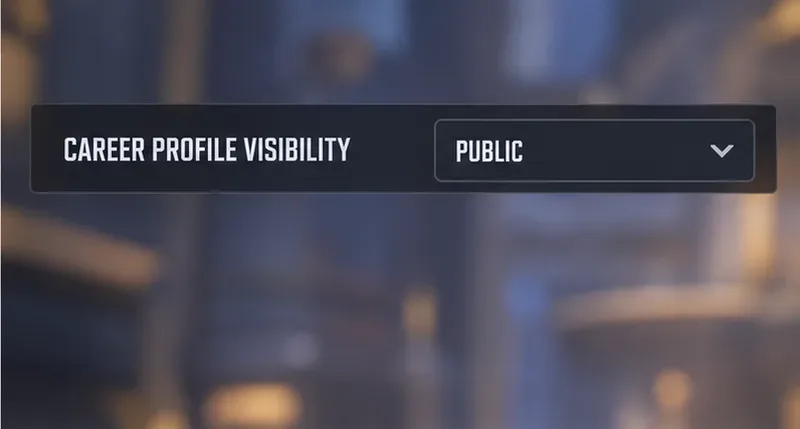
Znajdź opcję Widoczność profilu kariery , otwórz selektor i wybierz Prywatny . Jeśli wolisz udostępnić profil mniejszej grupie odbiorców zamiast ukrywać go przed wszystkimi innymi, wybierz opcję Tylko znajomi lub Tylko grupy. Sprawdź wyświetlaną wartość po wybraniu opcji; nie zakładaj, że zmiana została wprowadzona tylko dlatego, że menu się otworzyło.
Wiersz Widoczność profilu kariery zawiera aktualne ustawienia odbiorców przed ich zmianą.
4. Potwierdź wybór
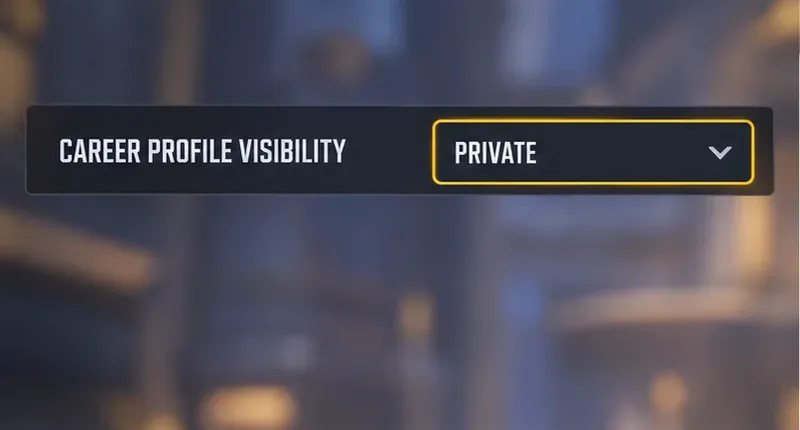
Wyjdź z Opcji, ponownie otwórz zakładkę Społeczności i upewnij się, że w wierszu nadal widnieje opcja Prywatne . Aby sprawdzić, co widzą inni gracze, poproś osobę spoza dozwolonej grupy odbiorców o sprawdzenie Twojego profilu w grze. W zależności od wersji klienta gra może ukryć akcję Wyświetl profil kariery lub wyświetlać komunikat, że profilu nie można wyświetlić. Jeśli ustawienie powróci, zmień je ponownie, uruchom ponownie klienta i sprawdź jeszcze raz.
W kontrolce widoczności profilu kariery wybrano opcję Prywatne; sprawdź, czy ta wartość zostanie zachowana po opuszczeniu i ponownym otwarciu Opcji.
Co ukrywa Private, a czego nie
Widoczność profilu kariery kontroluje, czy inni gracze mogą otwierać Twój profil. Ma to znaczenie, jeśli chcesz, aby historia rywalizacji, statystyki bohaterów i strony postępów nie były przeglądane z poziomu Twojego profilu. W ogłoszeniu Blizzarda dotyczącym postępów gracza wyjaśniono, że odznaki i postępy można wyświetlać w profilu kariery, a powiązane opcje wyświetlania są zarządzane za pośrednictwem opcji społecznościowych. Obecny profil zawiera również nowsze funkcje postępów; na przykład w informacjach o aktualizacji Blizzarda z grudnia 2025 roku dodano do profilu kariery Punkty Pretendenta.
Prywatność nie czyni cię anonimowym w meczu. Twój BattleTag i prywatność Twojego profilu są oddzielne. Jeśli chcesz ukryć swoje imię w poczekalniach, skorzystaj z oddzielnej funkcji prywatności „Ukryj moją nazwę” . Według Blizzarda, funkcja ta zastępuje wygenerowaną nazwę Twojego BattleTaga podczas meczu, a rzeczywiste BattleTagi pozostają dostępne w menu społecznościowym po meczu. Nazwa Twojego konta na platformie, głos, czat i zachowanie nie stają się anonimowe po ustawieniu profilu kariery na „Prywatny”.
Oddzielne są również nowe funkcje kontroli prywatności w serwisach społecznościowych, takie jak tabele wyników i powtórki na żywo. W informacjach o aktualizacji Blizzarda z 30 czerwca 2026 roku opisano opcję „ Ukryj powtórkę na żywo z tabeli wyników” w sekcji Społeczność → Prywatność → Tabele wyników, dostępną dla graczy korzystających z tabel wyników. Ta opcja dotyczy dostępu do powtórek na żywo, ale nie jest tym samym, co ukrywanie profilu kariery.
Typowe problemy i kontrole
Profil nadal jest widoczny jako publiczny: wróć do Opcje → Społecznościowe i sprawdź wybraną wartość. Uruchom ponownie Overwatch 2, jeśli ustawienie nie zostało zachowane, a następnie sprawdź ponownie.
Znajomy nadal może zobaczyć profil: Prywatny powinien ograniczać dostęp innych graczy, ale najpierw upewnij się, że znajomy sprawdza prawidłowy BattleTag i że Twoja zmiana została zapisana. Przetestuj z kimś spoza listy znajomych i obecnej grupy, jeśli chcesz zweryfikować najszersze ograniczenie.
Twoja ranga lub postęp nadal gdzieś się wyświetla: widoczność profilu kariery nie jest uniwersalną opcją „ukryj wszystko”. Sprawdź osobno opcje prywatności i postępów w mediach społecznościowych, zwłaszcza w przypadku kontroli postępów gracza, wyświetlania rang lub powtórek na żywo w tabeli wyników.
Chcesz ukryć swoje imię podczas meczu? Użyj opcji Ukryj moje imię, a nie Widoczność profilu kariery. Chronią one różne informacje i są konfigurowane oddzielnie.
Chcesz się ukryć tylko przed nieznajomymi: wybierz opcję Tylko znajomi lub Tylko grupy zamiast Prywatni, a następnie przetestuj odbiorców, używając odpowiedniego kontekstu znajomych lub grupy.
Lista kontrolna prywatności
Otwórz Opcje i wybierz Społecznościowe.
Ustaw widoczność profilu kariery na Prywatny, Tylko znajomi lub Tylko grupy, zależnie od tego, jaką grupę odbiorców chcesz widzieć.
Wyjdź z menu i otwórz je ponownie, aby potwierdzić wybór.
Użyj drugiego konta lub poproś gracza spoza grona uprawnionych odbiorców o sprawdzenie dostępu do profilu.
Sprawdź osobno opcje Ukryj moje imię, wyświetlanie postępów, ranking na karcie lub powtarzanie tabeli wyników, jeśli są one również częścią Twojego celu prywatności.
Blizzard wprowadził widoczność profilu kariery w sekcji Opcje → Społecznościowe i od tego czasu dodał nowsze funkcje profilu i prywatności. Dokładna struktura menu może ulec zmianie wraz ze zmianami w kliencie, ale kluczowym ustawieniem pozostaje ustawienie „Widoczność profilu kariery”. Aktualne informacje na temat postępów w profilu i powiązanych z nimi narzędzi prywatności można znaleźć w przeglądzie postępów gracza Blizzarda , ogłoszeniu funkcji „Ukryj moje imię” oraz informacjach o aktualizacji z 30 czerwca 2026 roku . Interfejs może ulec zmianie w przyszłych aktualizacjach, dlatego należy sprawdzić ustawienia w bieżącym kliencie.