Strona główna
» 🎮 Esport
»
Jak trwale wyłączyć czat sojuszniczy w grze Heroes of the Storm
Jak trwale wyłączyć czat sojuszniczy w grze Heroes of the Storm
Gdy czat sojuszników wypełnia się argumentami, powtarzającymi się wiadomościami lub niepotrzebnymi komunikatami, może to utrudnić śledzenie rozgrywki. Heroes of the Storm ma globalną preferencję czatu tekstowego dla wiadomości od członków drużyny. Wyłącz tę preferencję w opcjach społecznościowych, a następnie sprawdź, czy pozostanie wyłączona po wyjściu z menu. Ustawienie jest odwracalne: „na stałe” oznacza, że pozostanie wyłączone do momentu ponownej zmiany, a nie, że wybór jest na zawsze przypisany do Twojego konta.
Co kontroluje ustawienie czatu sojuszniczego
Czat sojuszniczy to tekst wysyłany przez graczy z twojej drużyny podczas meczu. Zarchiwizowane notatki do aktualizacji Blizzarda wprowadziły pole wyboru „Włącz czat sojuszniczy” w opcjach społecznościowych, umożliwiające włączanie lub wyłączanie wiadomości czatu w grze od członków drużyny. W późniejszych dyskusjach graczy na forum Blizzarda, etykieta ta jest często opisywana jako „Włącz czat drużynowy”. Dokładne sformułowanie może się różnić w zależności od wersji klienta lub lokalizacji, dlatego szukaj pola wyboru czatu drużynowego lub sojuszniczego, zamiast zakładać, że każde menu używa tej samej frazy. Zapoznaj się z notatkami do aktualizacji Blizzarda opisującymi opcję czatu sojuszniczego oraz dyskusją na forum Blizzarda na temat wyłączania czatu .
To ustawienie klienta, które globalnie wyłącza czat tekstowy sojuszników. Działa to inaczej niż wyciszenie jednego członka drużyny na ekranie wyników w grze i niekoniecznie wyłącza wszystkie kanały komunikacji. Czat głosowy, pingi, wiadomości grupowe i szepty mogą mieć oddzielne ustawienia. W opisie komunikacji głosowej w Heroes of the Storm autorstwa Blizzarda , głos jest traktowany jako osobna funkcja.
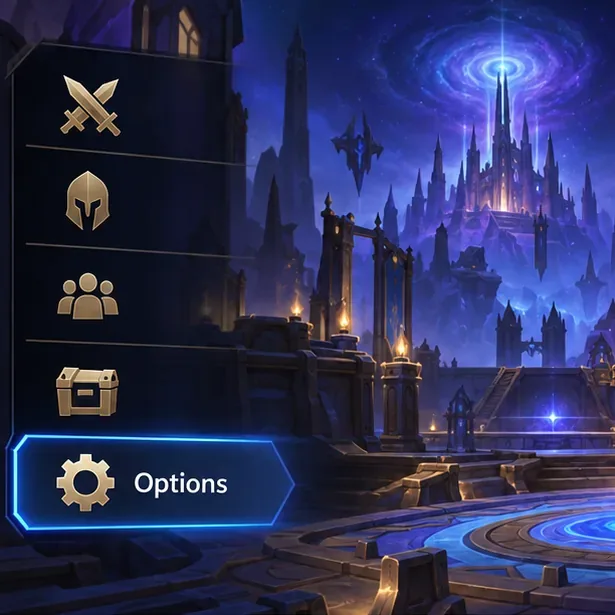
Na ilustracji głównego menu znajduje się pozycja Opcje, gdzie znajdują się ustawienia społecznościowe.
Zanim to zmienisz
Skorzystaj z menu opcji gry, zamiast polegać na tymczasowym wyciszeniu. Nie musisz zmieniać konta, instalować innego programu ani edytować plików konfiguracyjnych. Jeśli jesteś w trakcie meczu, zakończ go lub opuść przed zmianą preferencji globalnych; dzięki temu menu będzie działać niezależnie od aktywnej gry. Opcja ta dotyczy wiadomości tekstowych od sojuszników, więc pozostaw ją włączoną, jeśli nadal chcesz czytać czat drużynowy.
Treść i układ menu mogą się nieznacznie różnić w zależności od wersji klienta. Poniższe instrukcje opisują ustawienie potwierdzone w informacjach o aktualizacji Blizzarda oraz w dyskusjach wsparcia dla graczy prowadzonych przez Blizzarda. Jeśli nie możesz znaleźć tej opcji, najpierw dokładnie sprawdź zakładkę „Społeczności” i poszukaj opcji „Czat sojuszników” lub „Czat drużyny”. Nie należy jej mylić ze sterowaniem czatem głosowym.
Wyłącz czat sojuszniczy w grze Heroes of the Storm
1. Otwórz opcje
Z menu głównego otwórz Opcje . Jeśli jesteś już w grze, możesz otworzyć menu w grze, ale zmiana preferencji z poziomu menu głównego ułatwia późniejszą kontrolę i potwierdzenie ustawień.
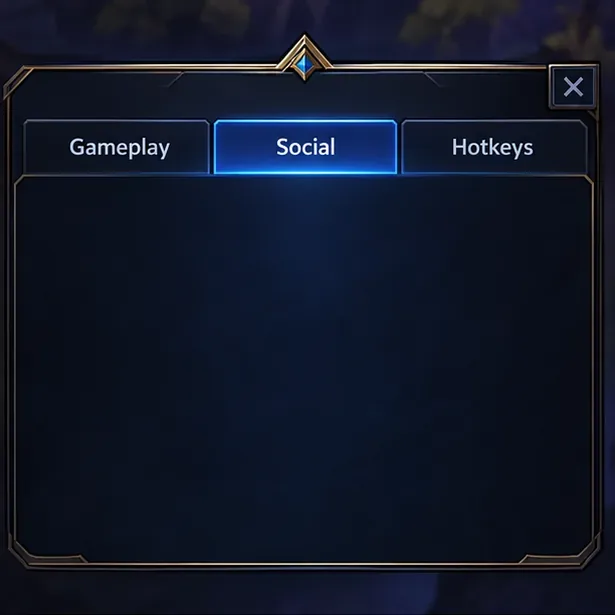
W oknie Opcje wybierz kartę Społecznościowe, aby znaleźć preferencje komunikacyjne.
2. Wybierz kartę Społecznościowe
U góry okna Opcje wybierz Społecznościowe . Karta to sekcja z etykietą w oknie ustawień; jej wybranie zmienia wyświetlane preferencje. Przeskanuj stronę w poszukiwaniu pola wyboru umożliwiającego włączenie czatu sojuszniczego lub zespołowego.
3. Odznacz pole wyboru czatu sojuszniczego lub drużynowego
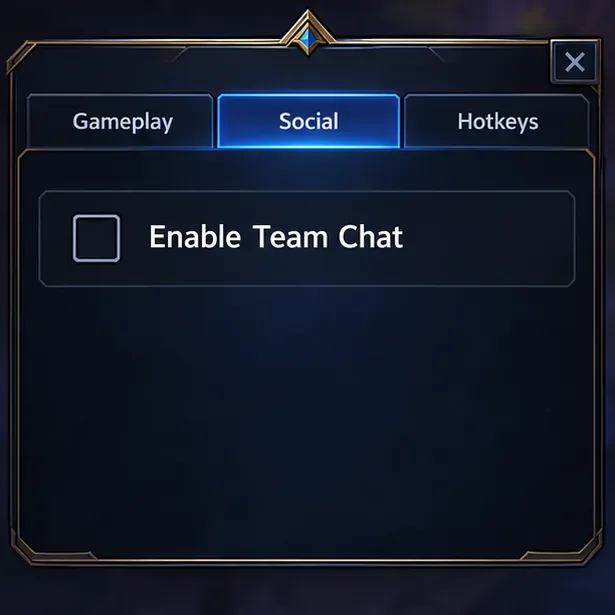
Kliknij pole wyboru obok opcji Włącz czat sojuszniczy lub Włącz czat zespołowy , w zależności od etykiety wyświetlanej przez klienta. Zaznaczone pole oznacza, że opcja jest włączona; puste pole oznacza, że czat tekstowy sojuszniczy jest wyłączony. Jeśli menu zawiera przycisk Zastosuj , Akceptuj lub podobny, wybierz go przed zamknięciem Opcji. Jeśli taki przycisk się nie pojawi, zamknij menu normalnie, aby klient mógł zachować zmianę.
Puste pole wyboru oznacza, że czat tekstowy zespołu jest wyłączony na tej ilustracji ustawień.
4. Otwórz ponownie ustawienie i sprawdź, czy pozostało wyłączone
Zamknij Opcje, otwórz je ponownie i wróć do Społeczności . Sprawdź, czy pole czatu sojuszników/drużyny jest nadal puste. Aby to sprawdzić, rozpocznij lub dołącz do późniejszego meczu i upewnij się, że wiadomości tekstowe od sojuszników nie są już wyświetlane. Nie używaj starej wiadomości widocznej już w interfejsie jako dowodu na to, że ustawienie nie działa; zamknij i ponownie otwórz odpowiedni widok przed oceną wyniku.
Jeśli chcesz wyciszyć tylko jednego członka drużyny
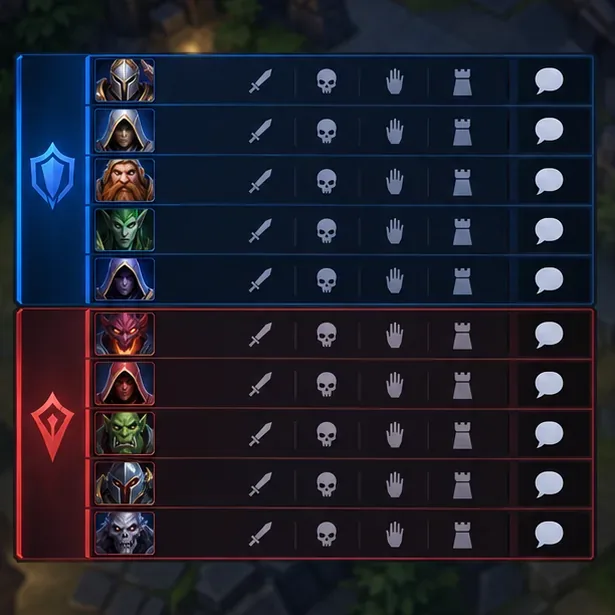
Jeśli problem dotyczy jednego gracza, a nie wszystkich członków drużyny, użyj opcji wyciszania dla każdego gracza. W opisach aktualizacji Blizzarda opisano wyciszanie pojedynczego członka drużyny za pomocą ikony dymka po prawej stronie wiersza tego gracza na ekranie wyników w grze, otwieranego klawiszem Tab . Ta akcja dotyczy konkretnego gracza i nie zastępuje globalnych ustawień społecznościowych. Dokładne ikony lub ich rozmieszczenie mogą ulec zmianie wraz z aktualizacjami interfejsu, dlatego należy użyć wiersza należącego do gracza, którego chcemy wyciszyć.
Ilustracja tablicy wyników przedstawia dymek obok każdego rzędu gracza, umożliwiający indywidualne wyciszanie.
Rozwiązywanie problemów w przypadku, gdy czat nadal się pojawia
Pole wyboru jest ponownie zaznaczone: otwórz ponownie Social, odznacz pole wyboru i użyj przycisku potwierdzenia w menu, jeśli jest widoczny. Następnie zamknij i ponownie otwórz Opcje, aby sprawdzić, czy zmiana została zachowana.
Nie możesz znaleźć tego ustawienia: Sprawdź, czy jesteś w Opcje > Społecznościowe , a nie w menu czatu głosowego. Poszukaj zarówno sformułowania „sojuszniczy”, jak i „zespół”. Jeśli Twój klient jest zlokalizowany, przetłumaczona etykieta może nie być zgodna z angielskim sformułowaniem.
Nadal słyszysz członków drużyny: pole wyboru czatu sojuszniczego dotyczy czatu tekstowego. Zaznacz osobno opcje sterowania komunikacją głosową, jeśli chcesz przestać słyszeć głos, i nie zakładaj, że zmiana czatu tekstowego wpływa na głos, pingi, szepty lub czat grupowy.
Tylko jeden gracz może przeszkadzać: Użyj indywidualnego wyciszenia na tablicy wyników. Wyłączenie ustawienia globalnego ukrywa tekst sojuszników przed całą drużyną, w tym przydatną koordynację.
Preferencja wielokrotnie się resetuje: Uruchom ponownie klienta gry i sprawdź ponownie ustawienie. Jeśli problem nadal występuje, skorzystaj z oficjalnych kanałów pomocy technicznej Blizzarda, zamiast edytować pliki gry lub pobierać zewnętrzne „blokady czatu”. Publiczne źródła, o których mowa w tym artykule, potwierdzają istnienie ustawienia, ale nie stanowią aktualnego, uniwersalnego rozwiązania dla każdego przypadku, gdy preferencja nie działa.
Ostateczna kontrola
Aby potwierdzić zmianę, wróć do Opcje > Społecznościowe i upewnij się, że pole wyboru czatu sojuszników/zespołu pozostaje puste po zamknięciu i ponownym otwarciu menu. Następnie sprawdź je ponownie w kolejnym meczu. Jeśli czat drużynowy zniknął, ale komunikacja głosowa lub inna pozostała, jest to zgodne z oddzieleniem sterowania. Zaznacz ponownie to pole wyboru, gdy chcesz przywrócić czat tekstowy sojuszników.