Strona główna
» 🎮 Esport
»
Jak przywrócić ustawienia klienta League of Legends do domyślnych
Jak przywrócić ustawienia klienta League of Legends do domyślnych
Ustawienia League of Legends znajdują się w więcej niż jednym miejscu. Jeśli zmieniłeś tylko skróty klawiszowe klienta, możesz je przywrócić w ustawieniach klienta League. Jeśli chcesz dokonać bardziej kompleksowego resetu konfiguracji klienta i gry, procedura Riot Windows wyczyści zawartość Configfolderu gry, a następnie odbuduje konfigurację za pomocą krótkiej, niestandardowej gry.
Wybierz mniejszy reset, jeśli pasuje do problemu. Usunięcie plików konfiguracyjnych jest dokładniejsze, ale usuwa również ustawienia, które możesz chcieć zachować. Poniższe kroki są zgodne z poradnikiem Riot dotyczącym resetowania plików konfiguracyjnych , zaktualizowanym 19 września 2026 r. Pokazana ścieżka do folderu to domyślna lokalizacja w systemie Windows; jeśli League jest zainstalowany gdzie indziej, użyj folderu z tej instalacji.
Wybierz odpowiedni reset
Co chcesz zresetować
Użyj tej metody
Co to zmienia
Tylko skróty klawiszowe klienta League
Ustawienia koła zębatego > Klawisze skrótu > Przywróć ustawienia domyślne
Wyczyść zapisane ustawienia klienta i gry w folderze konfiguracyjnym.
Riot dokumentuje dwa miejsca na skróty klawiszowe: klienta League oraz menu opcji w grze. Przycisk „Przywróć ustawienia domyślne” w kliencie służy do celowego resetowania skrótów klawiszowych, a nie do czyszczenia całego folderu Config. Resetowanie sterowania w grze jest również bardziej ograniczone niż pełny reset konfiguracji. Więcej informacji na temat ścieżki menu klienta i opcji standardowych skrótów klawiszowych można znaleźć w FAQ Riot dotyczącym skrótów klawiszowych (skrótów klawiszowych) .
Szybka opcja: przywróć skróty klawiszowe klienta
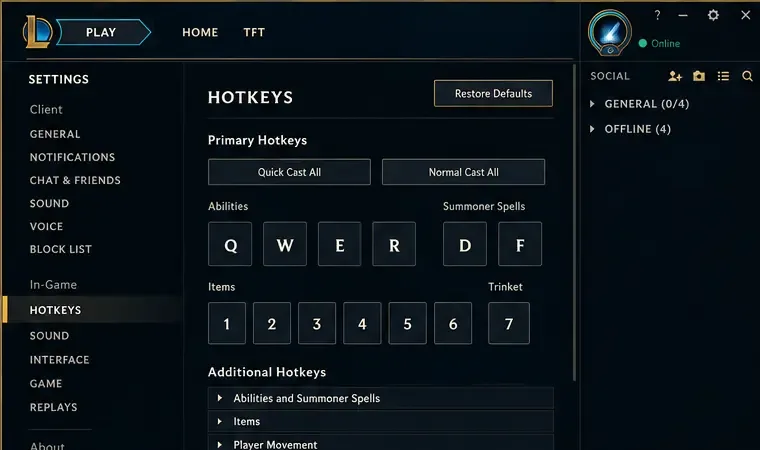
W panelu „Skróty klawiszowe klienta League” nad przypisaniami klawiszy znajduje się przycisk „Przywróć domyślne”. Jest to szybka opcja, gdy tylko skróty klawiszowe klienta wymagają przywrócenia standardowych przypisań.
Otwórz klienta League i wybierz ikonę koła zębatego Ustawienia w prawym górnym rogu.
Skorzystaj z tej opcji, jeśli niestandardowe przypisanie klawiszy w kliencie jest jedynym ustawieniem, które chcesz cofnąć. Riot informuje, że skróty klawiszowe można konfigurować zarówno w grze, jak i w kliencie, a klient udostępnia dodatkowe opcje klawiszy. Jeśli klawisz w grze nadal zachowuje się inaczej, zresetuj sterowanie w grze osobno lub skorzystaj z pełnej procedury konfiguracji. Etykieta i dokładny układ ustawień mogą ulec zmianie wraz z aktualizacjami klienta, dlatego jeśli Twoje menu jest inne, skorzystaj z aktualnej strony pomocy Riot.
Pełny reset w systemie Windows: wyczyść pliki konfiguracyjne
Zanim zaczniesz
Zapisz lub przechwyć ustawienia, które chcesz odtworzyć, zwłaszcza skróty klawiszowe, ustawienia wideo, dźwięku, interfejsu i rozgrywki. Riot szczególnie zaleca zanotowanie lub wykonanie zrzutu ekranu ustawień przed zresetowaniem. Skopiowanie folderu zapewnia lokalny zapas, ale nie powoduje automatycznego scalania starych preferencji z nową konfiguracją.
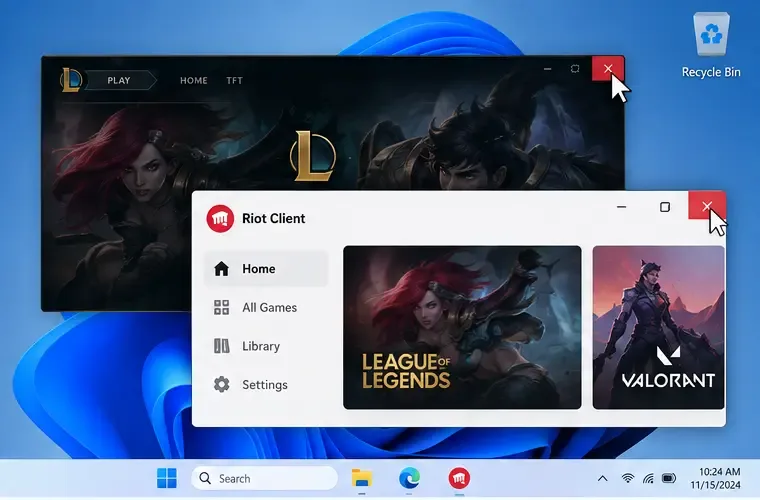
W prawym górnym rogu znajdują się dwa okna związane z League z przyciskami zamykania. Przed otwarciem folderu Config zamknij grę i klienta Riot.
Zamknij League i klienta Riot. Przed edycją plików całkowicie zamknij grę i klienta.
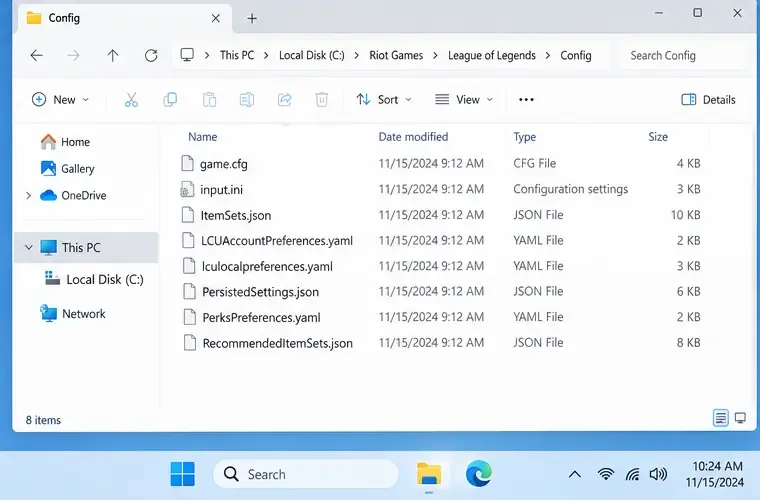
Otwórz folder Config. W pasku adresu Eksploratora plików wpisz C:\Riot Games\League of Legends\Config. To jest domyślna ścieżka. Jeśli League został zainstalowany na innym dysku lub w innym folderze, przejdź do tej instalacji i otwórz jej Configfolder.
Pasek adresu Eksploratora plików pokazuje domyślną ścieżkę konfiguracji League oraz listę przykładowych plików ustawień. Nazwy plików lub ścieżka instalacji mogą się różnić.
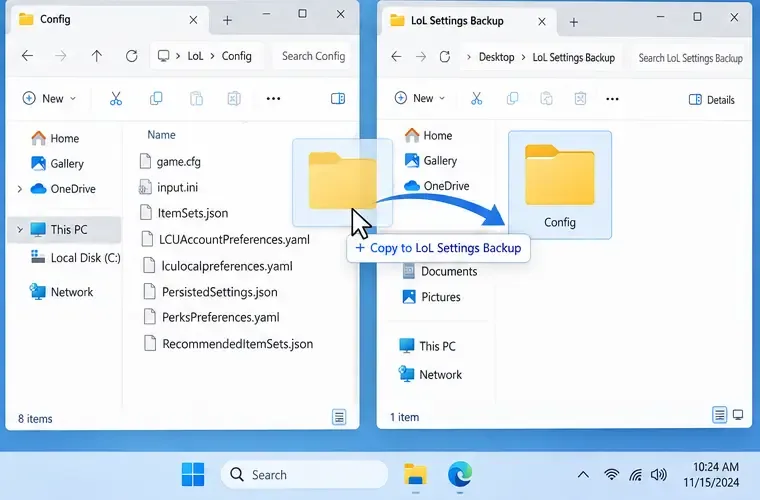
Zrób kopię zapasową. Skopiuj cały Configfolder do osobnej lokalizacji, np. na pulpicie. Zachowaj kopię poza instalacją Live League, aby łatwo ją zidentyfikować.
Eksplorator plików pokazuje folder Config skopiowany do osobnej lokalizacji kopii zapasowej. Utwórz tę kopię przed usunięciem plików, aby w razie potrzeby móc przywrócić starą konfigurację.
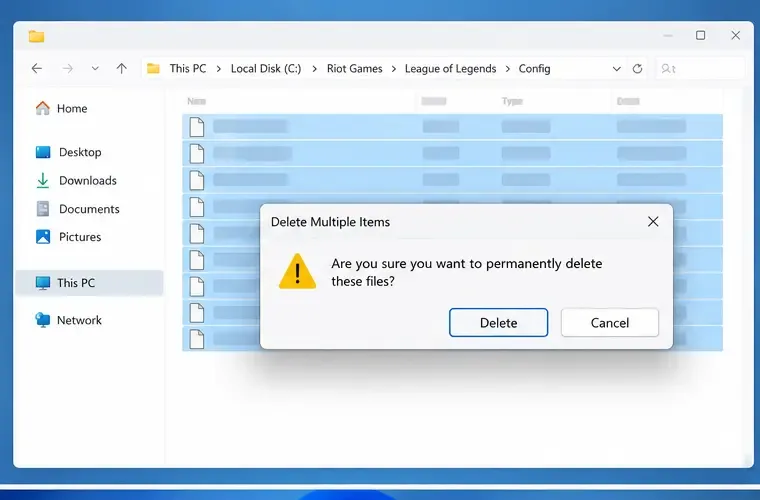
Usuń zawartość folderu Config. Zaznacz pliki w folderze i usuń je. Zachowaj Configsam folder. Nie wybieraj League of Legendsfolderu nadrzędnego ani nie usuwaj instalacji gry.
Okno dialogowe potwierdzenia w systemie Windows informuje o usunięciu wybranych plików, podczas gdy folder Config pozostaje na swoim miejscu. Sprawdź, czy zaznaczona jest tylko zawartość folderu.
Aktualny poradnik resetowania Riot zaleca usunięcie wszystkich plików konfiguracyjnych, a następnie ponowne sprawdzenie plików konfiguracyjnych po otwarciu klienta Riot i po zalogowaniu się do League. Te powtarzające się sprawdzenia są częścią udokumentowanego procesu; nie zakładaj, że pierwsze usunięcie jest jedynym wymaganym.
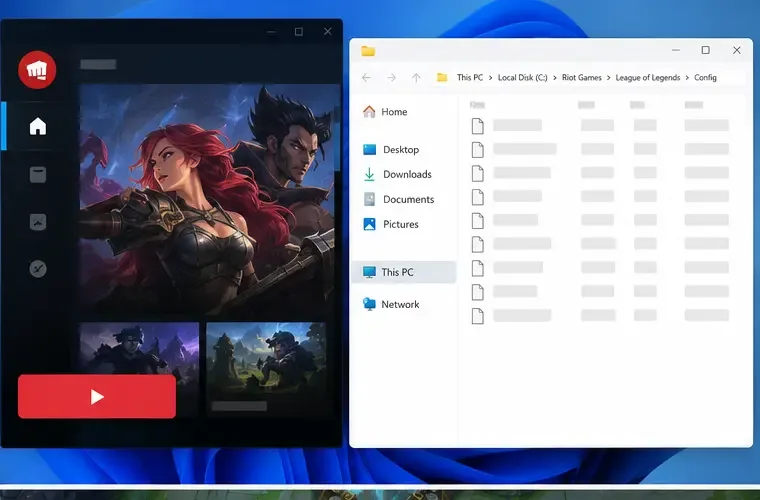
Otwórz klienta Riot i sprawdź folder ponownie. Jeśli pliki pojawiły się ponownie w Config, usuń je.
Klient Riot jest otwarty obok katalogu Config w Eksploratorze plików. Po otwarciu klienta Riot sprawdź folder i usuń pliki konfiguracyjne, które się pojawią.
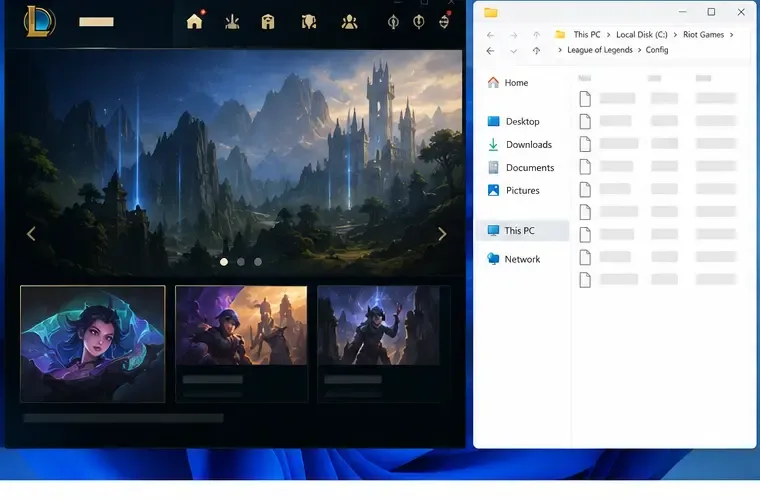
Zaloguj się do League i sprawdź ponownie. Wróć do tego samego folderu. Jeśli pliki konfiguracyjne pojawiły się ponownie, usuń je ponownie.
Okno klienta League i folder Config są widoczne obok siebie. Po zalogowaniu sprawdź ponownie folder i usuń wszystkie pliki, które się tam pojawiły.
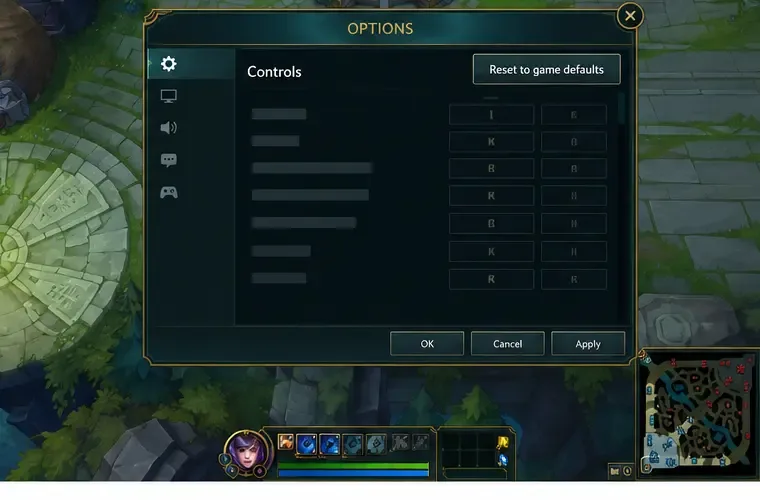
Rozpocznij grę niestandardową i graj przez około pięć minut. Daje to League szansę na wygenerowanie nowej konfiguracji. Jeśli chcesz zresetować sterowanie, otwórz Ustawienia, przejdź do zakładki Sterowanie i wybierz opcję Przywróć ustawienia domyślne gry przed jej zamknięciem. Riot uwzględnia resetowanie sterowania w swojej procedurze rozwiązywania problemów z klawiaturą i myszą .
Zamknij grę i wyloguj się. Resetowanie zostało zakończone. Uruchom ponownie ligę i sprawdź ustawienia przed ustawieniem się w kolejce do meczu.
Panel opcji w grze jest otwarty w sekcji Sterowanie, a opcja Przywróć ustawienia domyślne gry znajduje się u góry. Riot wymienia resetowanie sterowania jako część procedury rozwiązywania problemów z klawiaturą i myszą.
Użytkownicy komputerów Mac
Aktualny artykuł Riot dotyczący resetowania zawiera instrukcję krok po kroku resetowania folderu Config w systemie Windows. Instrukcje dotyczące ponownej instalacji Riot na komputerze Mac opisują inną ścieżkę: w Aplikacjach, Control-kliknij League of Legends, wybierz Pokaż zawartość pakietu , a następnie otwórz Contents > LOLi usuń Configfolder. Riot informuje, że późniejsze uruchomienie gry niestandardowej spowoduje utworzenie nowego folderu Config. Wskazówki dotyczące komputerów Mac znajdują się w artykule Riot „ Reinstalacja League of Legends” opublikowanym w 2024 roku; przed ich zastosowaniem zapoznaj się z aktualnymi instrukcjami, jeśli układ Twojego klienta macOS jest inny.
Szybka lista kontrolna i typowe błędy
Utwórz kopię zapasową ustawień folderu i notatek, które możesz chcieć przywrócić ręcznie.
Przed usunięciem plików konfiguracyjnych zamknij League i Riot Client.
Usuń znajdujące się w nimConfig pliki ; nie usuwaj całego katalogu z grą.
Powtórz sprawdzenie folderu po otwarciu klienta Riot i zalogowaniu się, zgodnie z aktualną procedurą Riot.
Do odbudowy użyj gry niestandardowej, a następnie zamknij grę i wyloguj się.
Wybierz opcję resetowania klawiszy skrótu lub elementów sterujących, jeśli nie potrzebujesz pełnego resetu konfiguracji.
Reset nie powoduje ponownej instalacji League. Usuwa zapisaną konfigurację, więc należy się spodziewać ponownego przejrzenia preferencji i skonfigurowania wszelkich osobistych opcji. Kopia zapasowa jest dostępna na wypadek konieczności porównania lub odzyskania plików; przywrócenie starych plików może również przywrócić stare ustawienia.
Jeśli nadal występują problemy z ustawieniami lub uruchomieniem
Jeśli klient uruchomi się, ale jeden niestandardowy klawisz pozostanie, sprawdź zarówno stronę skrótów klawiszowych klienta, jak i sterowanie w grze; Riot traktuje je jako oddzielne miejsca. Jeśli League nie może się uruchomić lub problem wydaje się być związany z uszkodzonymi lub brakującymi plikami gry, zresetowanie ustawień może nie rozwiązać problemu. Narzędzie Riot Client Full Repair Tool firmy Riot służy do naprawy brakujących lub uszkodzonych plików: zaloguj się, otwórz menu profilu, wybierz Ustawienia, wybierz League of Legends, a następnie Napraw. Użyj tego jako kroku naprawczego, a nie jako zamiennika wyboru ustawień do zresetowania.
Jeśli po zresetowaniu lub naprawie problem nadal występuje, zanotuj, co pozostało nie tak i skontaktuj się z pomocą techniczną Riot, podając odpowiednie szczegóły. Opublikowane instrukcje Riot zawierają instrukcje resetowania konfiguracji; nie identyfikują one przyczyny każdego problemu z klientem.