Strona główna
» 🎮 Esport
»
Jak przetestować stabilność połączenia karty sieciowej LAN w Smash Ultimate
Jak przetestować stabilność połączenia karty sieciowej LAN w Smash Ultimate
Najskuteczniejszym sposobem przetestowania karty sieciowej LAN w grze Super Smash Bros. Ultimate jest sprawdzenie trzech warstw: potwierdzenie, że Switch faktycznie korzysta z połączenia przewodowego, uruchomienie testu połączenia Nintendo i monitorowanie ścieżki sieci lokalnej w czasie przed sprawdzeniem rzeczywistych zgodności. Każdy test odpowiada na inne pytanie. Sam udany test prędkości nie dowodzi stabilności połączenia, a czysty ping z komputera nie dowodzi, że sam adapter USB Switcha jest bezawaryjny.
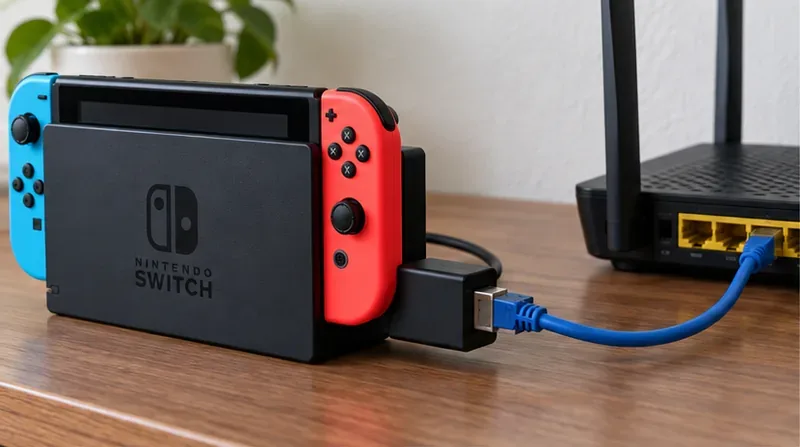
Zadokowany Switch łączy się za pomocą adaptera USB LAN i kabla Ethernet z portem LAN routera; sprawdź, czy kabel jest prawidłowo umieszczony i podłączony do portu LAN.
Wybierz test odpowiadający pytaniu
Test
Co może ci powiedzieć
Główne ograniczenie
Najlepszy dla
Test połączenia przełącznika
Czy konsola dociera do usług Nintendo, a także typ NAT i zgłaszane prędkości pobierania/wysyłania
Jest to jedynie krótka kontrola, a nie ciągły zapis utraty pakietów lub zmian opóźnienia.
Potwierdzenie połączenia konsoli z siecią i sprawdzenie problemów związanych z dobieraniem graczy za pomocą NAT
Pinguj router domowy z komputera przewodowego
Czy lokalna ścieżka Ethernet komputera do routera reaguje spójnie
Nie testuje on bezpośrednio adaptera USB Switch, chyba że ten sam adapter jest podłączony do komputera i go obsługuje.
Sprawdzanie kabla, portu routera lub lokalnego segmentu sieci
Zagraj w kilka meczów Smash
Czy pełne wrażenia z gry na konsoli są stabilne podczas rzeczywistej rozgrywki
Na wynik mogą mieć wpływ inni gracze, matchmaking i trasa poza twoim domem.
Decyzja, czy konfiguracja jest wystarczająca do gry online
Aby szybko sprawdzić, zacznij od testu Switch. Jeśli problem występuje sporadycznie, dodaj dłuższy ping routera i obserwuj kilka pasujących wyników. Test połączenia Nintendo raportuje pomyślne połączenie, typ NAT i prędkość transferu; opublikowane pola wyników nie zawierają ciągłej historii opóźnień ani utraty pakietów. Instrukcje Nintendo dotyczące testu połączenia internetowego .
Przed testowaniem: sprawdź konfigurację przewodową
Użyj odpowiedniej stacji dokującej i adaptera do swojego modelu Switcha. Oryginalna stacja dokująca bez gniazda Ethernet wymaga kompatybilnego adaptera USB LAN. Stacja dokująca Switch OLED ma wbudowany port LAN, więc nie jest potrzebny oddzielny adapter. Nintendo informuje, że konsola musi być w trybie TV, aby można było połączyć ją przewodowo; Switch Lite wymaga kompatybilnego, licencjonowanego akcesorium, aby dodać sieć przewodową. Instrukcja instalacji adaptera LAN Nintendo .
Podłącz adapter do stacji dokującej, a następnie podłącz kabel Ethernet od adaptera do ponumerowanego portu LAN w routerze. Nie używaj portu WAN ani portu internetowego routera do podłączenia kabla konsoli. Sprawdź, czy oba końce są dobrze dopasowane. Jeśli korzystasz z wbudowanego portu stacji dokującej OLED, podłącz kabel bezpośrednio do tego portu. Te szczegóły są istotne, ponieważ konsola nie może przetestować łącza, które nie jest fizycznie podłączone do routera.
Cztery praktyczne kontrole
1. Sprawdź, czy przełącznik widzi połączenie przewodowe
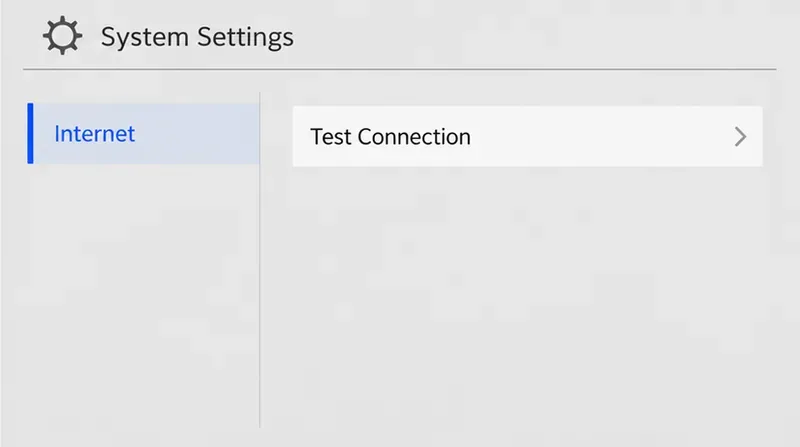
W menu HOME otwórz Ustawienia systemowe > Internet > Ustawienia internetowe . Wybierz Połączenie przewodowe , a następnie wybierz opcję połączenia przewodowego, jeśli jest dostępna. Procedura konfiguracji Nintendo przewiduje, że konsola przeprowadzi test połączenia po wybraniu połączenia przewodowego. Jeśli opcja połączenia przewodowego jest niedostępna lub połączenie nie powiedzie się, podłącz ponownie adapter i kabel, upewnij się, że port routera jest portem LAN i spróbuj użyć innego portu LAN routera przed zmianą zaawansowanych ustawień sieciowych.
Ekran ustawień internetowych pokazuje, gdzie rozpocząć test połączenia konsoli. Widok ten ilustruje menu, a nie wynik testu.
2. Uruchom test połączenia Nintendo i zapisz wynik
Przejdź do Ustawień systemowych > Internet > Testuj połączenie . Zapisz wynik, typ NAT, prędkość pobierania i wysyłania. Powtórz test kilka razy, w tym raz, gdy inni użytkownicy korzystają z sieci domowej, jeśli odpowiada to Twojemu standardowemu stylowi gry. Powtarzające się sukcesy potwierdzają, że konsola może połączyć się z usługami Nintendo podczas tych kontroli, ale wyniki nadal są jedynie migawkami; nie pokazują, co działo się między testami.
Typ NAT jest przydatny, gdy problemem jest matchmaking lub łączenie się z innymi graczami. Nintendo określa typ NAT A jako najlepszy do komunikacji peer-to-peer, a typ F jako niezdolny do jej realizacji. NAT określa sposób, w jaki urządzenia łączą się w sieci, a nie jest wskaźnikiem stabilności w danej chwili. Nie należy traktować wysokiej prędkości pobierania ani korzystnego znaku NAT jako dowodu na to, że połączenie nigdy nie będzie opóźnione.
3. Monitoruj lokalną ścieżkę przewodową z komputera
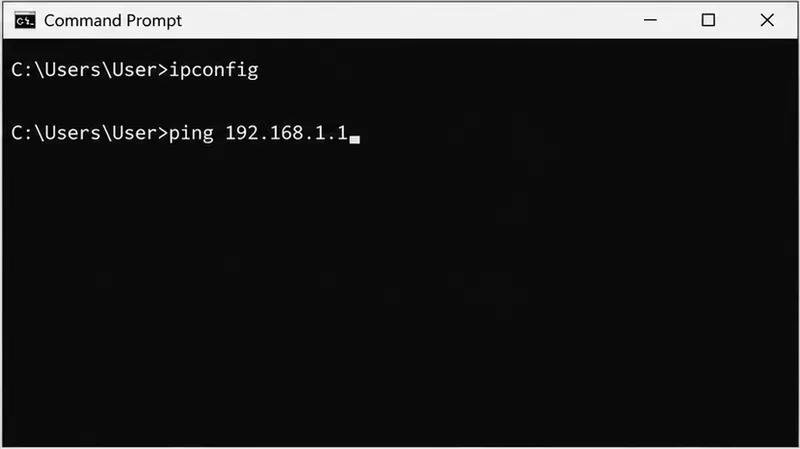
Jeśli masz komputer z systemem Windows, podłącz go do tego samego routera, używając tego samego kabla Ethernet i portu routera, którego użyłeś do przełącznika. Otwórz wiersz polecenia i wpisz ipconfig. Znajdź adres bramy domyślnej dla aktywnego połączenia Ethernet. Następnie uruchom ping -t [DefaultGateway], zastępując tekst w nawiasach tym adresem, na przykład ping -t 192.168.1.1jeśli jest to brama wyświetlana na Twoim komputerze. Pozostaw na kilka minut, a następnie naciśnij, Ctrl+Caby wyświetlić podsumowanie.
Znajdź domyślną bramę komputera za pomocą polecenia ipconfig, a następnie wyślij polecenie ping na adres routera. Wyświetlone polecenia są przykładowe i nie zawierają wyników testów.
Dokumenty firmy Microsoft wykorzystują ipconfigmetodę pingowania do znalezienia bramy domyślnej i sprawdzenia połączenia między komputerem a routerem. Powtarzające się przekroczenie limitu czasu lub utrata połączenia w tym teście lokalnym wskazują na ścieżkę lokalną: kabel, port, router, kartę sieciową komputera lub jej połączenie. Test nie identyfikuje samodzielnie odpowiedzialnego komponentu. Jeśli ping komputera jest prawidłowy, oznacza to, że ścieżka lokalna działa dla tego komputera, ale nie można certyfikować karty sieciowej Switch. Aby przetestować połączenie między przełącznikiem Switch i kartą sieciową, należy polegać na kontrolach konsoli i rzeczywistych testach. Procedury rozwiązywania problemów z pingiem w systemie Windows firmy Microsoft .
4. Sprawdź aktualne mecze Smash Ultimate
Po wybraniu połączenia przewodowego rozegraj kilka meczów w podobnych warunkach i zanotuj godzinę, czy inne urządzenia domowe były zajęte oraz czy wystąpiły zawieszanie się systemu, rozłączenia lub komunikaty o błędach. Powtórz to w innym czasie, jeśli problem pojawi się i zniknie. Zmieniaj jedną rzecz na raz – na przykład, wymieniaj tylko kabel Ethernet lub port routera – aby porównanie było miarodajne. Mecz treningowy lub Battle Arena pomogą Ci obserwować rozgrywkę bez traktowania połączenia jednego przeciwnika jako kontrolowanego testu sieci.
Mecz na żywo z udziałem wojownika to kompleksowa kontrola: obserwuj, czy rozgrywka pozostaje spójna, pamiętając, że na scenę meczu wpływa więcej niż tylko adapter.
Strona rozwiązywania problemów Nintendo dotycząca błędu w trybie Ultimate Online Battle informuje, że konsola może nie być w stanie stale wysyłać ani odbierać danych, a wśród możliwych przyczyn wymienia wolne lub niestabilne warunki sieciowe. Zatem pomyślny test konsoli, po którym następują powtarzające się rozłączenia, jest powodem do porównania lokalnego pingu, konfiguracji przewodowej i warunków rozgrywki, a nie dowodem na to, że adapter jest jedyną przyczyną. Uwaga pomocy technicznej Nintendo dotycząca błędu połączenia w trybie Ultimate Online Battle .
Jak interpretować wyniki
Brak opcji przewodowej lub test konfiguracji kończy się niepowodzeniem: najpierw sprawdź zgodność modelu, tryb dokowania, osadzenie adaptera, kabel i port LAN routera.
Ping routera wskazuje na utratę sygnału lub powtarzające się przekroczenia limitu czasu: Przetestuj inny kabel i port LAN, a następnie porównaj ponownie. Ping komputera sprawdza jego ścieżkę; nie izoluje adaptera przełącznika, chyba że używasz tego konkretnego adaptera z komputerem.
Ping routera jest stabilny, ale Smash nadal się rozłącza: ścieżka lokalna może działać, podczas gdy problem występuje gdzie indziej, lub problem z adapterem/stacją dokującą jest nadal specyficzny dla Switcha. Porównaj test połączenia konsoli i zachowanie wielu dopasowań.
Test połączenia powiódł się, ale matchmaking nie powiódł się: Sprawdź typ NAT i wskazówki Nintendo dotyczące matchmakingu. Sam wynik prędkości nie wyjaśnia wszystkich problemów z połączeniem między graczami.
Tylko jedno dopasowanie ma opóźnienie: Powtórz obserwację przed zakupem nowego adaptera. Pojedyncze dopasowanie obejmuje warunki poza siecią domową.
Której metodzie możesz najbardziej zaufać?
Użyj testu Switch, gdy potrzebujesz informacji o stanie połączenia konsoli i wyniku NAT. Użyj pingu komputera przewodowego, aby tanio sprawdzić przebieg połączenia kablowego i routera w czasie. Użyj prawdziwych testów Smash, aby ocenić jakość połączenia end-to-end. Aby uzyskać jak najdokładniejsze porównanie, utrzymuj router, warunki połączenia i porę dnia jak najbardziej zbliżone, zmieniaj pojedynczo jeden element połączenia i zapisz wynik. W tych testach nie ma uniwersalnego pingu ani limitu prędkości, który gwarantowałby dopasowanie bez opóźnień; przydatnym sygnałem jest to, czy ta sama konfiguracja wielokrotnie wykazuje utratę połączenia lokalnego, awarie połączenia z konsolą lub nieprawidłowe zachowanie dopasowania.