Pobranie Fortnite na Maca zajmuje około dziesięciu minut i jest całkowicie bezpłatne. Ponieważ Fortnite jest dystrybuowany za pośrednictwem Epic Games Launcher, a nie Mac App Store, jest o jeden krok więcej niż w większości aplikacji – ale jest to proste, gdy wiesz, gdzie szukać. Ten przewodnik przeprowadzi Cię przez każdy krok, od odwiedzenia strony Epic Games po rozegranie pierwszej rozgrywki.
Zanim zaczniesz
Sprawdź, czy Twój komputer Mac spełnia minimalne wymagania. Fortnite na komputerze Mac wymaga systemu macOS 10.14.6 Mojave lub nowszego , co najmniej 16 GB pamięci RAM (komputery Apple Silicon Mac) lub 8 GB (komputery Intel Mac z dedykowanym procesorem graficznym) oraz około 13 GB wolnego miejsca po zainstalowaniu gry. Sam instalator programu Epic Games Launcher zajmuje około 740 MB. Wymagane jest połączenie z internetem. Jeśli Twój komputer Mac spełnia wymagania, możesz zacząć.
Jak pobrać Fortnite na Maca
-
Krok 1: Przejdź na epicgames.com i pobierz program uruchamiający
Otwórz Safari lub dowolną przeglądarkę i przejdź do epicgames.com/store/download . Strona automatycznie wykryje system macOS i wyświetli przycisk „ Pobierz dla Maca” . Kliknij go, aby rozpocząć pobieranie
EpicGamesLauncher.dmgpliku instalacyjnego. W zależności od szybkości połączenia, plik znajdzie się w folderze Pobrane w ciągu minuty lub dwóch.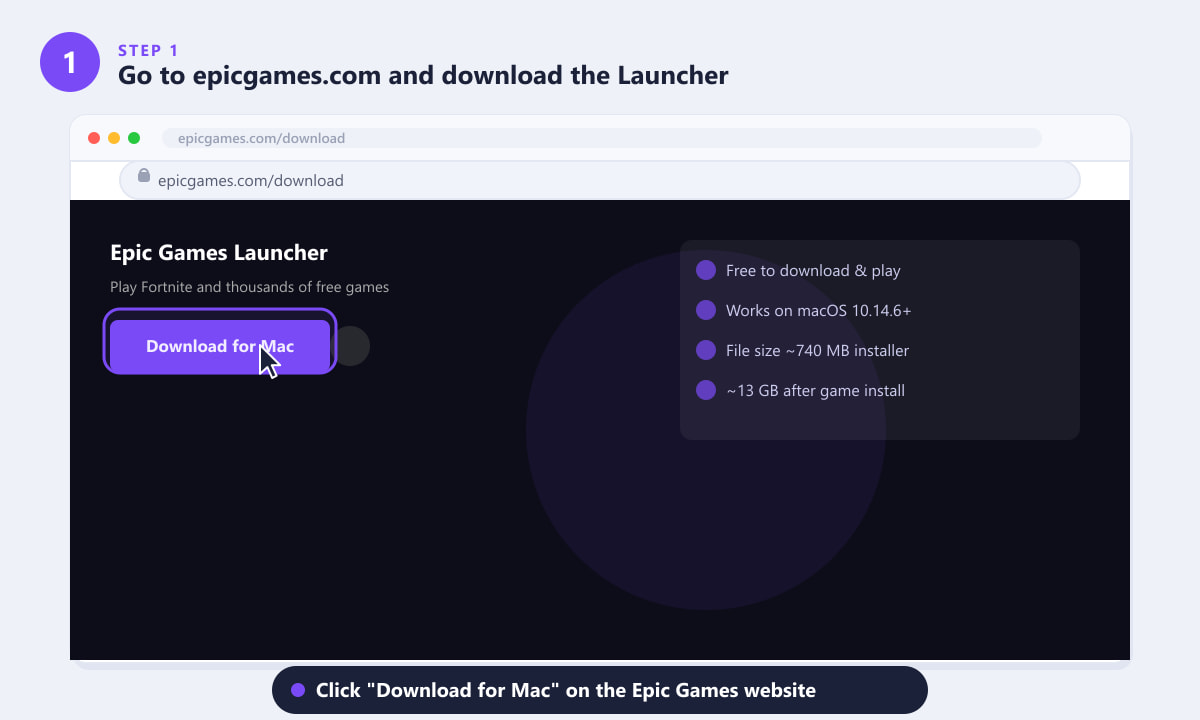
Kliknij „Pobierz na Maca” na stronie pobierania Epic Games, aby pobrać instalator programu uruchamiającego. -
Krok 2: Zainstaluj program uruchamiający Epic Games
Po zakończeniu pobierania otwórz plik EpicGamesLauncher.dmg z folderu Pobrane. Pojawi się okno z ikoną programu Epic Games Launcher i folderem Aplikacje. Przeciągnij ikonę programu Epic Games Launcher na ikonę folderu Aplikacje . System macOS skopiuje aplikację. Po zakończeniu wysuń obraz dysku, a następnie otwórz program Epic Games Launcher z folderu Aplikacje — lub użyj funkcji Spotlight (Command + Spacja), aby szybko go znaleźć.
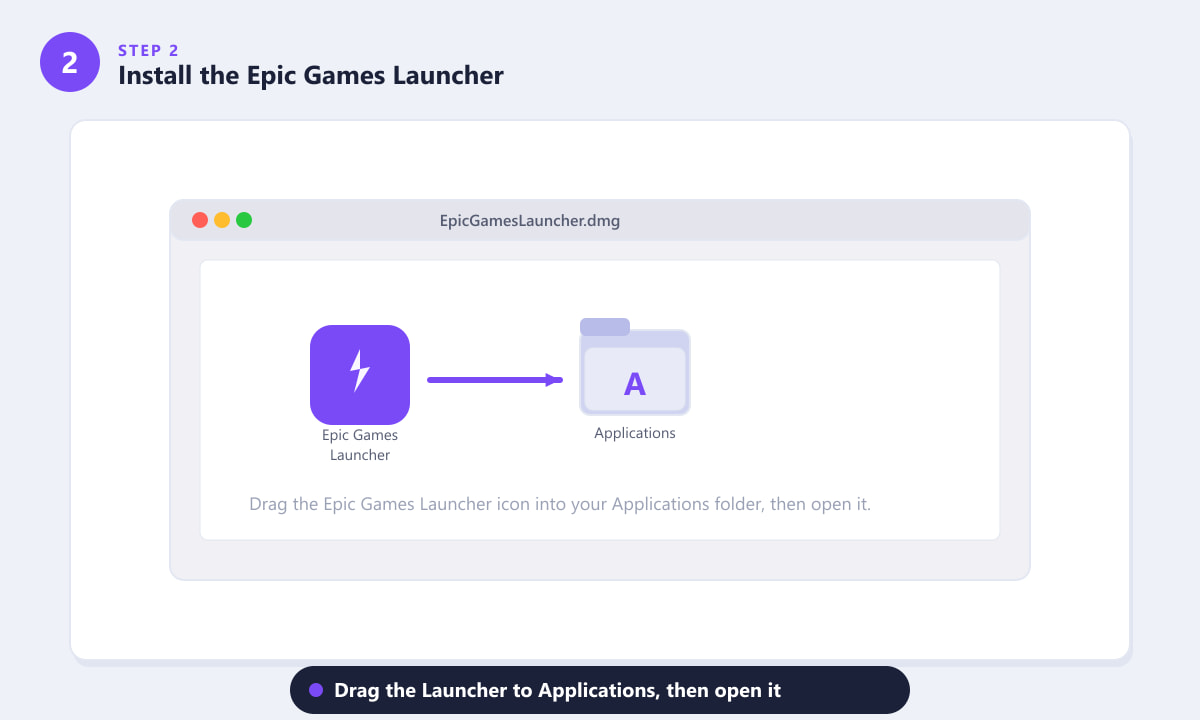
Przeciągnij ikonę programu uruchamiającego do folderu Aplikacje, aby zainstalować go na komputerze Mac. -
Krok 3: Zaloguj się lub utwórz bezpłatne konto Epic Games
Po pierwszym uruchomieniu Launchera pojawi się ekran logowania. Jeśli masz już konto Epic Games — na przykład utworzone podczas gry w Fortnite na innej platformie — wpisz swój adres e-mail i hasło, a następnie kliknij „ Zaloguj się” . Jeśli jesteś nowym użytkownikiem Epic, kliknij „Utwórz darmowe konto” , wpisz swoje dane i zweryfikuj adres e-mail. Utworzenie konta jest bezpłatne i zajmuje około dwóch minut. Możesz również zalogować się za pomocą istniejącego konta Google, Facebook, Apple, PlayStation lub Xbox.
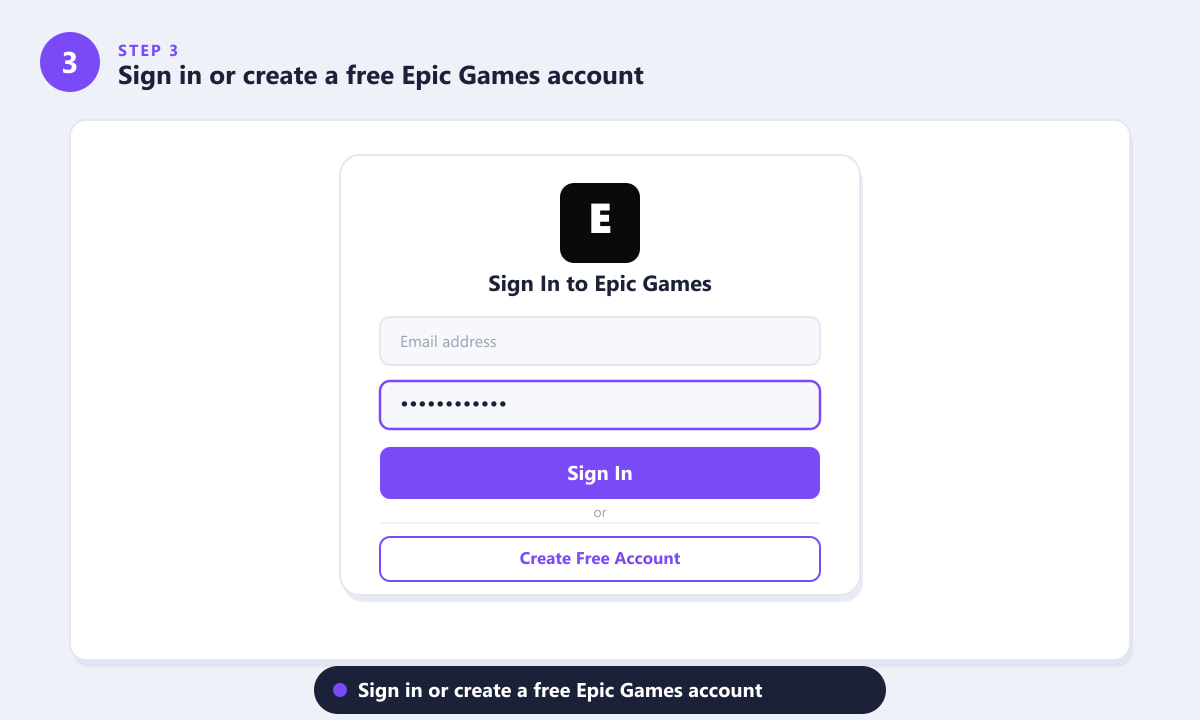
Zaloguj się na swoje konto Epic Games lub załóż bezpłatne konto w około dwie minuty. -
Krok 4: Znajdź Fortnite w sklepie i kliknij Zainstaluj
Po zalogowaniu kliknij „Sklep” na pasku bocznym po lewej stronie. Wpisz „Fortnite” w pasku wyszukiwania u góry. Pojawi się kafelek Fortnite z zieloną etykietą „DARMOWY” – kliknij go, aby otworzyć stronę gry. Na stronie gry naciśnij niebieski lub fioletowy przycisk „Instaluj ”. Pojawi się okno dialogowe, w którym możesz wybrać lokalizację instalacji; domyślna zazwyczaj jest odpowiednia. Potwierdź, a pobieranie się rozpocznie.
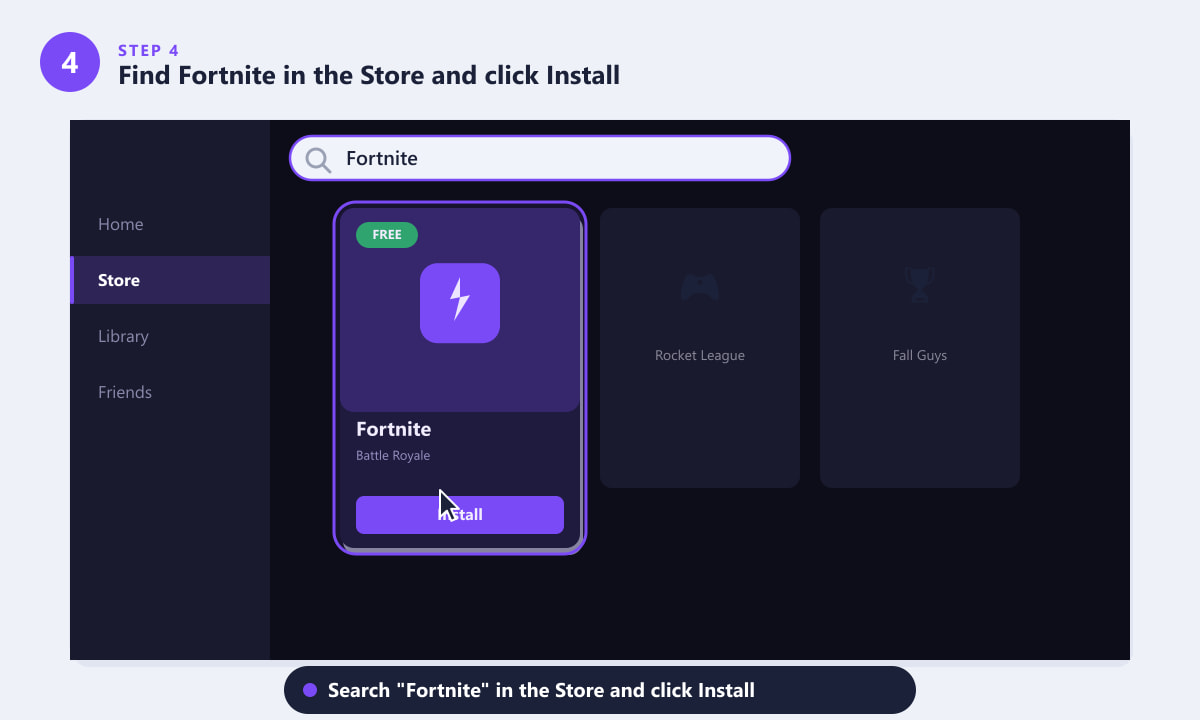
Wyszukaj Fortnite w Epic Games Store, a następnie kliknij Zainstaluj — aplikacja jest zawsze darmowa. -
Krok 5: Poczekaj na pobranie, a następnie uruchom Fortnite
Program uruchamiający Epic Games pobiera i weryfikuje pliki Fortnite – łącznie około 13 GB . Pasek postępu w bibliotece pokazuje procentowy i szacowany czas pozostały do końca. Po osiągnięciu 100% pasek znika, a przycisk zmienia się na „Uruchom” . Kliknij go. Fortnite uruchomi się, zainstaluje wszystkie oczekujące aktualizacje pierwszego dnia, a następnie przeniesie Cię do głównego lobby gry. Następnie wybierz tryb i rozpocznij grę.
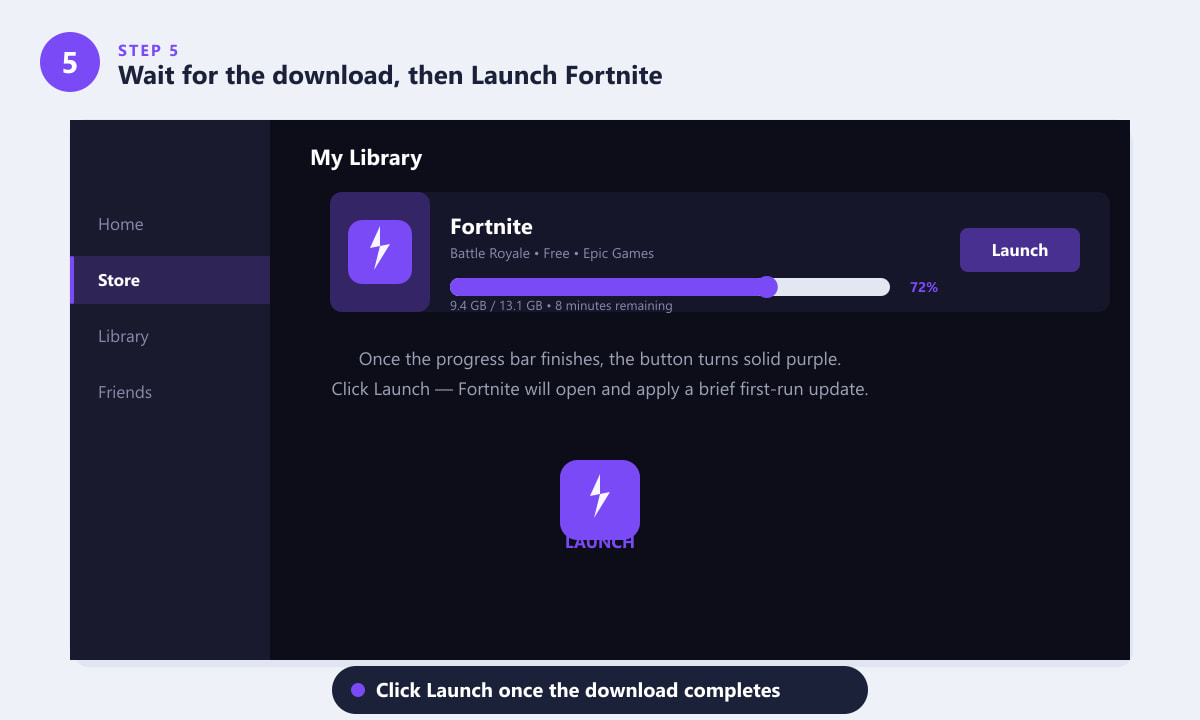
Obserwuj pasek postępu w swojej Bibliotece. Gdy się zapełni, kliknij Uruchom, aby rozpocząć odtwarzanie.
Wskazówki i uwagi dotyczące wydajności
- Apple Silicon kontra Intel. Fortnite działa natywnie na komputerach Mac z procesorami M1, M2 i M3 i generalnie osiąga płynną liczbę klatek na sekundę przy średnich ustawieniach. Maki z procesorem Intel i oddzielnym układem graficznym działają dobrze, ale starsze modele Intela ze zintegrowaną kartą graficzną mogą mieć problemy z wyższymi ustawieniami — w razie potrzeby obniż skalę rozdzielczości w grze.
- Aktualizuj program uruchamiający. Program uruchamiający Epic Games aktualizuje się w tle i będzie Cię również informować o aktualizacji Fortnite przed każdym nowym sezonem. Po prostu kliknij „Aktualizuj”, gdy pojawi się monit.
- Najpierw zwolnij miejsce na dysku. Fortnite aktualizuje się często i może się z czasem rozrastać. Posiadanie co najmniej 20 GB wolnego miejsca przed instalacją zapewni Ci komfortowy zapas.
- Włącz automatyczne aktualizacje. W programie uruchamiającym przejdź do Ustawień i włącz opcję „Automatyczna aktualizacja gier” , aby Fortnite aktualizował się w nocy, nie przerywając sesji gry.
- Komunikat bezpieczeństwa macOS. Przy pierwszym uruchomieniu programu uruchamiającego Epic Games, macOS może wyświetlić ostrzeżenie Gatekeeper. Przejdź do Ustawień systemowych > Prywatność i bezpieczeństwo i kliknij Otwórz mimo to , aby potwierdzić, że ufasz aplikacji.
Rozwiązywanie problemów
Launcher nie otwiera się po instalacji
Jeśli macOS blokuje aplikację, otwórz Ustawienia systemowe, przejdź do sekcji Prywatność i bezpieczeństwo, przewiń w dół, aż zobaczysz komunikat o zablokowaniu programu uruchamiającego Epic Games, i kliknij Otwórz mimo to . Aby potwierdzić, musisz wprowadzić hasło do komputera Mac.
Pobieranie zatrzymuje się lub jest bardzo wolne
Spróbuj wstrzymać pobieranie w Launcherze, a następnie je wznowić. Jeśli problem będzie się powtarzał, sprawdź stabilność połączenia internetowego, tymczasowo wyłącz VPN i upewnij się, że zapora sieciowa nie blokuje Launchera. Możesz również spróbować ustawić inny DNS w ustawieniach sieciowych Maca.
Fortnite zawiesza się po uruchomieniu
Upewnij się, że Twój system macOS jest w pełni aktualny w Ustawieniach systemu > Ogólne > Uaktualnienia oprogramowania. Zweryfikuj pliki Fortnite, klikając menu z trzema kropkami obok gry w Bibliotece i wybierając opcję Weryfikuj . Spowoduje to ponowne pobranie wszelkich uszkodzonych plików.
„Twój system nie spełnia minimalnych wymagań”
Ten komunikat pojawia się na komputerach Mac z systemem macOS 10.13 lub starszym, a także na niektórych bardzo starych modelach komputerów Intel bez procesora graficznego zgodnego z Metal. Jeśli to możliwe, zaktualizuj system macOS lub rozważ grę na innym urządzeniu.
Często zadawane pytania
Czy Fortnite można pobrać na komputery Mac za darmo?
Tak. Fortnite można pobrać i grać w niego na Macu całkowicie za darmo. Program uruchamiający Epic Games również jest darmowy. Możesz wydawać pieniądze na opcjonalne przedmioty kosmetyczne (V-dolce), ale nic nie jest wymagane do rozpoczęcia gry.
Czy mogę grać w Fortnite na starszym MacBooku?
Fortnite wymaga systemu macOS 10.14.6 Mojave lub nowszego oraz procesora graficznego kompatybilnego z Metal. Większość MacBooków od 2015 roku spełnia ten wymóg. Bardzo stare komputery mogą działać słabo; obniżenie ustawień grafiki w opcjach wideo gry może pomóc.
Czy Fortnite działa na komputerach Mac z procesorami Apple Silicon (M1, M2, M3)?
Tak. Fortnite ma natywną architekturę Apple Silicon i działa bardzo dobrze na komputerach Mac z serii M. Proces pobierania i instalacji jest identyczny z powyższymi krokami.
Jak długo trwa pobieranie Fortnite na Mac?
Instalator programu Epic Games Launcher ma około 740 MB i pobiera się w kilka minut przy standardowym połączeniu szerokopasmowym. Sama gra Fortnite ma około 13 GB, więc czas ładowania waha się od 15 minut przy szybkim łączu do ponad godziny przy wolniejszym.
Czy mogę używać swojego konta Fortnite z konsoli lub komputera PC na komputerze Mac?
Tak. Fortnite korzysta z jednego konta Epic Games na wszystkich platformach. Twoje V-dolce, kosmetyki i postępy są automatycznie przenoszone po zalogowaniu się na to samo konto na komputerze Mac.
Gotowy do wpadnięcia
Uruchomienie Fortnite na Macu sprowadza się do pięciu kroków: pobrania programu uruchamiającego Epic Games, zainstalowania go z pliku DMG, zalogowania się lub utworzenia bezpłatnego konta Epic, zainstalowania Fortnite ze sklepu i kliknięcia „Uruchom” po zakończeniu pobierania. Cały proces zajmuje około 20–30 minut przy dobrym połączeniu internetowym, a po jego zakończeniu grasz w tę samą grę, co gracze na PC, konsoli i urządzeniu mobilnym – z nienaruszonymi skórkami i statystykami na każdym urządzeniu.









