Jeśli VALORANT wydaje się opóźniony, VPN nie jest pierwszym rozwiązaniem, którego należy spróbować. Zacznij od sprawdzenia, czy problem polega na stale wysokim pingu, nagłych skokach pingu, utracie pakietów lub niskiej liczbie klatek na sekundę. Każda z tych przyczyn wskazuje na inną. Wskazówki dotyczące rozwiązywania problemów Riot zalecają sprawdzenie statystyk sieciowych w grze, ponowne uruchomienie urządzeń sieciowych, przetestowanie sieci Ethernet i prześledzenie trasy do punktu końcowego Riot. Te kroki mogą poprawić słabe połączenie, gdy przyczyną jest lokalne przeciążenie lub zła trasa, ale nie usuną opóźnienia spowodowanego odległością od serwera gry lub problemem spoza sieci Twojego dostawcy internetu.
Sieć VPN przesyła ruch przez inną trasę sieciową. Czasami może to wpłynąć na konkretny problem z routingiem, ale może również zwiększyć odległość i opóźnienie. Poniższe kroki pozwalają zdiagnozować i poprawić połączenie bezpośrednio, bez polegania na sieci VPN.
Co należy zmierzyć przed zmianą czegokolwiek?
Ping, zwany również czasem obiegu sieciowego (RTT), mierzy czas przesyłu danych z komputera do serwera gry i z powrotem. VALORANT wyświetla również utratę pakietów, co oznacza, że niektóre dane sieciowe nie dotarły pomyślnie. Stały ping z niewielką lub zerową utratą pakietów zazwyczaj wydaje się lepszy niż niższy, średni ping, który jednak skacze. Inaczej jest z liczbą klatek na sekundę: niska liczba klatek na sekundę (FPS) to problem z wydajnością komputera, a nie z pingiem sieciowym.
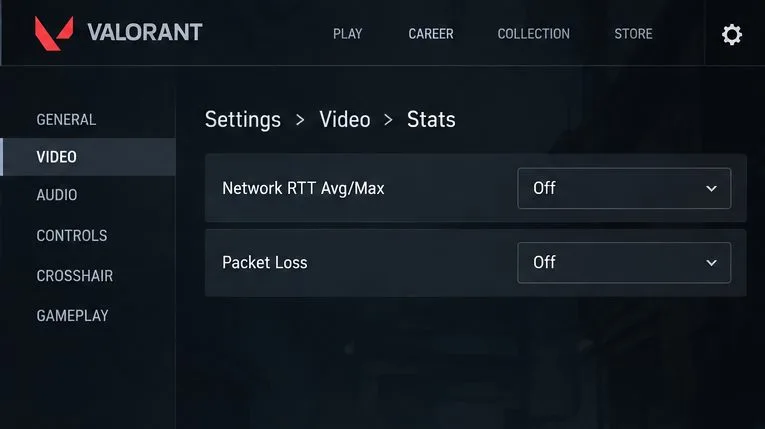
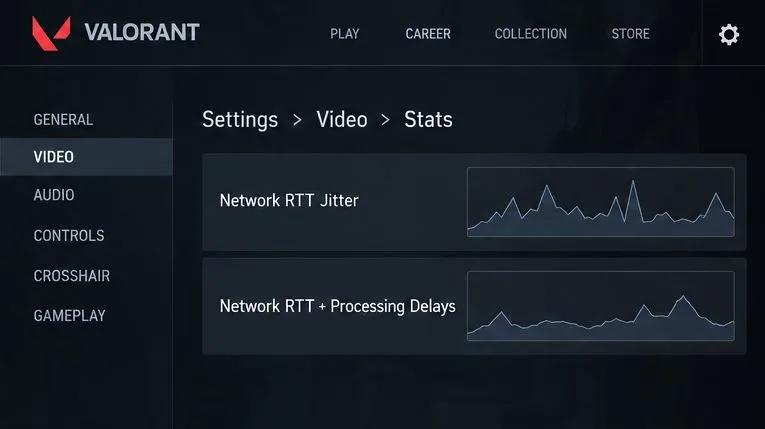
Poradnik Riot dotyczący niestabilności w VALORANT kieruje graczy do sekcji Ustawienia > Wideo > Statystyki, aby wyświetlić wykresy wydajności i statystyki. Włącz opcje „Średni/Maksymalny RTT sieci” i „Utrata pakietów przychodzących/wychodzących” lub podobne opcje dostępne w bieżącym kliencie. Rozegraj krótką sesję i zanotuj wartości oraz to, czy gwałtownie wzrosły. Etykiety menu mogą się zmieniać między aktualizacjami, dlatego korzystaj ze statystyk, które są faktycznie dostępne w Twoim kliencie. Poniższe etykiety wykresów pomagają zidentyfikować diagnostykę; kształty wykresów nie są pomiarami z prawdziwego meczu.
Otwórz ustawienia wideo i statystyk gry VALORANT, aby wyświetlić informacje o RTT sieci i utracie pakietów podczas meczu.Wahania czasu RTT w sieci i opóźnienia przetwarzania w sieci pomagają odróżnić niestabilny czas od wysokiego średniego pingu; oceń wykresy na żywo we własnym kliencie.
Sześć kroków do obniżenia lub ustabilizowania pingu w VALORANT bez VPN
1. Wybierz najbliższy dostępny serwer gry
Jeśli lobby VALORANT pozwala na porównanie lokalizacji serwerów przed dołączeniem do kolejki, wybierz pobliską lokalizację z najniższym stabilnym pingiem dla Twojej grupy. Unikaj wybierania odległego serwera tylko dlatego, że czasami wyświetla on przez chwilę niższy wynik; porównuj go więcej niż raz. Pobliski serwer jest zazwyczaj najlepszym punktem wyjścia, ponieważ ruch sieciowy i tak musi fizycznie przepłynąć między Twoim domem a centrum danych.
Region zamieszkania Twojego konta i serwer używany w danym meczu są powiązane, ale nie są tym samym ustawieniem. Zmiana danych konta nie jest rutynową zmianą pingu. Jeśli gra stale przenosi Cię do nieoczekiwanego regionu, skorzystaj z pomocy technicznej Riot dotyczącej regionu i konta, zamiast zmieniać dane konta losowo. Jeśli wszystkie dostępne serwery w pobliżu wykazują podobnie wysoki ping, kontynuuj sprawdzanie połączenia zgodnie z poniższymi instrukcjami.
2. Przejdź na Ethernet i wstrzymaj ruch konkurencyjny
Jeśli to możliwe, podłącz komputer bezpośrednio do routera za pomocą kabla Ethernet. Połączenie przewodowe eliminuje zakłócenia Wi-Fi i siłę sygnału na drodze między komputerem a routerem. Jeśli Ethernet jest niepraktyczny, przenieś się bliżej punktu dostępowego, korzystaj z mniej przeciążonego pasma Wi-Fi (jeśli router je oferuje) i unikaj grania przez słaby wzmacniacz sygnału lub zatłoczoną sieć publiczną.
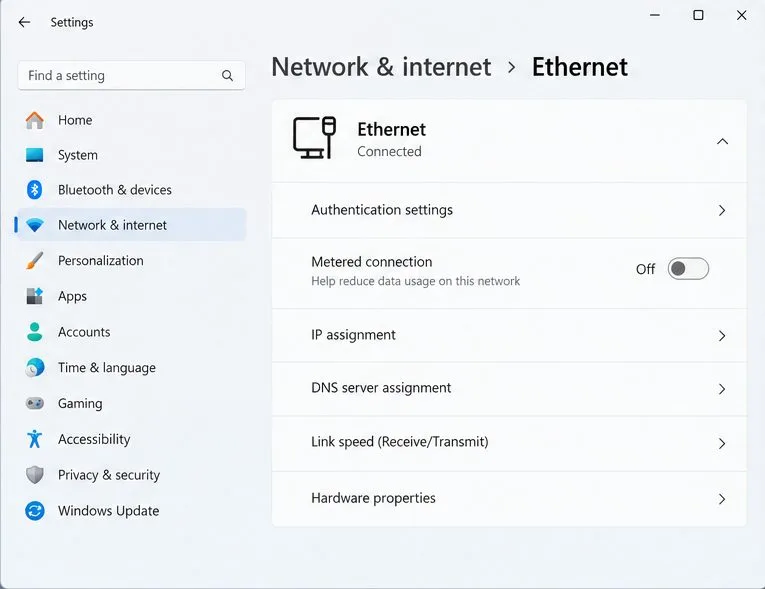
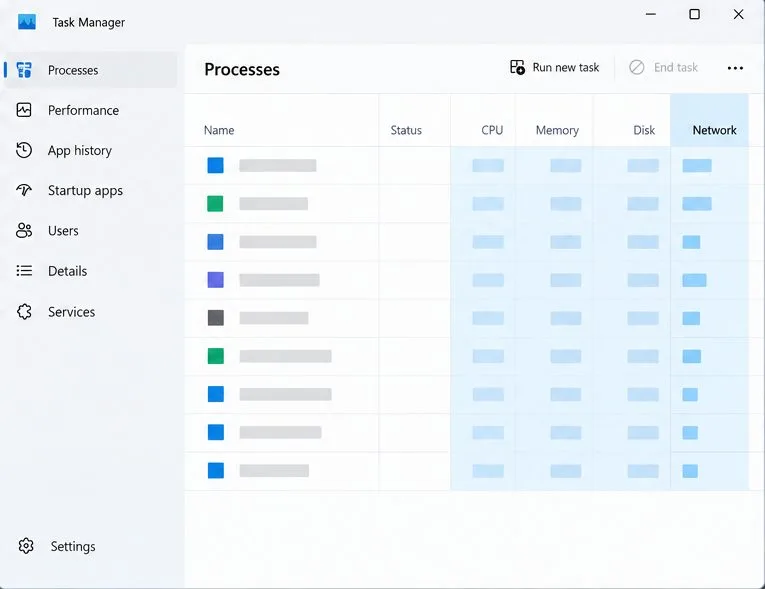
Wstrzymaj pobieranie dużych plików, tworzenie kopii zapasowych w chmurze, aktualizacje gier i strumieniowanie wideo na komputerze i innych urządzeniach współdzielących połączenie. W Menedżerze zadań systemu Windows kolumna „Sieć” może pomóc w identyfikacji procesów wykorzystujących dane. Zamykaj tylko znane aplikacje i nie zamykaj procesów systemu Windows ani zabezpieczeń, aby zmniejszyć ich liczbę. Jeśli połączenie przewodowe poprawia dopasowanie, głównym problemem prawdopodobnie było połączenie bezprzewodowe lub warunki sieci lokalnej, a nie konieczność korzystania z VPN.
W systemie Windows 11 przewodowe połączenie Ethernet jest wyświetlane jako Połączone. Sprawdź, czy komputer faktycznie korzysta z kabla, podczas testowania gry.Użyj kolumny Sieć w Menedżerze zadań, aby wykryć aktywne pobieranie lub synchronizację, które mogą wykorzystywać przepustowość podczas gry.
3. Uruchom ponownie router i modem
Ponowne uruchomienie urządzeń sieciowych może rozwiązać tymczasowy problem z połączeniem. Wyjdź z VALORANT, a następnie uruchom ponownie router i modem, postępując zgodnie ze standardową procedurą producenta. Jeśli są to oddzielne urządzenia, włącz je ponownie w kolejności zalecanej przez dostawcę internetu. Poczekaj na pełne przywrócenie połączenia przed ponownym uruchomieniem gry. Nie odłączaj wielokrotnie urządzeń podczas aktualizacji ani gdy kontrolki stanu wskazują, że urządzenie nadal się uruchamia.
Przetestuj ponownie ten sam serwer po przywróceniu połączenia sieciowego. Jeśli ping poprawia się na jakiś czas, a następnie ponownie rośnie w godzinach szczytu, zanotuj te godziny; powtarzające się wieczorne przeciążenia mogą wymagać sprawdzenia przez dostawcę internetu. Ponowne uruchomienie routera nie naprawi uszkodzonego łącza ani nie zmieni fizycznej odległości do serwera Riot.
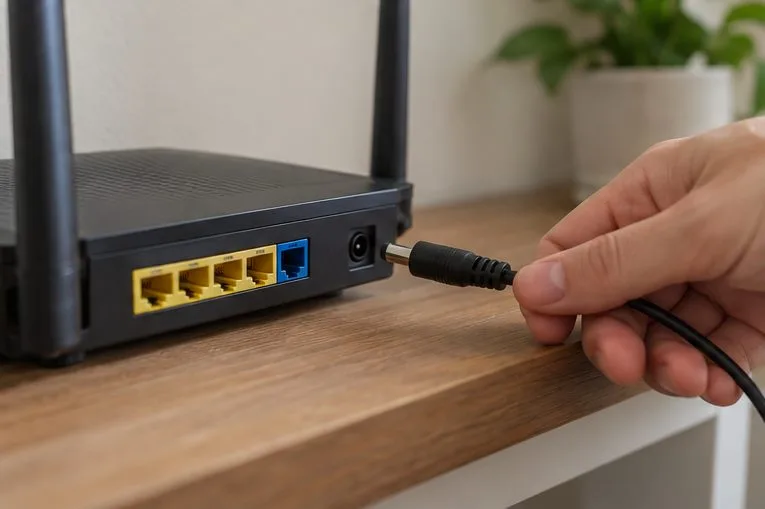
Uruchom ponownie router, wykonując normalną procedurę zasilania, a następnie poczekaj na przywrócenie połączenia internetowego przed ponownym testowaniem gry VALORANT.
4. Porównaj grę z podstawowym testem połączenia
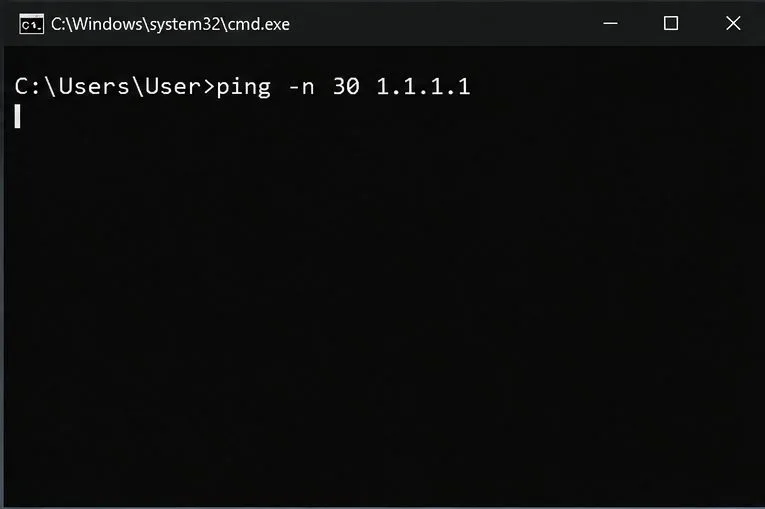
Proste pingowanie publicznego adresu internetowego może wskazać, czy opóźnienie jest wyższe niż w VALORANT, ale służy jedynie do porównania. Nie mierzy ono dokładnej trasy do meczu VALORANT, a niektóre sieci obsługują ruch diagnostyczny pingowania inaczej niż ruch w grze. W systemie Windows otwórz wiersz polecenia i uruchom polecenie ping -n 30 1.1.1.1. Porównaj średnią i odchylenie z zarejestrowanym RTT w grze. Jeśli oba wyniki są słabe w sieci Ethernet, problem może dotyczyć sieci domowej lub połączenia z dostawcą internetu. Jeśli test publiczny jest stabilny, ale VALORANT pozostaje na wysokim poziomie, trasa do Riot lub wybranego serwera gry wymaga większej uwagi.
Polecenie ping systemu Windows umożliwia ogólne porównanie połączenia. Jego wynik nie jest taki sam, jak wynik polecenia ping w grze VALORANT.
5. Skorzystaj z instrukcji Riot Tracert, gdy ścieżka gry pozostaje słaba
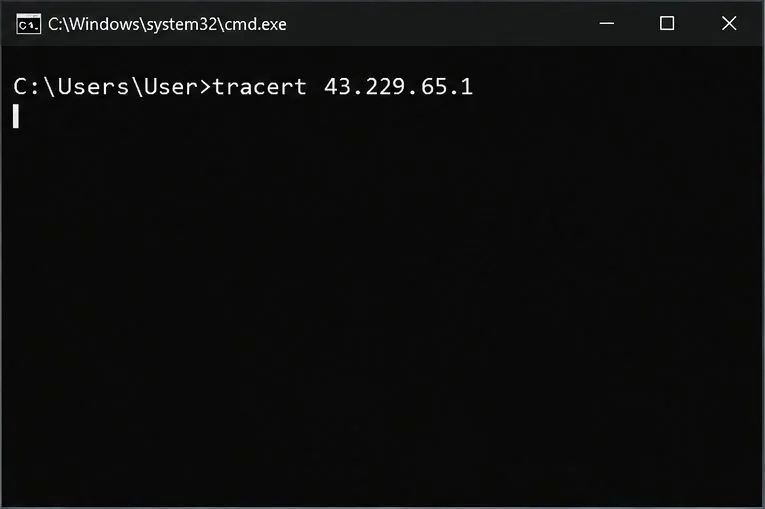
tracertto narzędzie systemu Windows, które wyświetla listę przeskoków sieciowych do celu. Oficjalny podręcznik Riot zawiera punkty końcowe i polecenia specyficzne dla regionu. Na przykład Riot podaje listę 43.229.65.1dla punktu końcowego w regionie Azji i Pacyfiku; gracze z innych regionów powinni używać punktu końcowego dla swojego regionu w podręczniku, zamiast kopiować adres punktu dostępowego. W wierszu poleceń podstawowy test punktu dostępowego to tracert 43.229.65.1. Pełne polecenie Riot może zapisać dane wyjściowe do pliku na pulpicie o nazwie Tracert.txt.
Śledzenie może zająć kilka minut. Jedna lub dwie gwiazdki na przeskoku nie oznaczają automatycznie usterki, ponieważ router może po prostu odmówić odpowiedzi na żądania diagnostyczne. Poszukaj schematu: jeśli opóźnienie na przeskoku jest duże i utrzymuje się na kolejnych przeskokach, zapisz ślad i udostępnij go swojemu dostawcy usług internetowych lub pomocy technicznej Riot. Nie zakładaj, że jeden nieodpowiedziany przeskok oznacza awarię konkretnego routera.
Riot uwzględnia ten punkt końcowy w śledzeniu trasy Azji i Pacyfiku; należy użyć regionalnego punktu końcowego odpowiadającego serwerowi i traktować obraz jako przykład polecenia, a nie wynik testu.Po zakończeniu testu trasy otwórz wygenerowany plik Tracert.txt. Jego rzeczywista zawartość zależy od połączenia z Internetem i należy ją sprawdzić przed skontaktowaniem się z pomocą techniczną.
6. Buforowanie sieciowe należy stosować wyłącznie w przypadku objawów drgań lub strat
Jeśli Twój średni RTT jest akceptowalny, ale utrata pakietów lub jitter powodują nieregularny ruch, wypróbuj opcję buforowania sieci w VALORANT, jeśli jest dostępna w Twoim kliencie. Riot wymienia ją jako krok rozwiązywania problemów z siecią. Buforowanie może złagodzić nierównomierne przybycie pakietów, ale może spowodować niewielkie opóźnienie w przetwarzaniu; nie skraca trasy fizycznej ani nie obniża pingu bazowego. Przetestuj tę opcję w kilku meczach i korzystaj z niej tylko wtedy, gdy połączenie będzie bardziej stabilne.
Jak sprawdzić, czy poprawka zadziałała
Porównaj kilka meczów na tym samym pobliskim serwerze, najlepiej o podobnej porze dnia. Przydatną poprawą jest niższy i bardziej stabilny RTT sieci, mniej zauważalnych skoków i utrata pakietów utrzymująca się blisko zera. Jeśli średnia pozostaje niezmieniona, a utrata pakietów znika, połączenie może nadal wydawać się znacznie lepsze. Jeśli RTT w grze jest stabilne, ale celowanie lub poruszanie się nadal jest niestabilne, sprawdź wykres FPS klienta i wydajność komputera, zamiast ciągle zmieniać ustawienia sieciowe.
Co widzisz
Co spróbować dalej
Wysoki ping na każdym pobliskim serwerze
Użyj Ethernetu, zrestartuj router, porównaj publiczny ping, a następnie zapytaj swojego dostawcę usług internetowych o trasę.
Skoki pingu lub utrata pakietów tylko w przypadku połączenia Wi-Fi
Przetestuj sieć Ethernet, popraw sygnał Wi-Fi i zmniejsz obciążenie lokalnej sieci.
Stabilny RTT sieci, ale niski FPS
Sprawdź wykres FPS klienta VALORANT i zamknij aplikacje zużywające dużo zasobów.
Wysoki ping tylko do jednego regionu lub serwera gry
Wybierz serwer znajdujący się bliżej Ciebie i skorzystaj z instrukcji Tracert firmy Riot, właściwych dla danego regionu.
Kiedy skontaktować się z dostawcą usług internetowych lub pomocą techniczną Riot
Skontaktuj się z dostawcą internetu, jeśli w sieci Ethernet występuje duże opóźnienie lub utrata pakietów w przypadku więcej niż jednej usługi, zwłaszcza jeśli problem powraca w przewidywalnych momentach. Podaj działowi wsparcia porę dnia, informację o tym, czy połączenie było przewodowe, dane dotyczące RTT i utraty pakietów w grze oraz plik Tracert. Skontaktuj się z działem wsparcia Riot, jeśli połączenie jest stabilne, ale połączenie z VALORANT pozostaje słabe przez pobliskie serwery. Aktualne wytyczne Riot dotyczące niestabilności sieci zalecają restart routera, testowanie połączenia przewodowego, sprawdzenie innych adresów internetowych, diagnostykę Tracert i kontakt z dostawcą usług internetowych w celu uzyskania szczegółowych informacji.
Nie ma ustawienia, które gwarantuje niższy ping w każdej sieci. Jeśli Twoje połączenie ma już bezpośrednią, stabilną trasę do najbliższego dostępnego serwera gry, pozostałe opóźnienie może wynikać z odległości lub routingu upstream poza Twoim domem. W takim przypadku najlepszym rozwiązaniem jest stabilne połączenie z minimalną utratą pakietów, a nie niezweryfikowana modyfikacja obiecująca konkretną wartość.