Strona główna
» 🎮 Esport
»
Jak naprawić zacinanie się CS2 na komputerze o wysokiej wydajności: najpierw zdiagnozuj skoki czasu wyświetlania klatek
Jak naprawić zacinanie się CS2 na komputerze o wysokiej wydajności: najpierw zdiagnozuj skoki czasu wyświetlania klatek
Komputer klasy high-end może uruchomić Counter-Strike 2 z bardzo wysoką średnią liczbą klatek na sekundę, a mimo to nadal wydawać się nierówny. Najważniejsze pytanie nie brzmi: „Ile klatek na sekundę mam?”, ale: „Co dokładnie powoduje skoki, gdy następuje zacinanie?”. Krótki skok w czasie wyświetlania klatek, kompilacja shaderów, proces w tle, niestabilne podkręcanie i drgania sieciowe – wszystkie te czynniki mogą powodować zacinanie się, ale wymagają różnych rozwiązań.
W tym przewodniku zastosowano zasadę „najpierw dowód”: zidentyfikuj, czy problem dotyczy renderowania lokalnego, czy dostarczania przez sieć, usuń proste zmienne programowe, a następnie zmień tylko te ustawienia, które odpowiadają objawowi. Zapobiega to częstemu błędowi w wydajnych systemach: zmianie dziesięciu opcji graficznych jednocześnie i nieumiejętności dowiedzenia się, która z nich ma znaczenie.
Czy problem zacinania się wynika z problemu z czasem wyświetlania klatek czy z siecią?
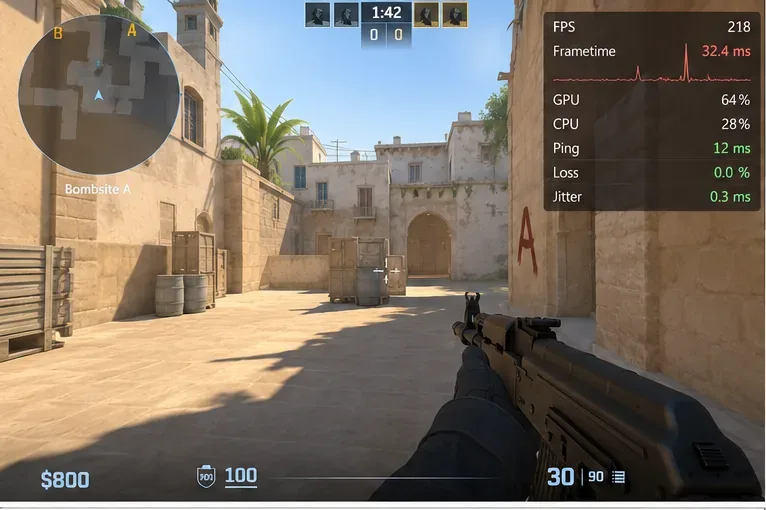
Zacznij tutaj. Valve dodało opcje telemetrii, które mogą wyświetlać drgania sieci, utratę pakietów lub błędne dostarczanie pakietów oraz powiązane informacje o jakości sieci. W listopadzie 2024 roku Valve zmieniło również odczyt jakości sieci, aby lepiej odzwierciedlał pakiety, które faktycznie zakłócają rozgrywkę. Zobacz informacje Valve dotyczące aktualizacji sieci i telemetrii w Counter-Strike 2 .
Jeśli obraz się zawiesza lub ruch staje się nierównomierny, a straty sieciowe i drgania pozostają bez zmian, należy potraktować problem jako lokalny problem z wydajnością. Jeśli ruch gracza wydaje się opóźniony, niestabilny lub niespójny, a jednocześnie pogarsza się graf sieciowy, nie należy oczekiwać, że ustawienie GPU rozwiąże ten problem.
Przed zmianą ustawień graficznych należy użyć telemetrii CS2 w celu oddzielenia lokalnego skoku czasu ramki od problemu sieciowego.
Co należy naprawić w pierwszej kolejności na wydajnym komputerze?
1. Uruchom ponownie, a następnie sprawdź instalację CS2
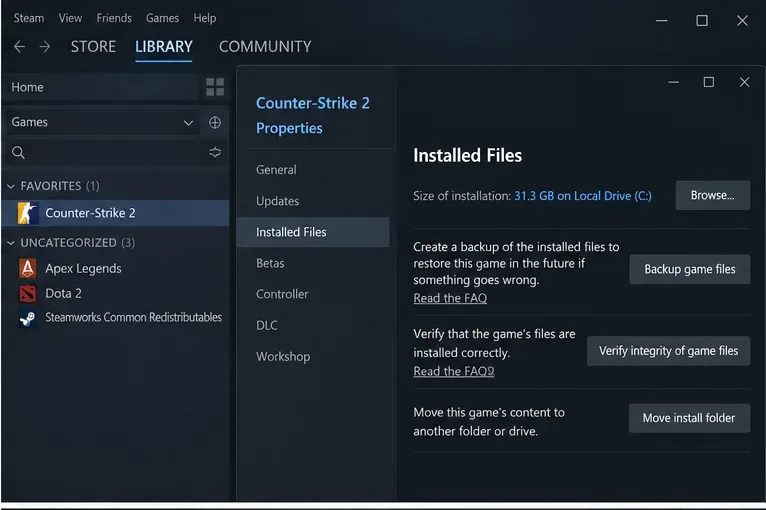
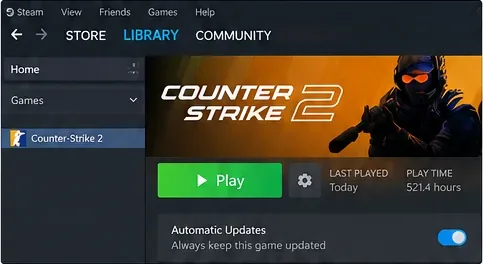
Przed przystąpieniem do bardziej szczegółowego rozwiązywania problemów uruchom ponownie system Windows, aby testować z czystej wersji. Następnie zweryfikuj pliki gry w Steamie: Biblioteka > Counter-Strike 2 > Właściwości > Zainstalowane pliki > Sprawdź integralność plików gry. Oficjalna strona pomocy technicznej Steam potwierdza, że jest to aktualna ścieżka weryfikacji i informuje, że proces może potrwać kilka minut. Zobacz Pomoc techniczna Steam: Sprawdź integralność plików gry .
Ten krok warto wykonać nawet na szybkim dysku SSD NVMe. Prędkość pamięci masowej nie zapobiega uszkodzeniu lub niekompletności pliku po nieudanej aktualizacji, awarii lub innej przerwie.
Strona Zainstalowane pliki platformy Steam udostępnia wbudowaną kontrolę integralności dla CS2.
2. Czy zacinanie zaczęło się po aktualizacji sterownika karty graficznej?
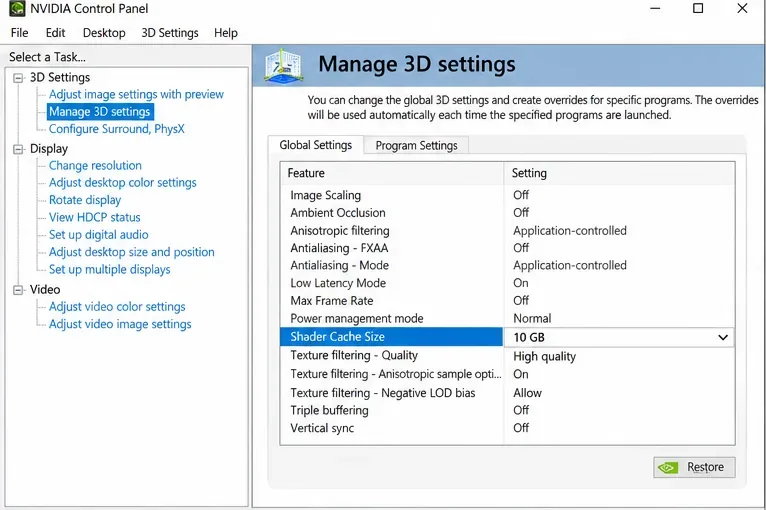
Jeśli używasz karty graficznej NVIDIA, instalacja nowego sterownika jest przypadkiem szczególnym. W dokumentacji Panelu sterowania firmy NVIDIA podano, że kompilacja shaderów jest częstą przyczyną zacinania się rozgrywki, a instalacja nowego sterownika usuwa pamięć podręczną shaderów, więc pierwsze uruchomienie po aktualizacji może powodować zacinanie się podczas ponownej kompilacji shaderów. NVIDIA ostrzega również, że zbyt mały rozmiar pamięci podręcznej shaderów może spowodować usunięcie użytecznych shaderów z pamięci podręcznej. Zobacz informacje dotyczące Panelu sterowania NVIDIA: Zarządzanie ustawieniami 3D .
Oznacza to, że wielokrotne usuwanie pamięci podręcznej shaderów nie jest rozsądnym, domyślnym rozwiązaniem. Jeśli problem pojawił się natychmiast po instalacji sterownika, należy przetestować więcej niż jedną normalną grę lub sesję treningową, zanim dojdzie się do wniosku, że sterownik jest trwale uszkodzony. Jeśli rozmiar pamięci podręcznej shaderów jest wyłączony lub ustawiony na nietypowo niskim poziomie, należy przywrócić rozsądne ustawienie zamiast ciągłego usuwania pamięci podręcznej.
Firma NVIDIA dokumentuje rozmiar pamięci podręcznej shaderów jako ustawienie, które może mieć wpływ na to, czy skompilowane shadery muszą zostać ponownie utworzone w trakcie odtwarzania.
3. Ustal czystą bazę wideo CS2
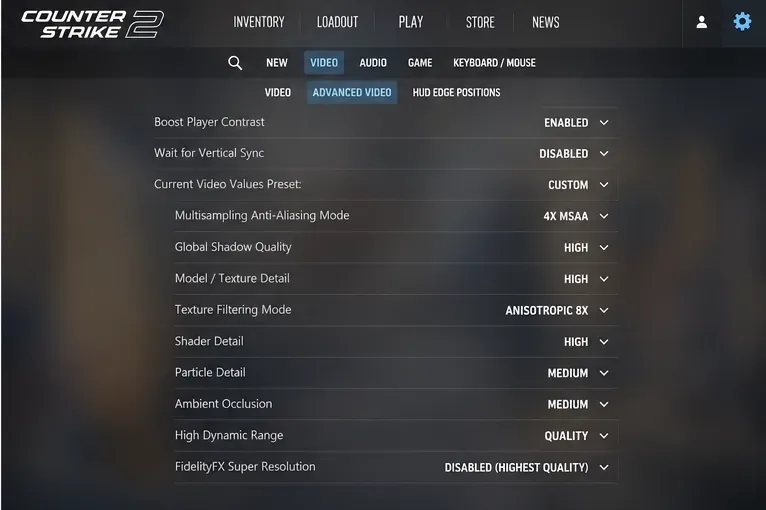
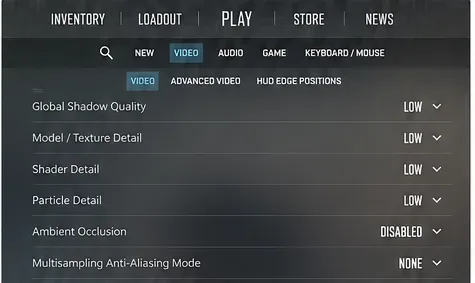
Nie ustawiaj od razu wszystkich opcji na niskie. W systemie high-end może to bardziej ograniczyć moc obliczeniową procesora, bez konieczności udowadniania, że przyczyną zacięcia jest karta graficzna. Zamiast tego zapisz bieżące ustawienia, a następnie przetestuj czystą bazę: natywną rozdzielczość, normalny tryb pełnoekranowy, brak nietypowego supersamplingu oraz konserwatywne wartości dla zaawansowanych opcji, takich jak wygładzanie krawędzi, cienie, okluzja otoczenia i efekty cząsteczkowe.
Zmieniaj grupy po kolei i porównuj tę samą mapę lub trasę treningową. Przydatnym rezultatem nie jest po prostu wyższy średni FPS. Oczekujesz mniej wyraźnych skoków czasu klatek i bardziej spójnego ruchu. Jeśli obniżenie ustawień obciążających GPU w ogóle nie poprawi zacinania się, zrezygnuj z dalszej pracy, zamiast nadal tracić na jakości obrazu.
Użyj menu Zaawansowane wideo, aby utworzyć powtarzalną linię bazową, a następnie zmień tylko niewielką grupę ustawień na każdy test.
4. Utrzymuj CS2 w stanie aktualnym i usuwaj nieaktualne eksperymenty z opcjami startowymi
Upewnij się, że Steam ma prawo do aktualizacji gry Counter-Strike 2. Valve nadal wprowadza poprawki renderowania, animacji, sieci i wydajności w ramach standardowych aktualizacji CS2. Na przykład, notatki Valve z 14 sierpnia 2025 roku zawierały ulepszenia wydajności renderowania na większości map, a także zmiany dotyczące sposobu fps_maxmodyfikacji podczas połączenia z serwerem. To jeden z powodów, dla których stare listy poprawek i skopiowane polecenia uruchamiania mogą się szybko starzeć.
Usuń opcje uruchamiania, których nie rozumiesz, zwłaszcza duże kolekcje skopiowane ze starych poradników CS:GO. Najpierw przetestuj z prostą konfiguracją. Zachowaj tylko opcję, którą potrafisz wyjaśnić i która, jak udowodnisz, poprawia Twoje zachowanie w zakresie frame-time.
Zanim zdiagnozujesz problem, który mógł zostać już rozwiązany przez aktualizację, zachowaj aktualną wersję CS2 na platformie Steam.
5. Zamknij narzędzia monitorujące i oprogramowanie działające w tle dla jednego kontrolowanego testu
Procesor najwyższej klasy nie wyklucza zakłóceń w tle. Skoki w czasie wyświetlania klatek mogą pochodzić z narzędzi do przechwytywania, monitorowania sprzętu z agresywnym sondowaniem, narzędzi RGB, kart przeglądarki, klientów synchronizacji, nakładek, skanowania antywirusowego lub innego oprogramowania, które ingeruje w grafikę, dysk lub aktywność sieciową.
Steam wyraźnie zaleca sprawdzenie aplikacji działających w tle podczas rozwiązywania problemów z niską wydajnością i wymienia kategorie takie jak oprogramowanie do nagrywania, narzędzia bezpieczeństwa, sieci VPN, menedżery pobierania i inne programy monitorujące lub modyfikujące sieć. Zobacz Pomoc techniczna Steam: Programy, które mogą zakłócać działanie Steam .
W celu diagnozy zamknij zbędne oprogramowanie, uruchom ponownie Steama i przetestuj ponownie. Nie wyłączaj trwale oprogramowania zabezpieczającego tylko po to, by zyskać kilka klatek. Celem jest wyizolowanie konfliktu; po jego znalezieniu zmień konkretny program lub jego nakładkę, sposób skanowania lub ustawienia uruchamiania.
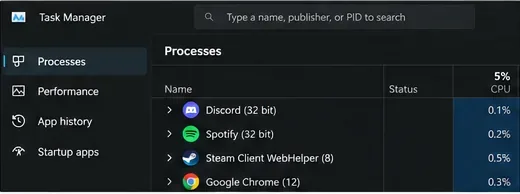
Użyj Menedżera zadań, aby utworzyć czystą sesję testową, zamykając zbędną aplikację działającą w tle, a następnie ponownie przetestuj CS2.
6. A co jeśli obniżenie ustawień graficznych pomoże?
Jeśli obniżenie antyaliasingu, cieni, cząsteczek lub okluzji otoczenia wyraźnie redukuje skoki, masz dowód, że część problemu leży po stronie GPU. Zwiększaj ustawienia stopniowo, aż znajdziesz próg, przy którym spójność się pogorszy. Na wyświetlaczu 240 Hz lub 360 Hz najlepsze jest ustawienie, które zapewnia stabilne wyświetlanie klatek podczas dymów, ćwiczeń i intensywnych walk – a nie takie, które zapewnia najwyższą liczbę klatek na sekundę (FPS) podczas zrzutów ekranu w pustym obszarze.
Jeśli podczas zacinania się procesor graficzny nie jest w pełni wykorzystywany, a obniżenie parametrów grafiki nic nie zmienia, przyczyną zacinania się jest najprawdopodobniej harmonogram procesora, działanie shaderów, oprogramowanie działające w tle, aktywność pamięci masowej, problem ze sterownikiem lub niestabilność systemu.
Tymczasowo obniż ustawienia obciążające procesor GPU w ramach testu diagnostycznego; utrzymuj je na niższym poziomie tylko wtedy, gdy spójność czasowa klatek faktycznie się poprawi.
7. Przetestuj stabilność procesora i karty graficznej zamiast zakładać, że „wysoka jakość” oznacza stabilność
Fabryczne i ręczne podkręcanie, zbyt niskie napięcie, agresywne profile pamięci i ograniczenia termiczne mogą powodować sporadyczne zacinanie się systemu bez całkowitego zawieszenia. Jeśli problem utrzymuje się na różnych mapach i w trybie offline, należy przeprowadzić test przy znanych, stabilnych ustawieniach procesora, karty graficznej i pamięci. Należy obserwować temperatury, zachowanie zegara i to, czy samo narzędzie monitorujące sprzęt w tle zmienia wynik.
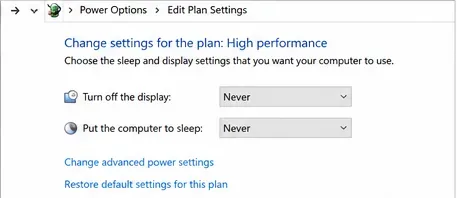
Sprawdź również, czy wyświetlacz jest podłączony do dedykowanego, oddzielnego układu GPU i czy system Windows nie stosuje nieoczekiwanego trybu oszczędzania energii. W systemach stacjonarnych plan zasilania o wysokiej wydajności może być przydatnym testem porównawczym, ale nie należy go traktować jako uniwersalnego rozwiązania. Jeśli tryb zrównoważony działa identycznie, zachowaj preferowany plan.
Porównaj zachowanie zasilania tylko w ramach testu kontrolowanego; jeśli zmiana planu nie wpłynie na spójność czasu klatek, powróć do preferowanego ustawienia systemu Windows.
8. Co się stanie, jeśli dane telemetryczne wykażą jitter lub utratę pakietów?
Przestań dostrajać grafikę i rozwiąż problemy z połączeniem. Telemetria Valve została zaprojektowana specjalnie w celu wykrywania warunków sieciowych, które mogą zakłócać rozgrywkę. Jeśli problem występuje tylko online i zbiega się z drganiami lub utratą danych, porównaj przewodowy Ethernet z Wi-Fi, zatrzymaj intensywne przesyłanie i pobieranie, wyłącz oprogramowanie VPN na czas testów i sprawdź, czy problem dotyczy wielu serwerów.
Oficjalne wytyczne Steam dotyczące opóźnień wskazują również, że aplikacje działające w tle, które obciążają przepustowość, mogą powodować problemy z płynnością rozgrywki i lagami. Zobacz Pomoc techniczna Steam: Rozwiązywanie problemów z opóźnieniami .
Czy należy ograniczyć liczbę klatek na sekundę (FPS), aby rozwiązać problem zacinania się CS2?
Limit FPS może poprawić spójność, gdy system stale oscyluje wokół limitu CPU lub GPU, ale nie jest to uniwersalne rozwiązanie problemu zacinania się. Przetestuj limit dopiero po sprawdzeniu, jak wygląda wykres czasu klatek bez limitu. Wybierz wartość, którą Twój komputer może utrzymać w wymagających rundach, a nie liczbę, którą osiąga tylko wtedy, gdy nic się nie dzieje.
Pamiętaj, że Valve zmieniło fps_maxzachowanie w 2025 roku, więc nie można go zmienić podczas połączenia z serwerem. Jeśli z niego korzystasz, ustaw go przed dołączeniem do sesji testowej. Nie mieszaj kilku zewnętrznych limiterów, limitów sterowników i limitów w grze podczas diagnostyki; jeden limiter na raz ułatwia interpretację wyniku.
Skąd wiesz, że rozwiązanie rzeczywiście zadziałało?
Przetestuj ten sam scenariusz przez kilka minut i poszukaj trzech oznak: mniej widocznych zacięć, bardziej płaski przebieg klatek i brak jednoczesnego ostrzeżenia o jakości połączenia sieciowego. Zmiana, która podnosi średnią liczbę klatek na sekundę, ale pozostawia te same skoki, nie rozwiązuje sedna problemu. Zmiana, która wydaje się płynniejsza w jednej spokojnej rundzie, ale nie działa podczas zacięć lub walk, również wymaga dalszych testów.
Jeśli problem z zacinaniem się nie ustąpi po zweryfikowaniu plików, przeprowadzeniu czystego testu oprogramowania, stabilnych ustawień sprzętowych, rozgrzaniu pamięci podręcznej shaderów i przeprowadzeniu czystej telemetrii sieciowej, kolejnym krokiem jest rozwiązywanie problemów ze sterownikiem lub systemem. W tym momencie należy udokumentować wersję sterownika GPU, kompilację systemu Windows, temperatury procesora i GPU, częstotliwość odświeżania ekranu, a także to, czy problem występuje w trybie offline i czy pojawił się po konkretnej aktualizacji CS2 lub sterownika. Takie dowody są o wiele bardziej przydatne niż stosowanie kolejnego losowego „pakietu optymalizacyjnego”.
Szybka lista kontrolna decyzji
Wykres sieciowy gwałtownie rośnie: rozwiązywanie problemów z drganiami, utratą pakietów, sieciami Wi-Fi, sieciami VPN i wykorzystaniem pasma.
Zaczęło się tuż po instalacji sterownika NVIDIA: zezwól na odbudowę pamięci podręcznej shaderów; nie usuwaj pamięci podręcznej.
Zdecydowanie pomaga niższa grafika: stopniowo zwiększaj ustawienia, aż znajdziesz próg po stronie GPU.
Niższe ustawienia grafiki nie mają żadnego wpływu: koncentrują się na oprogramowaniu działającym w tle, harmonogramie pracy procesora, sterownikach, aktywności pamięci masowej i stabilności.
Tylko jedna aktualizacja lub mapa może to spowodować: aktualizuj CS2 i sprawdź informacje o wydaniach Valve, zanim zmienisz cały system.
Ćwiczenia offline także nie przynoszą rezultatu: przyczyna jest najprawdopodobniej lokalna, a nie związana z serwerem.